Gli ePortfolio Canvas verranno ritirati il 30 giugno 2026. Per ulteriori informazioni, consultare il post del blog "Introduzione a Canvas Portfolio" .
Puoi creare un nuovo ePortfolio nelle tue impostazioni utente. Devi essere iscritto a un corso per creare un ePortfolio.
Note:
- Se non riesci a visualizzare il collegamento ePortfolio nel tuo account utente, il tuo istituto ha disabilitato questa funzionalità.
- Se non vedi il pulsante "Crea un ePortfolio", potresti avere un ePortfolio contrassegnato come spam. Contatta l'amministratore di Canvas per ulteriore assistenza.
- Questa lezione spiega come utilizzare gli ePortfolio Canvas nel tuo account utente. Se gli ePortfolio nel tuo account utente vengono visualizzati in modo diverso dalle immagini di questa lezione, scopri come utilizzare gli ePortfolio Studenti Canvas .
Guarda la trascrizione del video
Apri ePortfolio
Nella Navigazione globale, fare clic sul collegamento Account [1], quindi fare clic sul collegamento ePortfolio (Legacy) [2].
Crea un ePortfolio
Fare clic sul pulsante Crea un ePortfolio .
Note:
- Per creare un nuovo ePortfolio è necessario essere iscritti a un corso.
- Se il pulsante "Crea un ePortfolio" non viene visualizzato, è possibile che il tuo ePortfolio sia stato contrassegnato come spam. Contatta l'amministratore di Canvas per ulteriore assistenza.
Crea ePortfolio
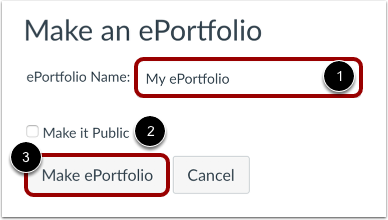
Assegna un nome al tuo ePortfolio digitandolo nel campo Nome ePortfolio [1]. Decidi se il tuo ePortfolio sarà pubblico [2] ( puoi modificare questa impostazione in seguito ) e poi clicca sul pulsante Crea ePortfolio [3].
Visualizza ePortfolio
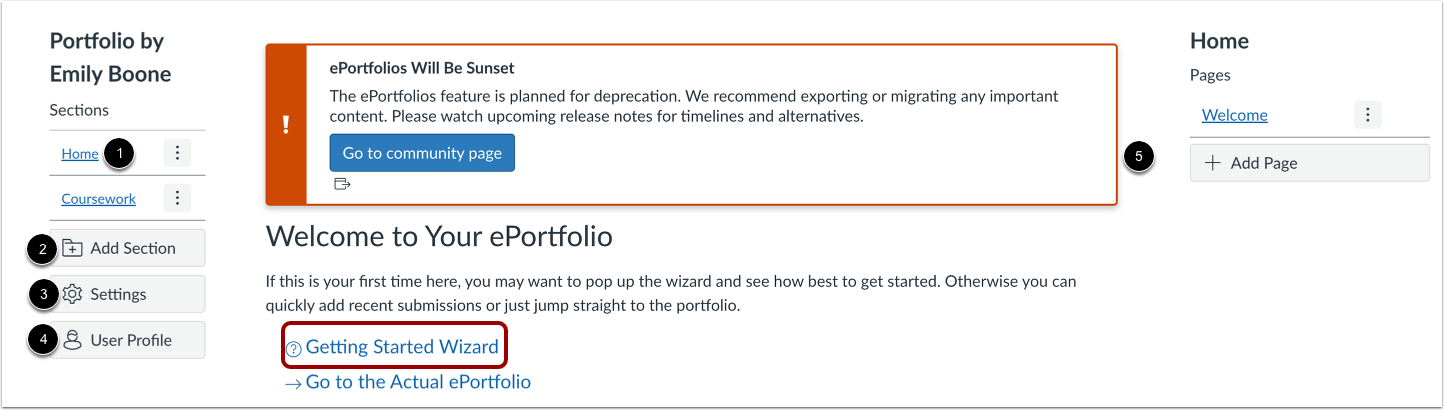
Una volta creato l'ePortfolio, sono disponibili diverse opzioni per creare contenuti per il tuo portfolio, tra cui una procedura guidata che ti guiderà passo dopo passo nella creazione .
Per rinominare, spostare o eliminare una sezione, fare clic sul pulsante Opzioni [1]. Per aggiungere una sezione a un portfolio, fare clic sul pulsante Aggiungi sezione [2]. Fare clic sul pulsante Impostazioni [3] per aggiornare le impostazioni del profilo. Per tornare al profilo utente, fare clic sul pulsante Profilo utente [4]. Fare clic sul pulsante Aggiungi pagina [5] per creare una nuova pagina.
Modifica ePortfolio
Per modificare le impostazioni del tuo ePortfolio, clicca sul link Impostazioni .
Aggiorna impostazioni
Modifica il nome del portfolio o l'opzione di visibilità [1]. Fai clic sul pulsante Salva [2].