È possibile gestire le opzioni video per i video caricati in precedenza nell'Editor di contenuti avanzati. L'Editor di contenuti avanzati viene utilizzato nelle funzionalità che lo supportano (Annunci, Compiti, Discussioni, Pagine e Quiz).
Questa lezione si applica solo ai video creati o caricati su Canvas.
Se non hai ancora creato o caricato il tuo video, scopri come registrare un nuovo video o caricare un video esistente .
Apri Rich Content Editor
Apri l'editor di contenuti avanzati quando crei o modifichi un annuncio, un compito, una discussione, una pagina, un quiz o un programma.
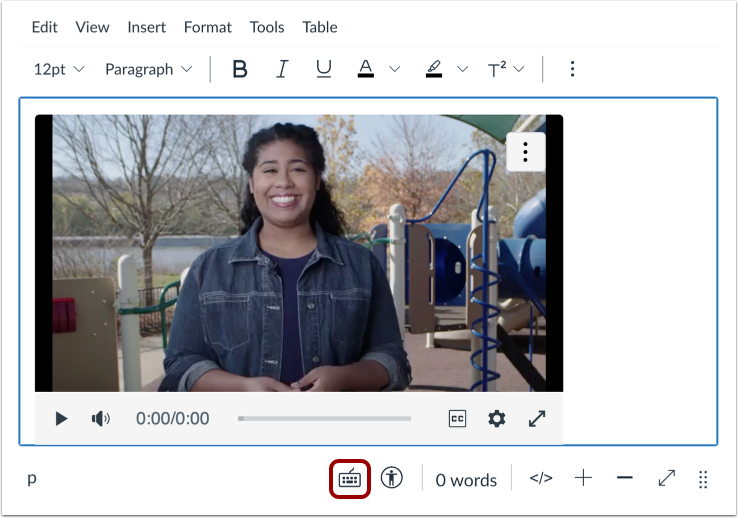
Nota: Rich Content Editor supporta le scorciatoie da tastiera. Per visualizzare il menu Scorciatoie da tastiera, fare clic sull'icona Tastiera o premere ALT+F8 (tastiera PC) o Opzione+F8 (tastiera Mac).
Apri le opzioni video
Per gestire le opzioni video per un video caricato in precedenza nel Rich Content Editor, seleziona il video [1], quindi fai clic sul pulsante Opzioni video [2].
Nota: il pulsante Opzioni video non verrà visualizzato per i video incorporati da altri siti web.
Gestisci le opzioni video
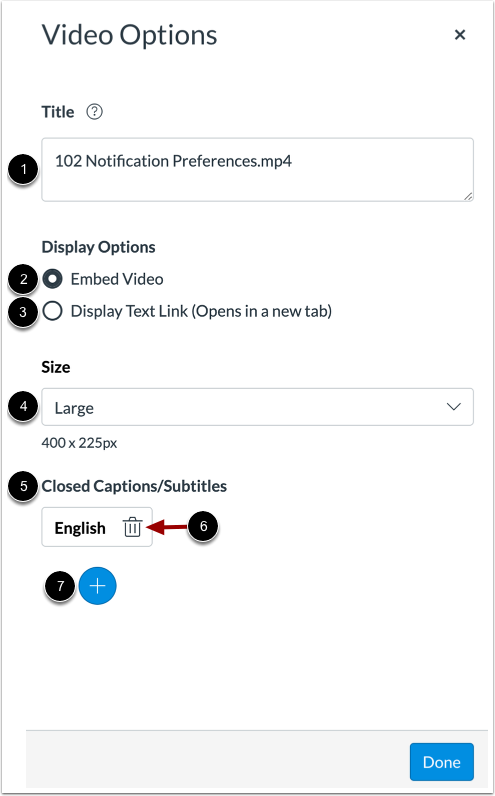
Per modificare il titolo del video, utilizzare il campo Titolo [1].
Per impostazione predefinita, i video creati o caricati utilizzando Rich Content Editor verranno visualizzati come video incorporato [2]. Per visualizzarli come collegamento di testo che si aprirà in una nuova scheda quando cliccato, selezionare l'opzione Visualizza collegamento di testo [3].
Per gestire le dimensioni di un video incorporato, selezionare il menu a discesa Dimensioni [4].
Tutti i file di sottotitoli o didascalie aggiunti verranno visualizzati nella sezione Sottotitoli/Didascalie [5]. Per rimuovere un file di sottotitoli o didascalie, fare clic sull'icona Elimina [6]. Per aggiungere un file di sottotitoli o didascalie , fare clic sull'icona Aggiungi [7].
Note:
- I file di sottotitoli SRT e VTT sono supportati nel Rich Content Editor.
- Gli utenti possono visualizzare i sottotitoli video nelle app Canvas. Tuttavia, i dispositivi iOS possono visualizzare i sottotitoli solo in formato WebVTT. Se si utilizza un formato diverso da WebVTT, gli utenti sui dispositivi iOS non saranno in grado di visualizzare i sottotitoli video.
Opzioni di salvataggio video
Per salvare le modifiche, fare clic sul pulsante Fine .