I gruppi di studenti hanno i propri file associati. Come studente, potresti essere aggiunto a un gruppo all'interno del tuo corso. I file dei gruppi includono tutti i contenuti caricati nella tua area di lavoro di gruppo. Come docente, potresti essere aggiunto a un gruppo all'interno del tuo istituto.
I file di gruppo includono incarichi caricati, file per progetti e altri elementi correlati al gruppo caricati nell'area di archiviazione del gruppo.
Note:
- Per impostazione predefinita, ogni gruppo dispone di 50 MB di spazio di archiviazione in Canvas. Gli amministratori possono modificare la quota per l'intero istituto o per ogni singolo gruppo.
- I file del gruppo vengono pubblicati automaticamente quando vengono caricati nel gruppo.
- Tutti i membri del gruppo hanno le stesse autorizzazioni per moderare i file, tra cui il caricamento, la pubblicazione, la limitazione dell'accesso e l'eliminazione dei file.
Gruppi aperti
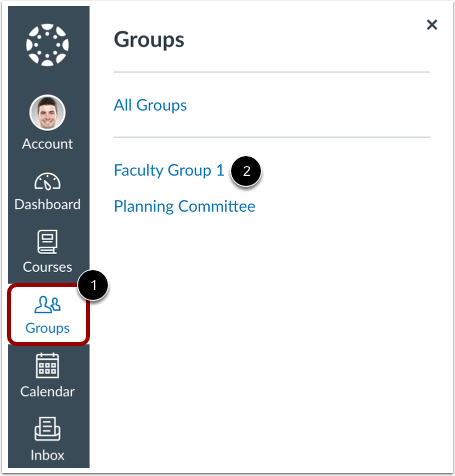
Nella Navigazione globale, fare clic sul collegamento Gruppi [1], quindi fare clic sul nome del gruppo di cui si è membri [2].
Nota: se sei un docente, puoi accedere ai gruppi di studenti anche tramite il collegamento Persone nella navigazione del corso.
Apri file
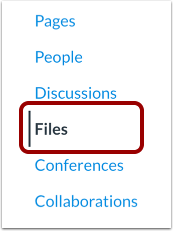
Nella navigazione dei gruppi, fare clic sul collegamento File .
Visualizza file di gruppo
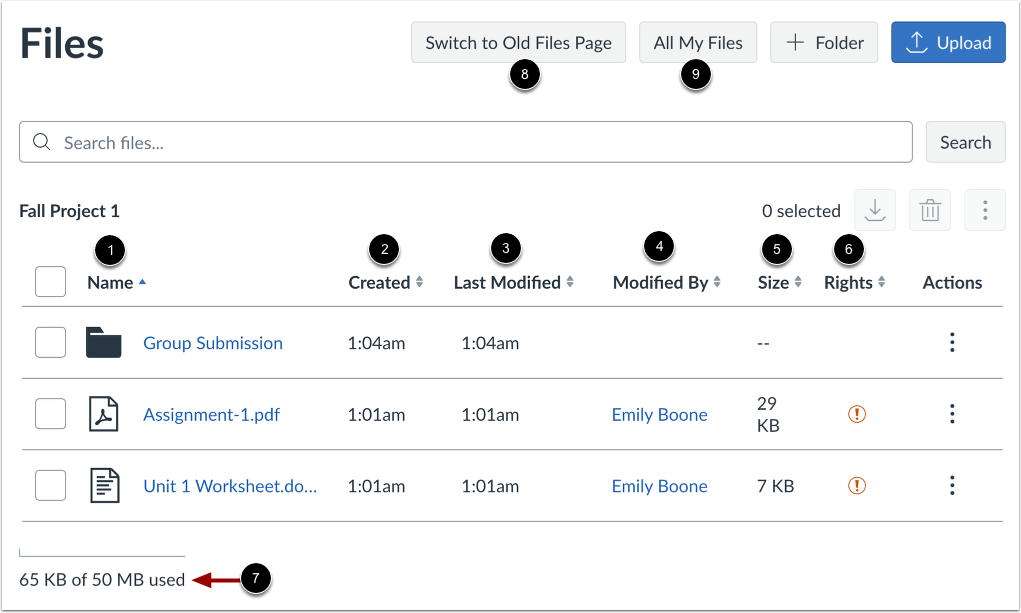
Nella pagina File, puoi visualizzare il nome di ciascun file o cartella [1], la data di creazione [2], la data di modifica [3], il nome della persona che ha modificato il file o la cartella [4], la dimensione del file [5], i diritti di utilizzo (se abilitati) [6] e la quota per il tuo gruppo e la percentuale di tale quota utilizzata [7].
Per passare alla vecchia visualizzazione, fare clic sul pulsante Passa alla pagina dei vecchi file [8].
Se vuoi visualizzare i file per tutti i tuoi gruppi , clicca sul pulsante Tutti i miei file [9]. Canvas visualizzerà la pagina File utente con tutte le cartelle di gruppo visualizzate sotto i file utente.
Note:
- Tutti i file possono essere visualizzati da tutti i membri del gruppo.
- I file di gruppo vengono pubblicati per impostazione predefinita.
- I file inviati come assegnazioni di gruppo non rientrano nella quota di gruppo.
Gestisci file di gruppo
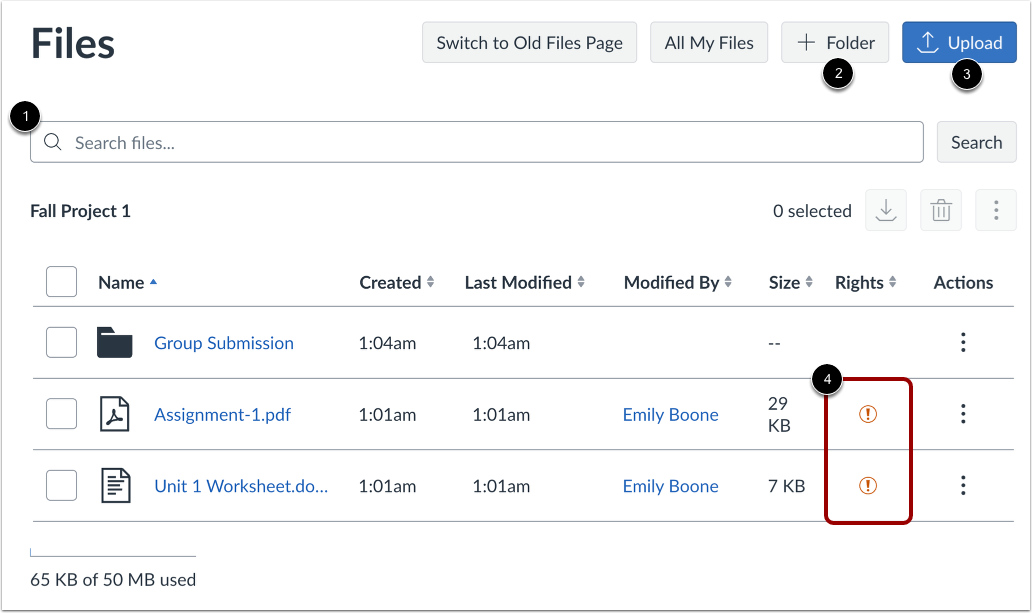
Puoi fare quanto segue:
Puoi anche rinominare , scaricare , spostare o eliminare file o cartelle.
Note:
- Tutti i membri del gruppo hanno le stesse autorizzazioni, quindi un membro del gruppo può eliminare o spostare i file caricati da un altro membro del gruppo.
- I file di gruppo possono essere spostati solo nelle cartelle all'interno del gruppo.