Utilizzando l'Editor di contenuti avanzati, è possibile inserire link ai contenuti di corsi o gruppi. È possibile creare link a contenuti presenti in Pagine, Compiti, Quiz, Annunci, Discussioni e Moduli. È anche possibile inserire link che, se cliccati, fungono da link di navigazione.
Per creare collegamenti a documenti, immagini o file multimediali, scopri come aggiungere collegamenti a documenti , immagini e file multimediali .
Nota: per creare collegamenti ipertestuali al contenuto del gruppo o collegamenti di navigazione del gruppo, è necessario aprire l'editor di contenuti avanzati all'interno di un gruppo.
Guarda la trascrizione del video
Apri Rich Content Editor
Apri l'editor di contenuti avanzati quando crei o modifichi un annuncio, una discussione o una pagina.
Nota: Rich Content Editor supporta le scorciatoie da tastiera. Per visualizzare il menu Scorciatoie da tastiera, fare clic sull'icona Tastiera o premere ALT+F8 (tastiera PC) o Opzione+F8 (tastiera Mac).
Apri il collegamento al corso
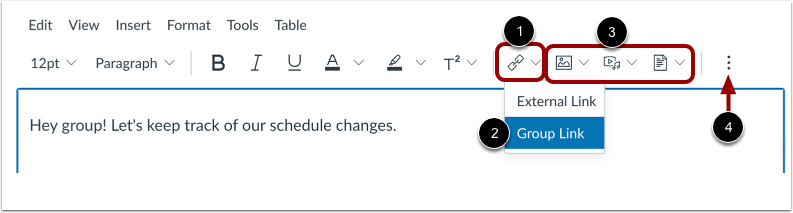
Nella barra degli strumenti, fare clic sull'icona Collegamenti [1] e selezionare l'opzione Collegamento al corso [2].
È anche possibile collegarsi a file del corso come immagini , file multimediali e documenti [3].
Per visualizzare le altre opzioni, potrebbe essere necessario fare clic sull'icona Opzioni [4].
Apri collegamento gruppo
Quando si utilizza Rich Content Editor all'interno dei gruppi , è possibile creare un collegamento al contenuto del gruppo.
Nella barra degli strumenti, fare clic sull'icona Collegamento [1] e selezionare l'opzione Collegamento gruppo [2].
È anche possibile collegarsi a file di gruppo come immagini di gruppo , file multimediali di gruppo e documenti di gruppo [3].
Per visualizzare le altre opzioni, potrebbe essere necessario fare clic sull'icona Opzioni [4].
Seleziona il contenuto del corso o del gruppo
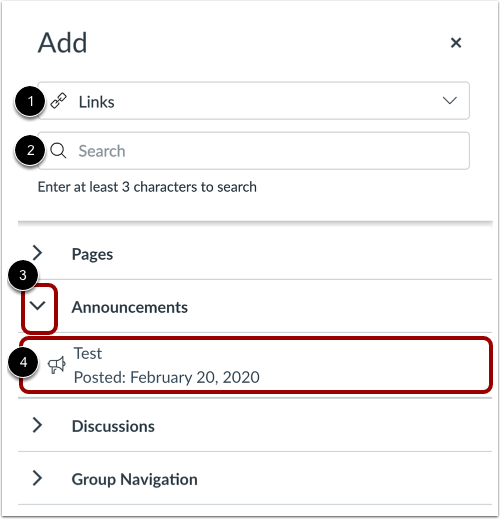
Utilizzare il menu Aggiungi per selezionare il contenuto collegato. Per impostazione predefinita, il menu a discesa Aggiungi visualizza Collegamenti per il contenuto [1]. È anche possibile aggiungere collegamenti a documenti, immagini e file multimediali .
Per cercare contenuti di corsi o gruppi, digitare almeno tre caratteri nel campo Cerca [2].
Gli elementi di contenuto sono raggruppati per tipo di contenuto. Per visualizzare un elenco di elementi di contenuto di gruppo, fare clic sull'icona della freccia accanto al tipo di contenuto [3]. Quindi fare clic sul nome dell'elemento che si desidera collegare nell'editor di contenuti avanzati [4].
Note :
- Il testo lampeggia prima di trasformarsi in collegamento ipertestuale.
- Potresti essere in grado di creare collegamenti ai contenuti del corso o del gruppo in Pagine, Compiti, Quiz, Annunci, Discussioni, Moduli ed elementi di Navigazione.
Aggiungi contenuto al corso o al gruppo
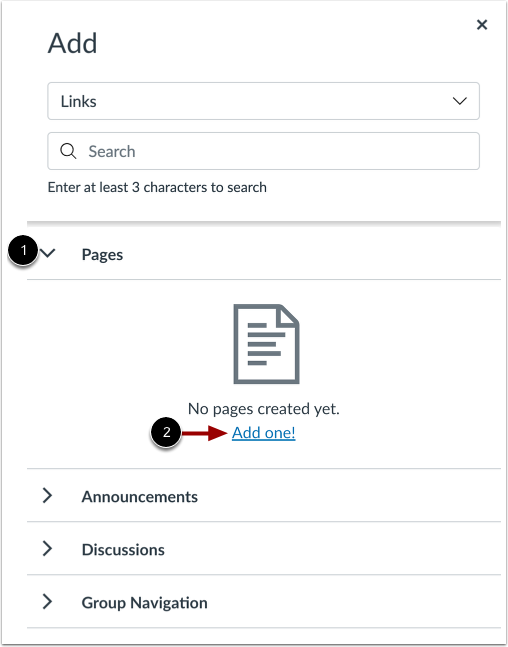
Per aggiungere un elemento di contenuto, aprire la sezione del contenuto del gruppo [1] e fare clic sul collegamento Aggiungi uno! [2].
Inserisci collegamento di navigazione
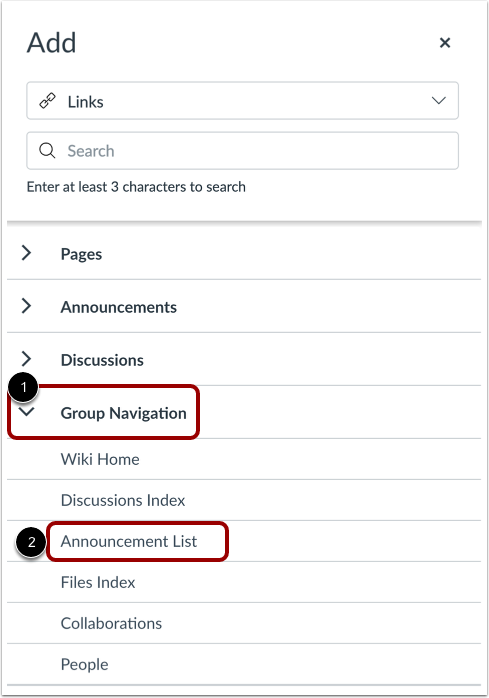
È anche possibile inserire collegamenti di navigazione dal menu Aggiungi. Per inserire un collegamento di navigazione, fare clic sul menu a discesa Navigazione di gruppo o Navigazione del corso [1]. Quindi selezionare il collegamento di navigazione [2].
Quando un utente fa clic su un collegamento di navigazione inserito, Canvas lo indirizza alla pagina dell'area delle funzionalità.
Collegamenti di contenuto trascinati e rilasciati
È anche possibile scegliere di trascinare e rilasciare i collegamenti ai contenuti dal menu Aggiungi selezionando l'elemento [1] e trascinandolo e rilasciandolo nella posizione desiderata nell'editor di contenuti avanzati [2].
Seleziona la posizione del collegamento
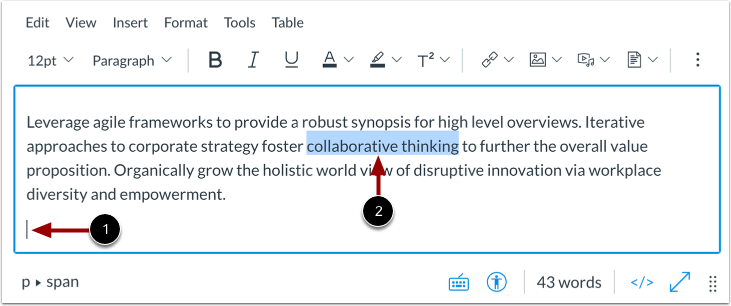
Per inserire un collegamento che visualizzi il nome di un corso o di un elemento di contenuto di gruppo, fare clic per posizionare il cursore nel punto dell'editor di contenuti avanzati in cui si desidera che venga visualizzato il collegamento [1].
Per inserire un collegamento ipertestuale nel testo di un elemento di contenuto, selezionare il testo per il collegamento ipertestuale [2].
Visualizza collegamento
Visualizza il collegamento che mostra il nome dell'elemento di contenuto [1] o il testo ipertestuale [2].
Modifica collegamento ipertestuale
Per modificare un collegamento al contenuto, passa il mouse sul testo del collegamento ipertestuale e fai clic sul collegamento Opzioni collegamento [1].
Visualizza il contenuto del corso o del gruppo collegato corrente [2].
Per sostituire il collegamento al contenuto del corso o del gruppo, immettere almeno tre caratteri nel campo di ricerca [3]. In alternativa, è possibile utilizzare le sezioni dell'area funzionalità per trovare e sostituire il contenuto [4].
Fare clic sul pulsante Sostituisci [5].
Salva modifiche
Fare clic sul pulsante Salva .
Note:
- Le pagine dei dettagli di compiti, discussioni, pagine e quiz mostrano un pulsante Salva e pubblica .
- Nella pagina Programma viene visualizzato il pulsante Aggiorna programma .
- Le risposte alle discussioni visualizzano un pulsante Rispondi .
Visualizza il collegamento al contenuto
Visualizza il contenuto. Per visualizzare il contenuto del corso collegato, fare clic sul collegamento inserito [1].
Nota: i collegamenti agli URL esterni visualizzano un'icona Apri [2].