Gli ePortfolio Canvas verranno ritirati il 30 giugno 2026. Per ulteriori informazioni, consultare il post del blog "Introduzione a Canvas Portfolio" .
Abilita i commenti per consentire ad altri di aggiungere commenti alle pagine del tuo ePortfolio. I commenti saranno visibili solo al proprietario dell'ePortfolio. Per consentire ad altri di visualizzare i commenti, dovrai renderli pubblici.
Nota: gli utenti devono aver effettuato l'accesso allo stesso account Canvas per poter commentare, indipendentemente dalle impostazioni di visibilità dell'ePortfolio.
Guarda la trascrizione del video
Apri ePortfolio
Nella Navigazione globale, fare clic sul collegamento Account [1], quindi fare clic sul collegamento ePortfolio (Legacy) [2].
Apri ePortfolio
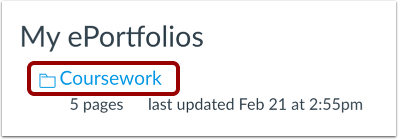
Fare clic sul titolo dell'ePortfolio.
Seleziona pagina
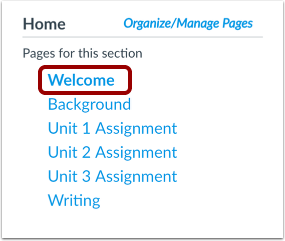
Fare clic sul titolo della pagina per la quale si desidera abilitare i commenti.
Modifica pagina
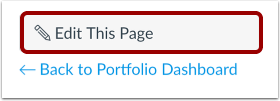
Fare clic sul pulsante Modifica questa pagina .
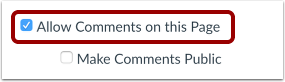
Fai clic sulla casella di controllo Consenti commenti su questa pagina . Puoi anche rendere pubblici i commenti facendo clic sulla casella di controllo Rendi pubblici i commenti .
Salva pagina
Fare clic sul pulsante Salva pagina .
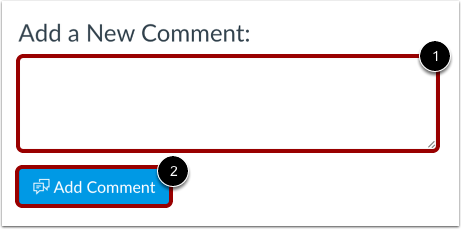
Sotto il contenuto della pagina c'è uno spazio per i commenti. Puoi aggiungere un commento digitando nella casella di testo [1] e cliccando sul pulsante Aggiungi commento [2].
Nota: gli utenti devono aver effettuato l'accesso allo stesso account Canvas per poter commentare, indipendentemente dalle impostazioni di visibilità dell'ePortfolio.
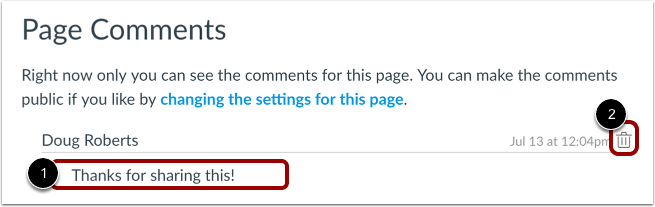
Puoi visualizzare il commento in fondo alla pagina [1]. Elimina un commento cliccando sull'icona Elimina [2].
Nota: i commenti saranno visibili solo al proprietario dell'ePortfolio. Per consentire ad altri di visualizzarli, è necessario renderli pubblici.