Alcune funzionalità e contenuti dei corsi in Canvas richiedono l'abilitazione dei pop-up nel browser web. Per visualizzare i contenuti del corso, i link o gli strumenti esterni, è necessario abilitare i pop-up per Canvas.
Guarda la trascrizione del video
Visualizza i pop-up bloccati in Chrome
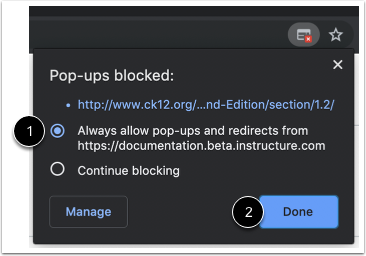
Chrome visualizza un'icona pop-up quando una finestra pop-up è bloccata.
Consenti i popup in Chrome
Per consentire i popup per Canvas in Chrome, fare clic sull'icona del popup. Selezionare l'opzione Consenti sempre popup e reindirizzamenti da [1]. Per salvare la preferenza, fare clic sul pulsante Fine [2].
Visualizza i popup bloccati in Microsoft Edge
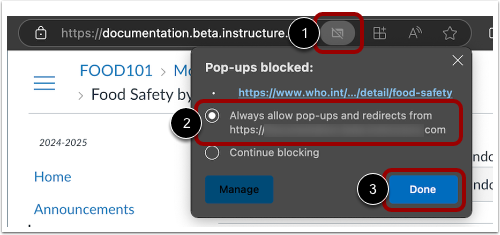
Microsoft Edge visualizza un messaggio nella barra degli indirizzi del browser quando una finestra pop-up viene bloccata.
Consenti i popup in Microsoft Edge
Per consentire i popup in Microsoft Edge, fare clic sull'icona popup [1]. Selezionare l'opzione Consenti sempre popup e reindirizzamenti da . Per salvare la preferenza, fare clic sul pulsante Fine . [3]. Scopri di più su come consentire i popup in Microsoft Edge .
Visualizza i pop-up bloccati in Firefox
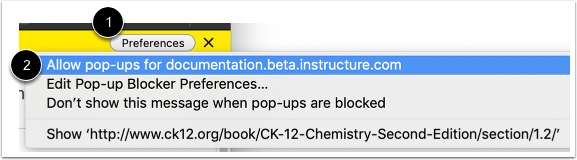
Firefox visualizza un messaggio di avviso quando una finestra pop-up viene bloccata.
Consenti i pop-up in Firefox
Per consentire i popup per Canvas, fare clic sul pulsante Preferenze [1], quindi selezionare l'opzione Consenti popup per [2].
Visualizza i pop-up bloccati in Safari
Safari visualizza l'icona pop-up nella barra degli indirizzi quando un pop-up è bloccato.
Apri le impostazioni di Safari
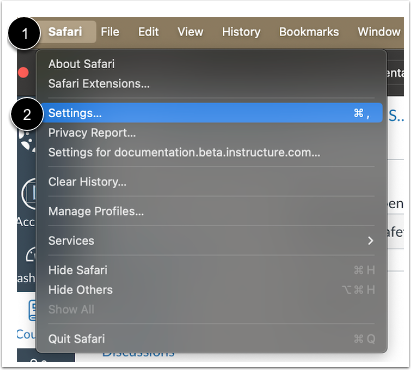
Per consentire i pop-up per Canvas in Safari, fare clic sul menu Safari [1], quindi fare clic sull'opzione Impostazioni [2].
Consenti i pop-up in Safari
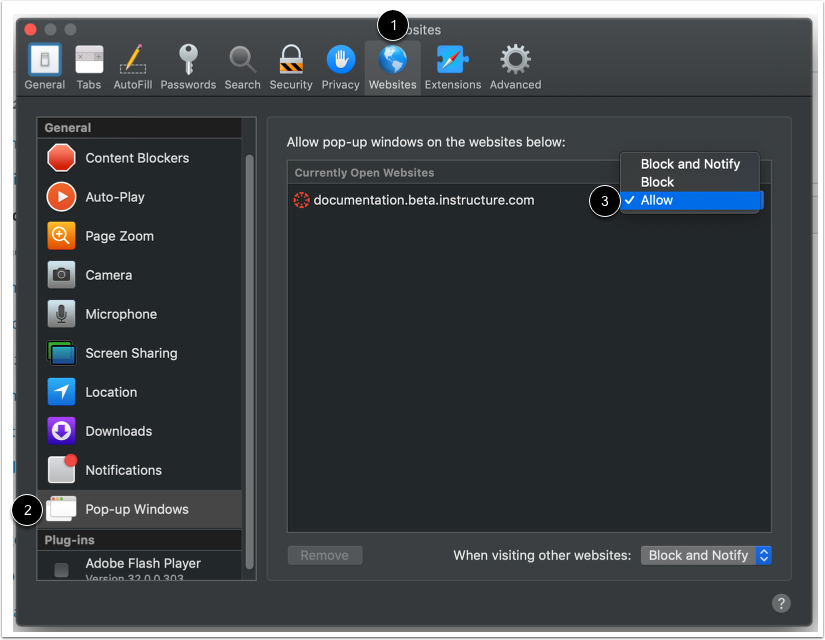
Nella finestra Impostazioni, fare clic sulla scheda Siti Web [1]. Nella barra laterale, fare clic sul collegamento Finestre pop-up [2]. Individuare l'URL Canvas del proprio istituto. Nel menu a discesa Blocca e notifica, selezionare l'opzione Consenti [3].