Gli ePortfolio Canvas verranno ritirati il 30 giugno 2026. Per ulteriori informazioni, consultare il post del blog "Introduzione a Canvas Portfolio" .
La procedura guidata introduttiva all'ePortfolio ti guiderà durante il processo di creazione del tuo ePortfolio.
Nota: questa lezione mostra come utilizzare gli ePortfolio di Canvas nel tuo account utente. Se gli ePortfolio nel tuo account utente vengono visualizzati in modo diverso dalle immagini in questa lezione, scopri come utilizzare i Percorsi Studente di Canvas e gli ePortfolio .
Guarda la trascrizione del video
Apri ePortfolio
Nella Navigazione globale, fare clic sul collegamento Account [1], quindi fare clic sul collegamento ePortfolio (Legacy) [2].
Apri ePortfolio
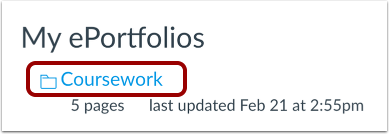
Fare clic sul nome di un ePortfolio.
Apri la procedura guidata introduttiva
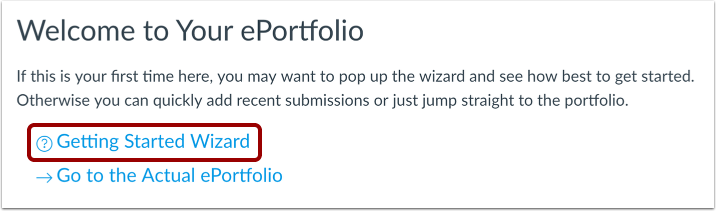
Fare clic sul collegamento Procedura guidata introduttiva .
Visualizza la procedura guidata introduttiva
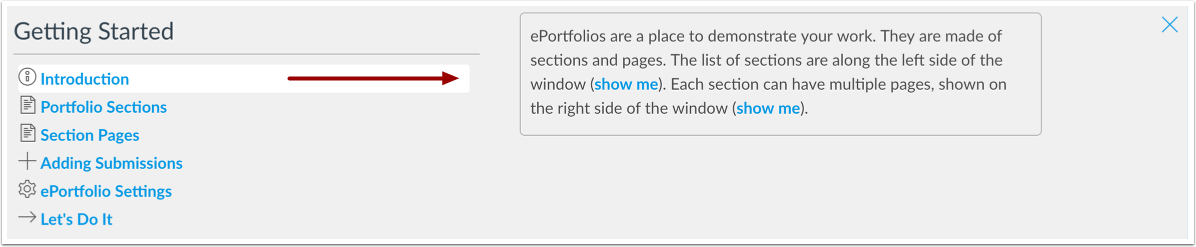
Si aprirà la procedura guidata introduttiva che ti mostrerà le basi del tuo ePortfolio. Puoi leggere informazioni su Introduzione, Sezioni del Portfolio, Pagine delle Sezioni, Aggiunta di Invii, Impostazioni dell'ePortfolio e Procediamo. Per chiudere la procedura guidata introduttiva, clicca sull'icona di chiusura.
Visualizza l'introduzione
Il tuo ePortfolio è un modo per mostrare il tuo lavoro a colleghi, docenti e potenziali datori di lavoro. È composto da sezioni e pagine personalizzabili, a cui puoi aggiungere e rimuovere diversi tipi di informazioni.
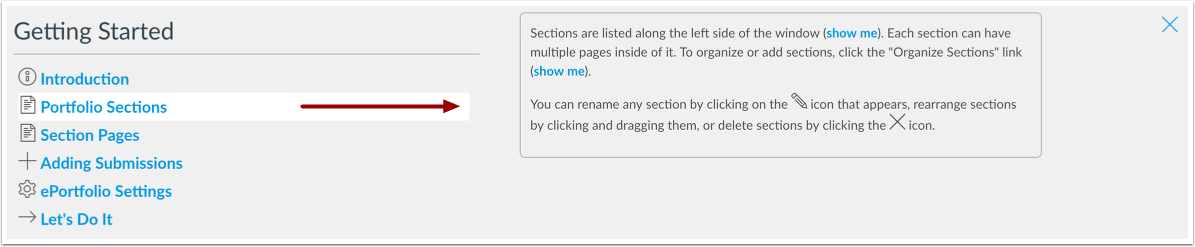
Visualizza le sezioni del portfolio
Le sezioni del portfolio sono i link di navigazione per il tuo portfolio. Ogni sezione può contenere più pagine. Puoi organizzare le sezioni cliccando sul link "Organizza Sezioni" . Puoi anche rinominare una sezione cliccando sull'icona a forma di matita , riorganizzare le sezioni cliccando e trascinando, o eliminare sezioni cliccando sull'icona a forma di x .
Visualizza le pagine della sezione
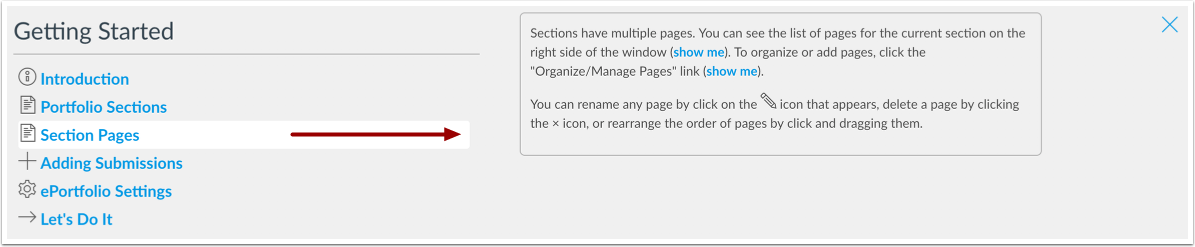
Le pagine delle sezioni fanno parte dei link delle sezioni. Per organizzare o aggiungere pagine, clicca sul link Organizza/Gestisci Pagine . Puoi anche rinominare una pagina cliccando sull'icona a forma di matita , riorganizzare le sezioni cliccando e trascinando, o eliminare sezioni cliccando sull'icona a forma di x .
Visualizza Aggiunta di invii
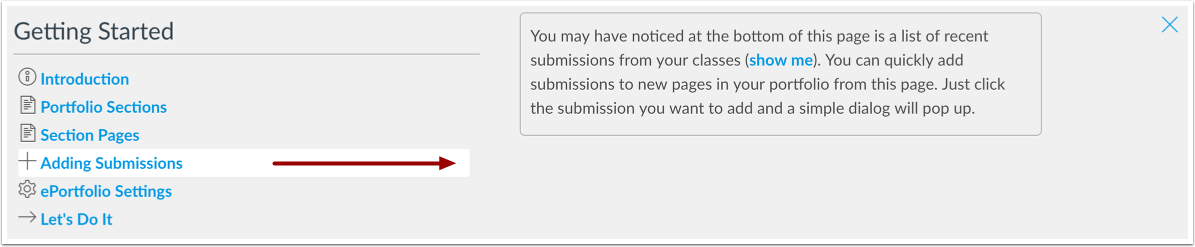
Puoi aggiungere al tuo portfolio compiti provenienti dai corsi che stai seguendo e da quelli che hai già seguito. Potresti aver notato che in fondo a questa pagina c'è un elenco degli elaborati recenti dei tuoi corsi. Da questa pagina puoi aggiungere rapidamente elaborati a nuove pagine del tuo portfolio. Basta cliccare sull'elaborato che desideri aggiungere e si aprirà una semplice finestra di dialogo.
Visualizza le impostazioni dell'ePortfolio
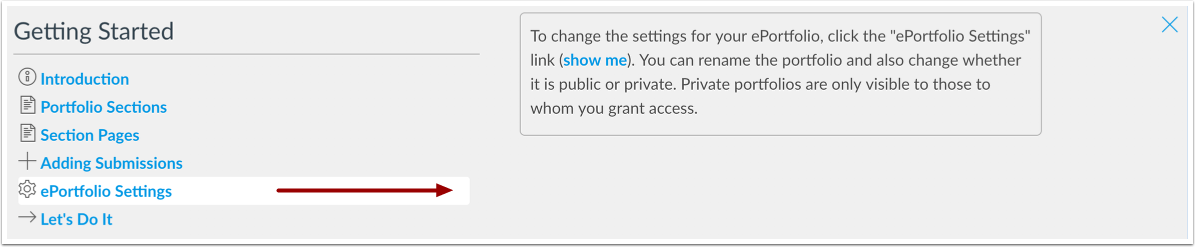
Per modificare le impostazioni del tuo ePortfolio, clicca sul link Impostazioni ePortfolio . Puoi rinominare il portfolio e anche impostarlo come pubblico o privato. I portfolio privati sono visibili solo a coloro a cui hai concesso l'accesso.
Guarda Facciamolo
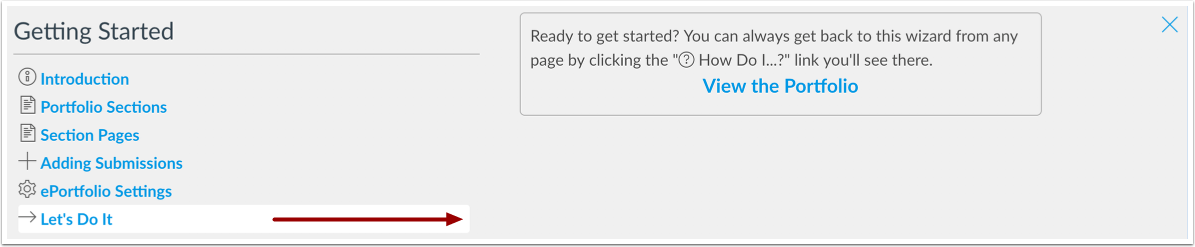
Pronto per iniziare? Puoi sempre tornare a questa procedura guidata da qualsiasi pagina cliccando sul link "Aiuto Come faccio a...?" .