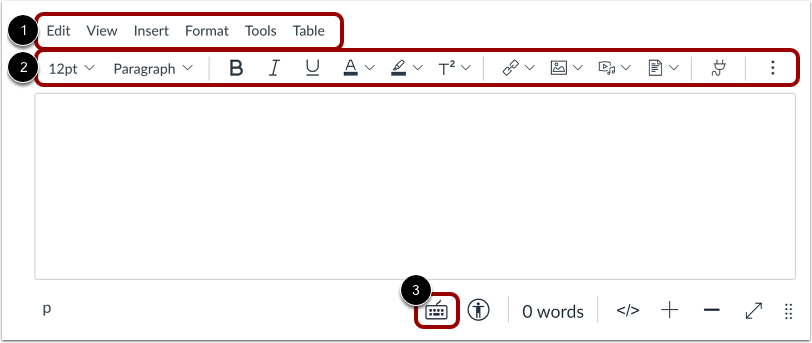
È possibile utilizzare la barra dei menu per accedere facilmente a diversi strumenti e funzionalità disponibili nel Rich Content Editor . È possibile accedere alla barra dei menu utilizzando il mouse o premendo contemporaneamente i tasti Alt+F9 o Opzione+Fn+F9 sulla tastiera.
La barra dei menu viene visualizzata sopra l'editor di contenuti avanzati [1]. La barra dei menu include gli stessi strumenti presenti nella barra degli strumenti [2], ma in un formato più facile da utilizzare con la tastiera.
Per visualizzare una finestra con un elenco di scorciatoie da tastiera per la navigazione, fare clic sull'icona Tastiera [3] oppure premere contemporaneamente Alt+F8 (su una tastiera PC) o Opzione+F8 (su una tastiera Mac) sulla tastiera.
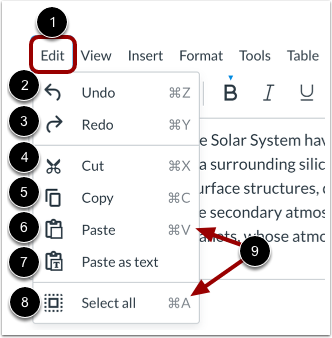
Per visualizzare il menu Modifica, fare clic sul collegamento Modifica [1]. Dal menu Modifica, è possibile annullare le modifiche al contenuto [2], ripristinare le modifiche al contenuto [3], tagliare [4], copiare [5], incollare [6], incollare come testo [7] e selezionare tutto il contenuto [8]. È inoltre possibile visualizzare le scorciatoie da tastiera per ciascuna opzione di modifica [9].
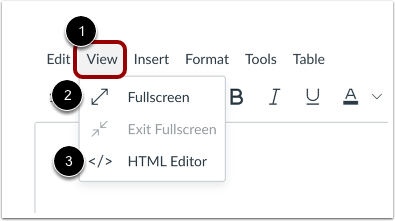
Per visualizzare il menu Visualizza, fare clic sul collegamento Visualizza [1]. Dal menu Visualizza, è possibile espandere l'area del contenuto dell'editor fino alla larghezza del browser [2] e aprire l' editor HTML [3].
Nota: la modalità a schermo intero non è supportata per l'editor HTML.
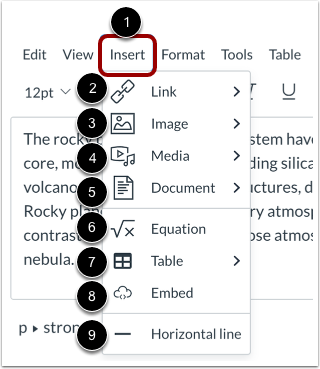
Per aprire il menu Inserisci, fare clic sul collegamento Inserisci [1]. Per inserire un collegamento, fare clic sull'opzione Collegamento [2]. È possibile collegarsi a un URL esterno o al contenuto del corso .
Per inserire un'immagine, fare clic sull'opzione Immagine [3]. È possibile caricare una nuova immagine o inserire un'immagine dal corso o dai file utente .
Per inserire contenuti multimediali, fare clic sull'opzione Media [4]. È possibile registrare contenuti multimediali , caricare contenuti multimediali o inserire contenuti multimediali dai file del corso o dell'utente .
Per inserire un documento, fare clic sull'opzione Documento [5]. È possibile caricare un documento o inserire un documento dai file del corso o dell'utente .
Per inserire un'equazione matematica , fare clic sull'opzione Equazione [6].
Per inserire una tabella , fare clic sull'opzione Tabella [7].
Per incorporare il contenuto utilizzando un codice di incorporamento, fare clic sull'opzione Incorpora [8].
Per inserire una linea orizzontale, fare clic sull'opzione Linea orizzontale [9].
Per aprire il menu Formato, fare clic sul collegamento Formato [1]. È possibile selezionare diverse opzioni di formattazione [2], tra cui grassetto, corsivo, sottolineato, barrato, apice, pedice e codice.
Per aprire il menu Formati, fare clic sull'opzione Formati [3]. Il menu Formati include opzioni per intestazioni, testo in linea, blocchi e allineamento.
Per visualizzare e gestire i blocchi, fare clic sull'opzione Blocchi [4].
Per selezionare un font, fare clic sull'opzione Font [5].
Per modificare la dimensione del carattere, fare clic sull'opzione Dimensioni carattere [6].
Per gestire l'allineamento del testo, fare clic sull'opzione Allinea [7].
Per cambiare la direzione del testo, fare clic sull'opzione Direzionalità [8]. È possibile formattare il testo da sinistra a destra e da destra a sinistra.
Per selezionare un colore del testo, fare clic sull'opzione Colore testo [9].
Per selezionare un colore di sfondo, fare clic sull'opzione Colore di sfondo [10].
Per cancellare la formattazione, fare clic sul collegamento Cancella formattazione [11].
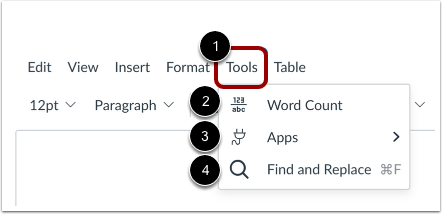
Per aprire il menu Strumenti, fare clic sul collegamento Strumenti [1].
Per visualizzare le statistiche del conteggio delle parole, fare clic sull'opzione Conteggio parole [2].
Per incorporare contenuti da uno strumento esterno, fare clic sull'opzione App [3].
Per trovare e sostituire il contenuto , fare clic sull'opzione Trova e sostituisci [4]. È anche possibile premere Comando+F (su una tastiera Mac) o Ctrl+F (su una tastiera PC).
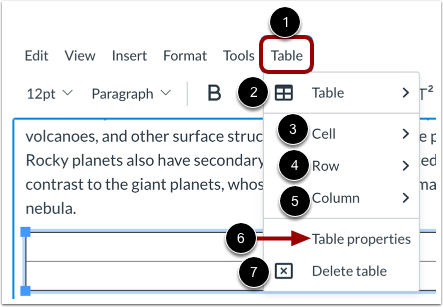
Per visualizzare il menu Tabella, fare clic sul collegamento Tabella [1].
Per aggiungere una nuova tabella, fare clic sull'opzione Tabella [2].
Per formattare le righe della tabella, fare clic sull'opzione Riga [3]. Per formattare le colonne della tabella, fare clic sull'opzione Colonna [4]. Per formattare le celle della tabella, fare clic sull'opzione Cella [5].
Per visualizzare le proprietà della tabella, fare clic sul collegamento Proprietà tabella [6]. Per eliminare la tabella, fare clic sull'opzione Elimina tabella [7].