Dopo aver aggiunto un collegamento ipertestuale a URL esterni , contenuti di gruppo , contenuti di corsi o file nell'editor di contenuti avanzati, è possibile modificare il collegamento dal menu Opzioni collegamento. È anche possibile rimuovere i collegamenti ipertestuali.
Apri Rich Content Editor
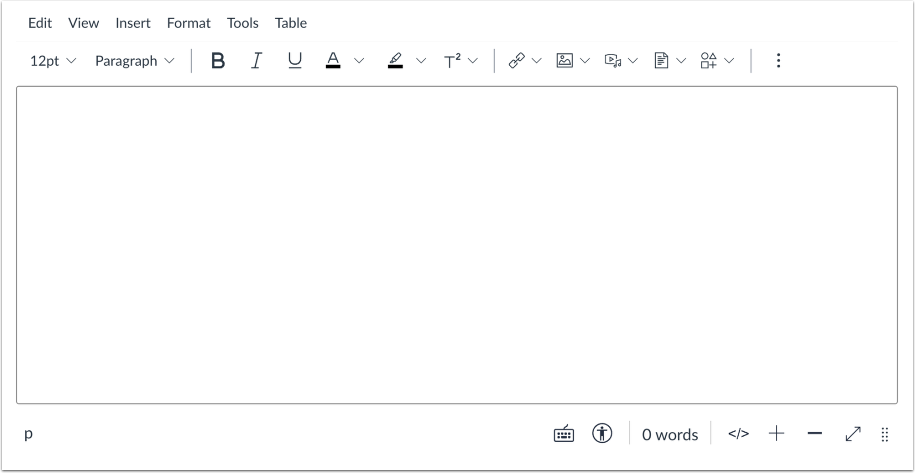
Apri l'editor di contenuti avanzati quando crei o modifichi un annuncio, una discussione o una pagina di gruppo oppure quando completi un compito o un quiz.
Nota: Rich Content Editor supporta le scorciatoie da tastiera. Per visualizzare il menu Scorciatoie da tastiera, fare clic sull'icona Tastiera o premere ALT+F8 (tastiera PC) o Opzione+F8 (tastiera Mac).
Modifica collegamento
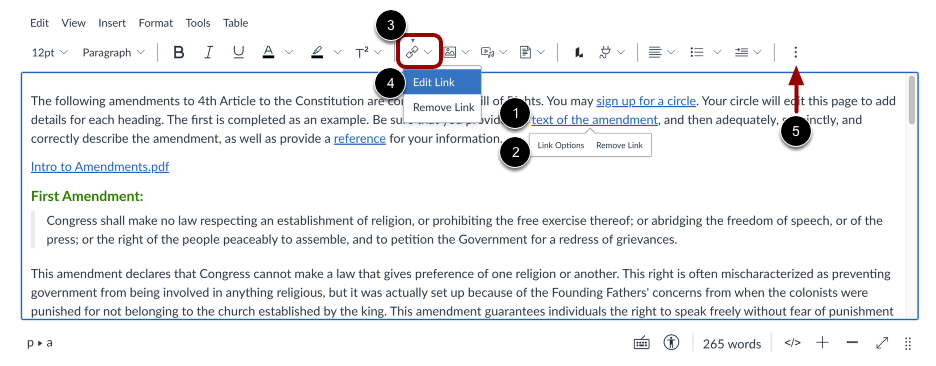
Fare clic sul collegamento nell'editor di contenuti avanzati [1]. Quindi fare clic sul collegamento Opzioni collegamento [2].
È anche possibile fare clic sull'icona Opzioni collegamento [3] e selezionare l'opzione Modifica collegamento [4].
Nota: per visualizzare l'icona Collegamenti, potrebbe essere necessario fare clic sull'icona Opzioni [5].
Visualizza le opzioni di collegamento
Nel menu Opzioni collegamento, è possibile modificare il testo con collegamento ipertestuale nel campo Testo [1]. È possibile modificare l'URL nel campo Collegamento [2].
Per salvare le modifiche, fare clic sul pulsante Fine [3].
Nota: quando si fa clic, i collegamenti ipertestuali esterni si aprono automaticamente in una nuova scheda del browser.
Rimuovi collegamento
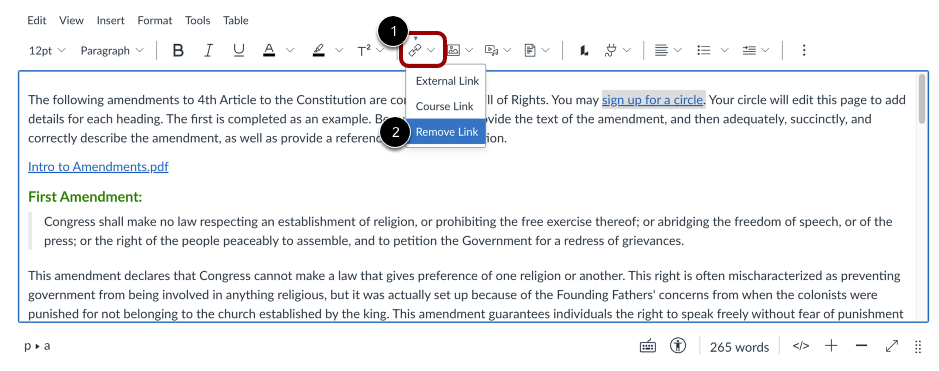
Per rimuovere un collegamento, fare clic sull'icona Opzioni collegamento [1] e selezionare l'opzione Rimuovi collegamento [2].
Rimuovi più collegamenti
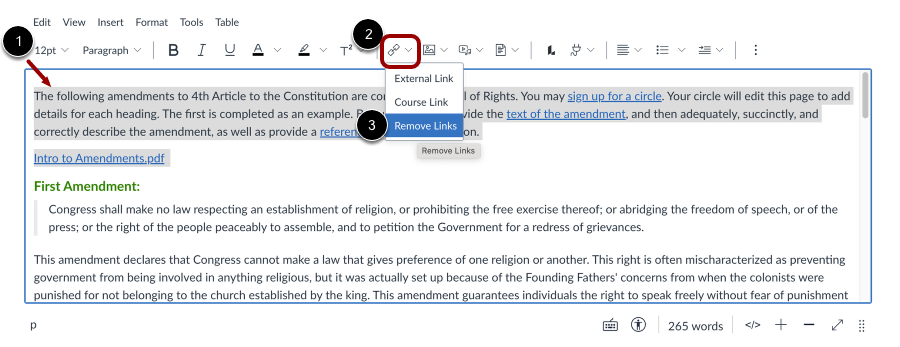
Per rimuovere più collegamenti, evidenziare il testo che contiene i collegamenti che si desidera rimuovere [1]. Quindi fare clic sull'icona Opzioni collegamento [2] e selezionare l'opzione Rimuovi collegamenti [3].
Salva modifiche
Fare clic sul pulsante Salva .
Nota: quando si utilizza Rich Content Editor nelle discussioni, il pulsante Salva potrebbe apparire come pulsante Rispondi.