Nella Posta in arrivo, puoi inviare un messaggio a un singolo utente o a più utenti di un corso. Se abilitato dal tuo istituto, puoi inviare messaggi agli utenti con tag di differenziazione .
Se la tua lista di destinatari contiene più di 100 utenti, il tuo messaggio verrà automaticamente inviato singolarmente a ciascuno di essi. Come mittente, sarai incluso anche tu nel conteggio totale dei destinatari.
Scopri di più sulla Posta in arrivo.
Note:
- La possibilità di inviare messaggi agli utenti di più corsi è limitata ai ruoli a livello di account (amministratore).
- È possibile inviare un messaggio anche a se stessi, ma i messaggi possono essere visualizzati solo nella cartella "Messaggi inviati".
- Gli utenti vengono visualizzati nella Posta in arrivo una volta che hanno un'iscrizione attiva al corso e non possono iscriversi a un corso finché questo non viene pubblicato.
- Non è possibile inviare messaggi agli utenti che hanno concluso un corso.
Visualizza la trascrizione del video
Apri la posta in arrivo
Nella navigazione globale, fai clic sul collegamento Posta in arrivo .
Componi un messaggio
Fai clic sull'icona Componi .
Nota: la barra degli strumenti potrebbe apparire diversa se l'amministratore ha abilitato impostazioni che consentono la risposta automatica o la firma. Per ulteriori informazioni, visita la pagina Come posso gestire le impostazioni della Posta in arrivo?
Seleziona il corso
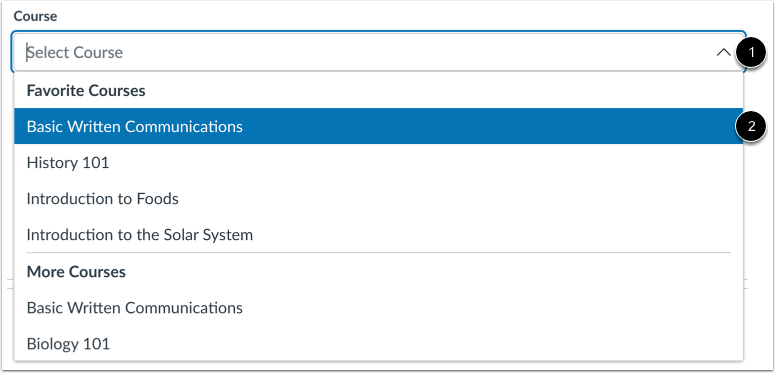
Nel menu a tendina Corso [1], seleziona il corso a cui vuoi inviare il tuo messaggio [2].
Aggiungi utente
Cerca l'utente nel campo A [1]. In alternativa, puoi individuare e selezionare un utente facendo clic sul pulsante Elenco corsi [2] oppure puoi inviare messaggi a gruppi di tag specifici [3].
Se abilitato dalla tua istituzione, puoi inviare un messaggio agli utenti con tag di differenziazione [4].
Nota: quando si invia un messaggio agli studenti con tag di differenziazione, la casella di controllo "Invia un messaggio individuale" è disabilitata. Ciò impedisce la divulgazione accidentale di quali studenti sono associati a un tag.
Cerca utente
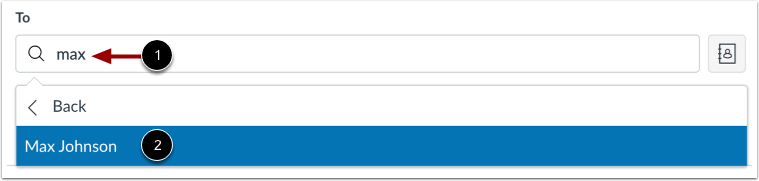
Per cercare un utente, digita il nome dell'utente nel campo A [1]. Seleziona il nome dell'utente dall'elenco [2].
Aggiungi più utenti
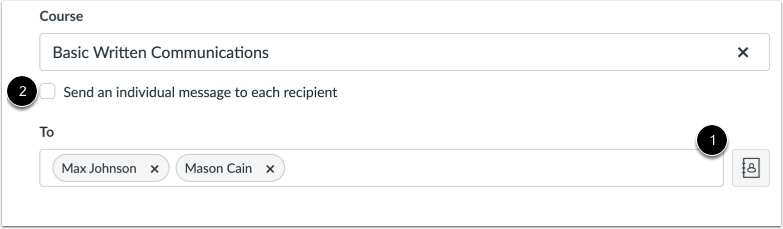
Per inviare un messaggio a più utenti, aggiungi i nomi degli utenti nel campo A [1].
È possibile inviare un messaggio individuale a ciascun destinatario facendo clic sulla casella di controllo Invia un messaggio individuale a ciascun destinatario [2].
Utilizzare la rubrica
Per aggiungere un utente dall'elenco degli iscritti al corso, fai clic sul pulsante Rubrica [1]. Seleziona il ruolo dell'utente che desideri aggiungere [2]. Quindi seleziona il nome dell'utente [3]. I nomi sono elencati in ordine alfabetico per cognome.
Per aggiungere più utenti al messaggio, tieni premuto il tasto Comando (Mac) o il tasto Control (Windows) e fai clic sul nome degli utenti desiderati.
Per tornare all'elenco dei partecipanti al corso, fare clic sull'opzione Indietro [4].
Asciugatura del braccio
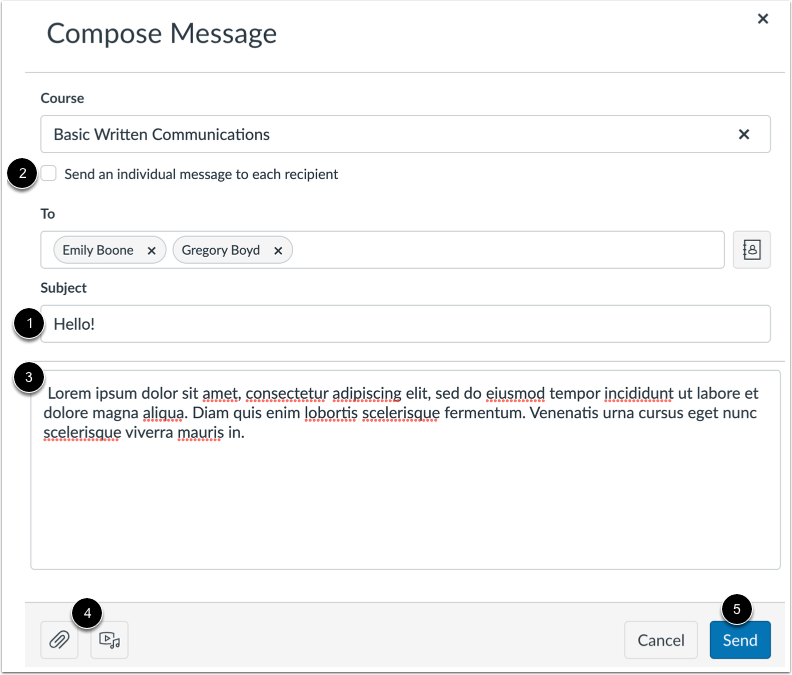
Nel campo dell'oggetto [1], inserisci un oggetto per il tuo messaggio.
Se stai inviando il tuo messaggio a più utenti, ma non vuoi che ciascun utente veda chi altro è stato incluso nel messaggio, fai clic sulla casella di controllo Invia un messaggio individuale a ciascun destinatario [2]. Se il tuo messaggio include più di 100 destinatari (incluso te come mittente), questa casella di controllo sarà selezionata per impostazione predefinita.
Nel campo messaggio [3], digita il tuo messaggio. Tutto il contenuto viene inviato in testo semplice. Gli URL inclusi in un messaggio diventano automaticamente link cliccabili dopo l'invio del messaggio.
Per includere un allegato o un file multimediale, fare clic sui pulsanti Allegato o File multimediale [4].
Quando hai finito, fai clic sul pulsante Invia [5].