Canvas offre uno strumento integrato per formule matematiche e scientifiche basato su LaTeX, lo standard di settore per le pubblicazioni accademiche. L'editor di equazioni LaTeX è integrato nel Rich Content Editor . Diverse funzionalità di Canvas supportano il Rich Content Editor, tra cui Annunci, Compiti, Discussioni, Pagine, Quiz e Programmi.
È possibile utilizzare l'Equation Editor per corsi introduttivi di matematica o per corsi di matematica più avanzati per corsi di matematica di livello superiore.
Per inserire espressioni matematiche o chimiche, è possibile utilizzare i pulsanti della barra degli strumenti dell'Editor di equazioni oppure inserire direttamente il codice LaTeX. Per ulteriore assistenza sull'utilizzo di LaTeX, consultare i seguenti documenti di risorse:
Note:
- Per far sì che i caratteri #, $, &, ^ e _ appaiano nell'editor di contenuti avanzati quando si inserisce l'equazione, è necessario digitare una barra rovesciata (\) prima del carattere. Il carattere ~ può essere inserito digitando \~~.
- Le immagini delle equazioni vengono memorizzate come URL assoluti (del sito web completo) che potrebbero influire sulle copie del corso.
Apri Rich Content Editor
Apri l'editor di contenuti avanzati quando crei o modifichi un annuncio, un compito, una discussione, una pagina, un quiz o un programma.
Nota: Rich Content Editor supporta le scorciatoie da tastiera. Per visualizzare il menu Scorciatoie da tastiera, fare clic sull'icona Tastiera o premere ALT+F8 (tastiera PC) o Opzione+F8 (tastiera Mac).
Apri l'editor delle equazioni
Per aprire l'editor matematico, fare clic sull'icona Inserisci equazione matematica [1].
È anche possibile aprire l'editor matematico dalla barra dei menu dell'editor di contenuti avanzati. Fare clic sul collegamento Inserisci [2], quindi selezionare l'opzione Equazione [3].
Nota: per visualizzare l'icona Inserisci equazione matematica, potrebbe essere necessario fare clic sull'icona Opzioni [4].
Visualizza l'editor delle equazioni
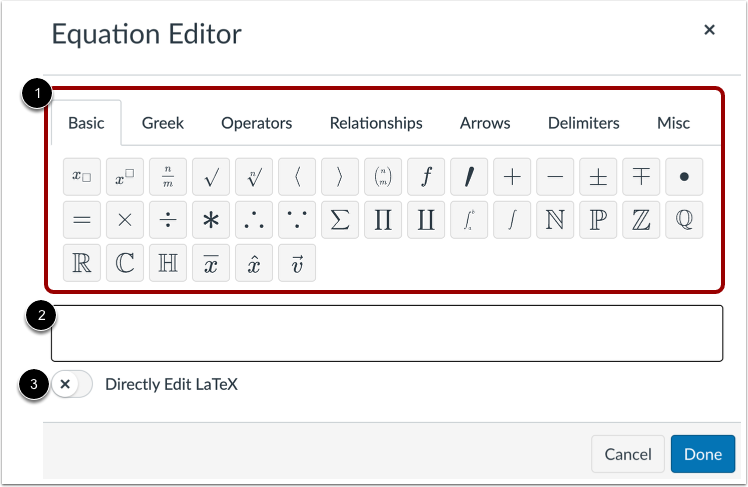
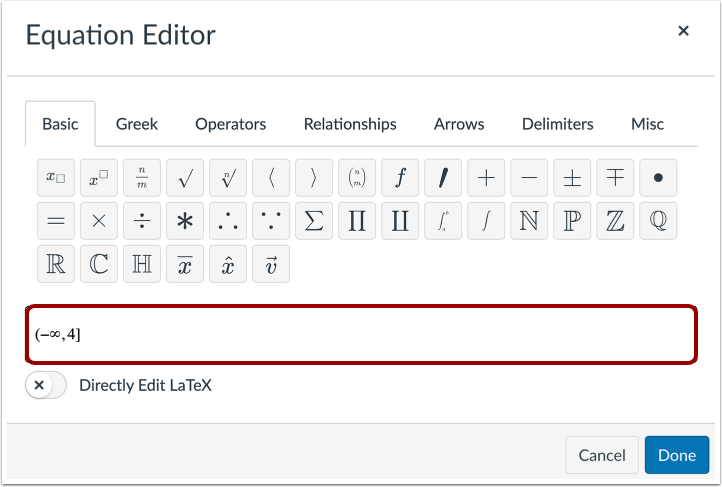
L'editor di equazioni fornisce una barra degli strumenti per l'inserimento di vari operatori e simboli [1].
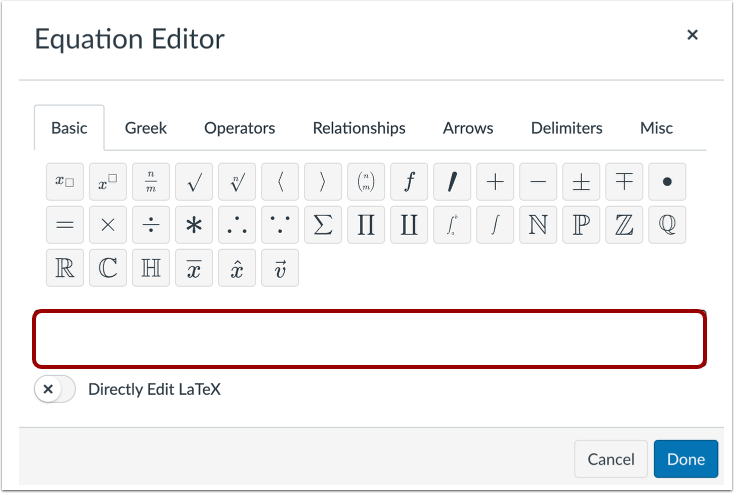
È possibile immettere espressioni nel campo equazione [2].
È possibile visualizzare e modificare o nascondere il codice LaTeX dietro un'espressione facendo clic sul pulsante Modifica direttamente LaTeX [3].
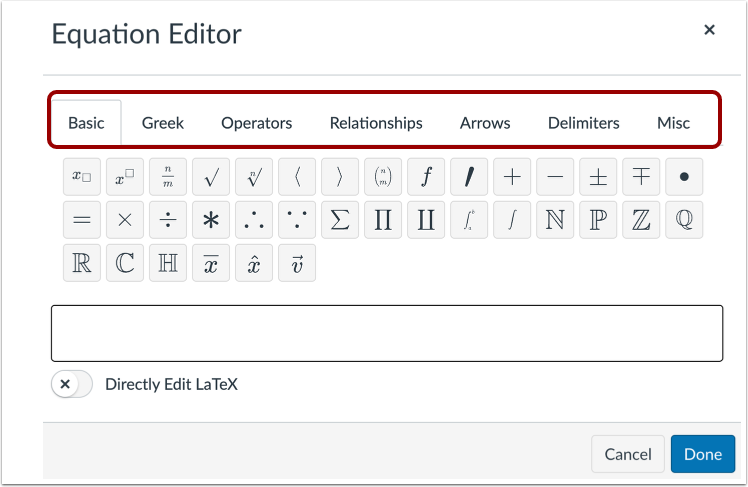
Per impostazione predefinita, la barra degli strumenti visualizza la scheda Base . Per accedere ad altri operatori e simboli, fare clic su una delle seguenti schede: Greco , Operatori , Relazioni , Frecce , Delimitatori e Varie .
Crea espressione matematica
Per inserire espressioni, premere i tasti sulla tastiera, fare clic sui pulsanti della barra degli strumenti o immettere il codice LaTeX nel campo dell'equazione.
Nota: per posizionare il cursore nel punto corretto mentre si immette un'espressione, è possibile premere i tasti freccia sulla tastiera.
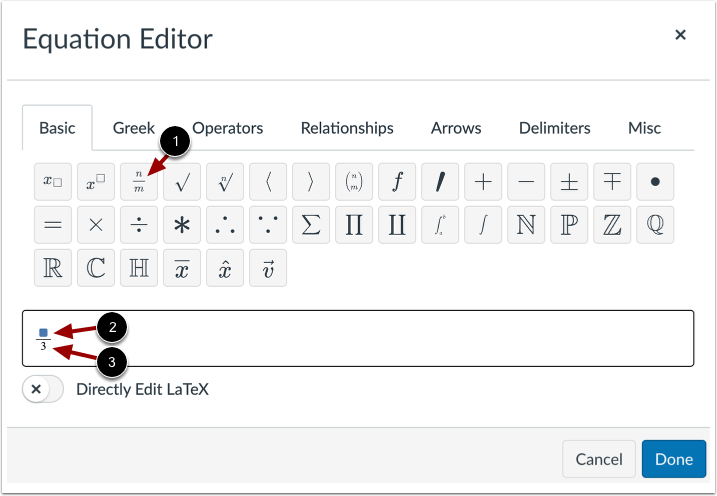
Quando si fa clic su un pulsante della barra degli strumenti dell'editor matematico [1], potrebbero essere visualizzati dei segnaposto [2].
Per compilare un segnaposto, cliccaci sopra e inserisci un valore dalla tastiera o clicca su un pulsante della barra degli strumenti. Il valore sovrascrive il segnaposto [3].
Inserisci il codice LaTeX
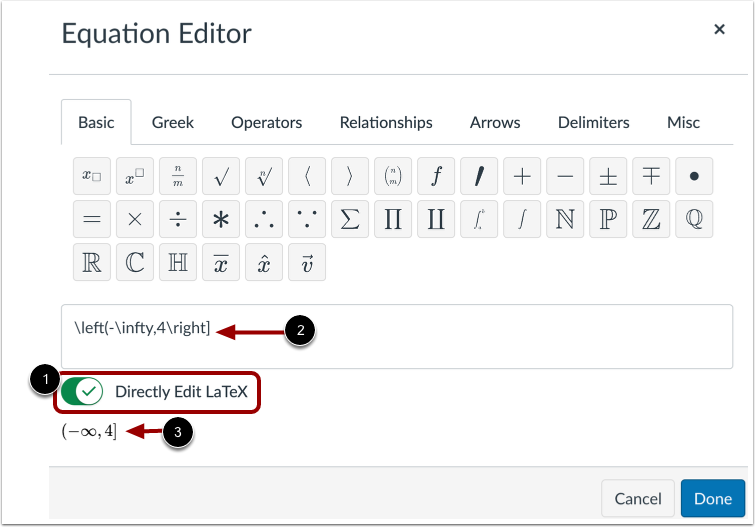
Se conosci il codice LaTeX di un'espressione che vuoi inserire, incollalo o digitalo nel campo dell'equazione. Il codice verrà visualizzato automaticamente. Ad esempio, se inserisci \left(-\infty,4\right], il codice visualizzato verrà visualizzato automaticamente.
Visualizza il codice LaTeX
Per visualizzare o modificare il codice LaTeX, fare clic sul pulsante Modifica direttamente LaTeX su [1].
Il codice LaTeX viene visualizzato nel campo dell'equazione [2].
Modifica il codice secondo necessità. Durante la modifica, il rendering LaTeX si aggiorna automaticamente [3].
Nota: puoi scoprire di più sull'uso del codice LaTeX per la matematica avanzata o per la chimica e la notazione scientifica .
Inserisci espressione
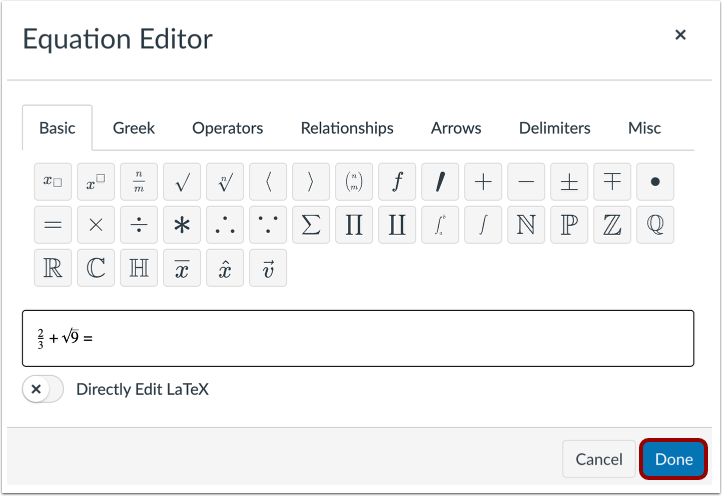
Per aggiungere l'espressione matematica al Rich Content Editor, fare clic sul pulsante Fine .
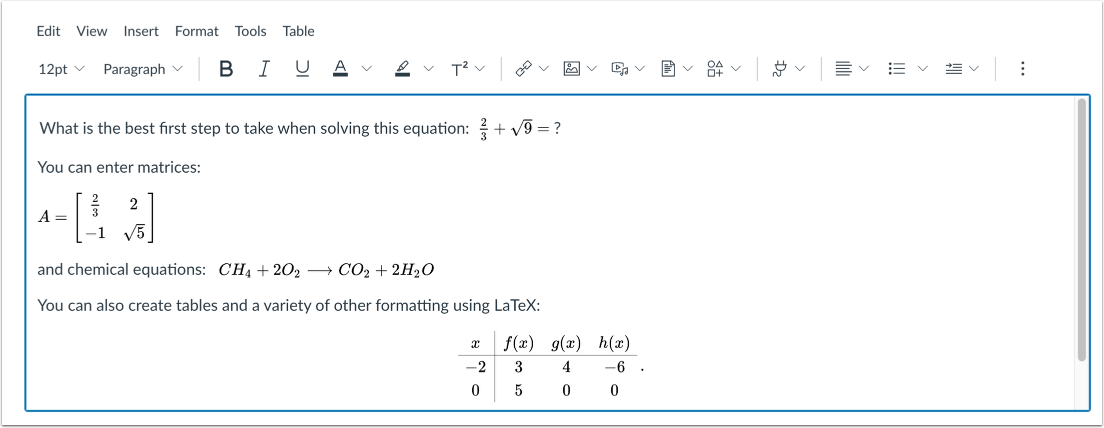
Puoi aggiungere del testo attorno alle tue espressioni matematiche e inserire ulteriori equazioni matematiche. Formattale utilizzando le opzioni dell'Editor di contenuti avanzati .
Salva modifiche
Per salvare le modifiche apportate nel Rich Content Editor, fare clic sul pulsante Salva .
Note:
- Le pagine dei dettagli di compiti, discussioni, pagine e quiz mostrano un pulsante Salva e pubblica.
- Nella pagina Programma viene visualizzato il pulsante Aggiorna programma.
- Le risposte alle discussioni e agli annunci visualizzano un pulsante Pubblica risposta o Rispondi.
Modifica o ridimensiona l'equazione
Per ridimensionare o modificare un'espressione matematica, cliccaci sopra per visualizzare i controlli di modifica. Quindi, per ridimensionare l'espressione, passa il cursore su un quadratino di ridimensionamento [1], clicca e trascina fino a ottenere una nuova dimensione.
Per aprire l'editor di equazioni e apportare modifiche, fare clic sul collegamento Modifica equazione [2].