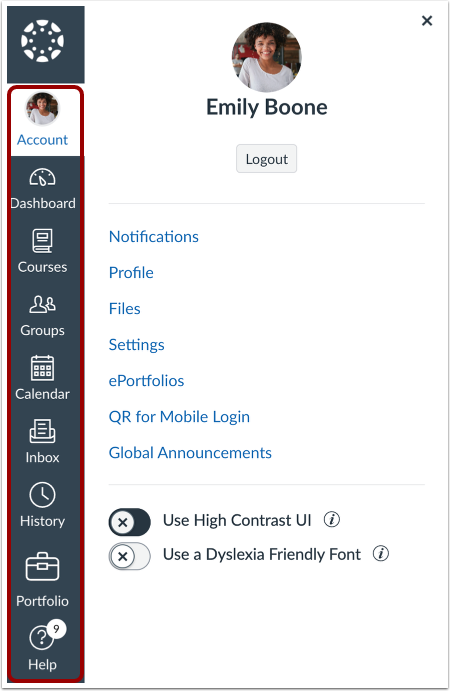
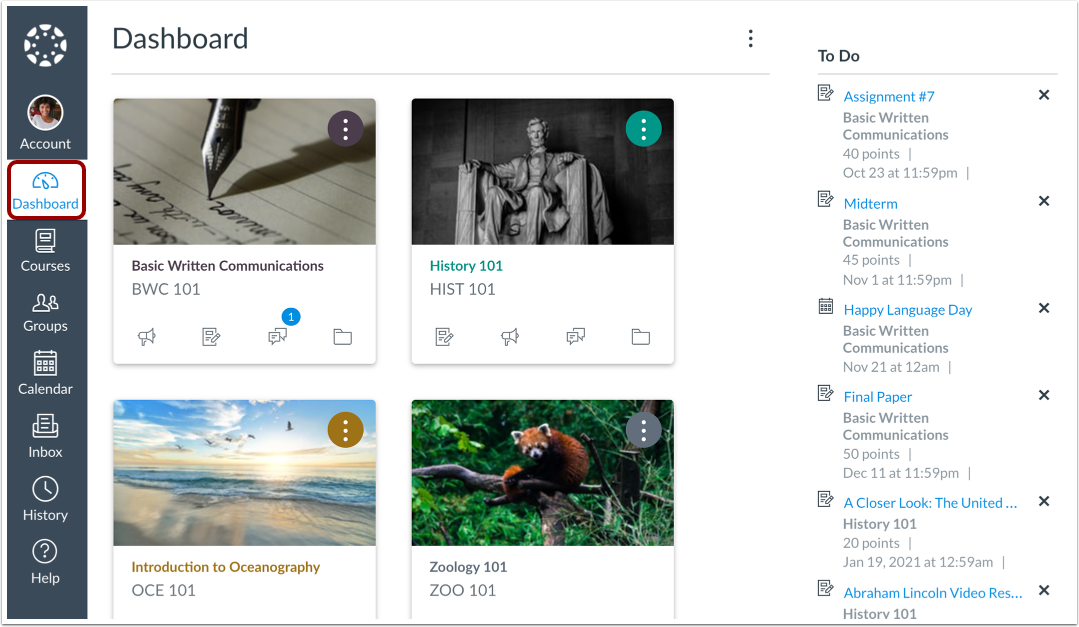
Il menu di navigazione globale si trova sul lato sinistro di ogni pagina di Canvas. I link di navigazione globale forniscono un rapido accesso alle funzionalità di Canvas utilizzate più di frequente. Questi link consentono di accedere a tutti i corsi in modo collettivo. I link predefiniti includono Account, Dashboard, Corsi, Gruppi, Calendario, Posta in arrivo, Cronologia e Guida.
A seconda delle impostazioni dell'account dell'istituto, nel menu di navigazione globale potrebbero essere visualizzati altri link.
Nota: a seconda delle impostazioni del corso, il menu di navigazione globale potrebbe utilizzare un font diverso per uno o più corsi. Ad esempio, Canvas utilizza un font diverso quando visualizza i corsi che utilizzano il tema Canvas Elementary .
Dopo aver effettuato l'accesso a Canvas, visualizza il menu di navigazione globale.
Visualizza account
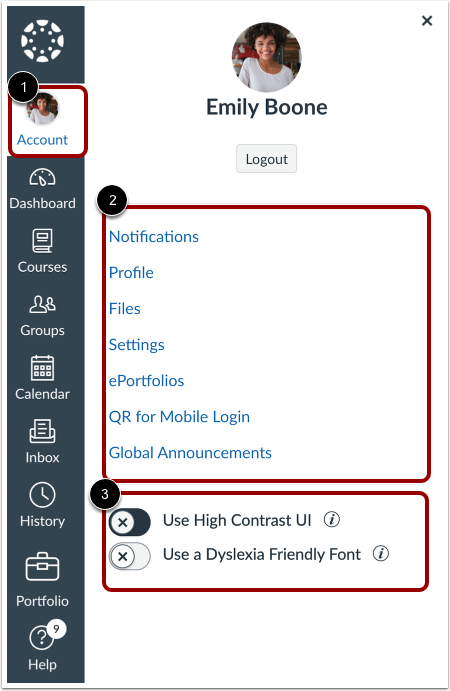
Per visualizzare le informazioni utente, fare clic sul collegamento Account [1]. Si apre una barra dei menu che mostra i collegamenti per accedere alle impostazioni utente , alle impostazioni di notifica , ai file personali e agli ePortfolio (se abilitati) [2]. Se l'istituto ha abilitato i profili, è possibile accedere al proprio profilo .
È possibile accedere ad opzioni di funzionalità aggiuntive [3] e utilizzare anche il collegamento Account per uscire da Canvas.
Nota: è possibile abilitare l'opzione della funzionalità dell'interfaccia utente ad alto contrasto .
Abilita il font adatto alla dislessia
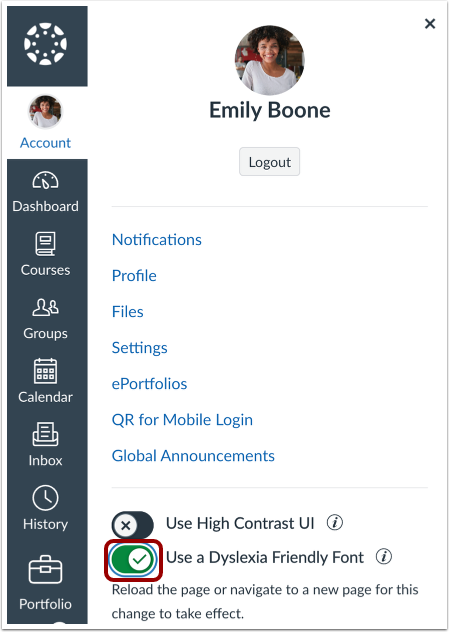
Per abilitare il carattere adatto ai dislessici, fare clic sull'interruttore Carattere adatto ai dislessici .
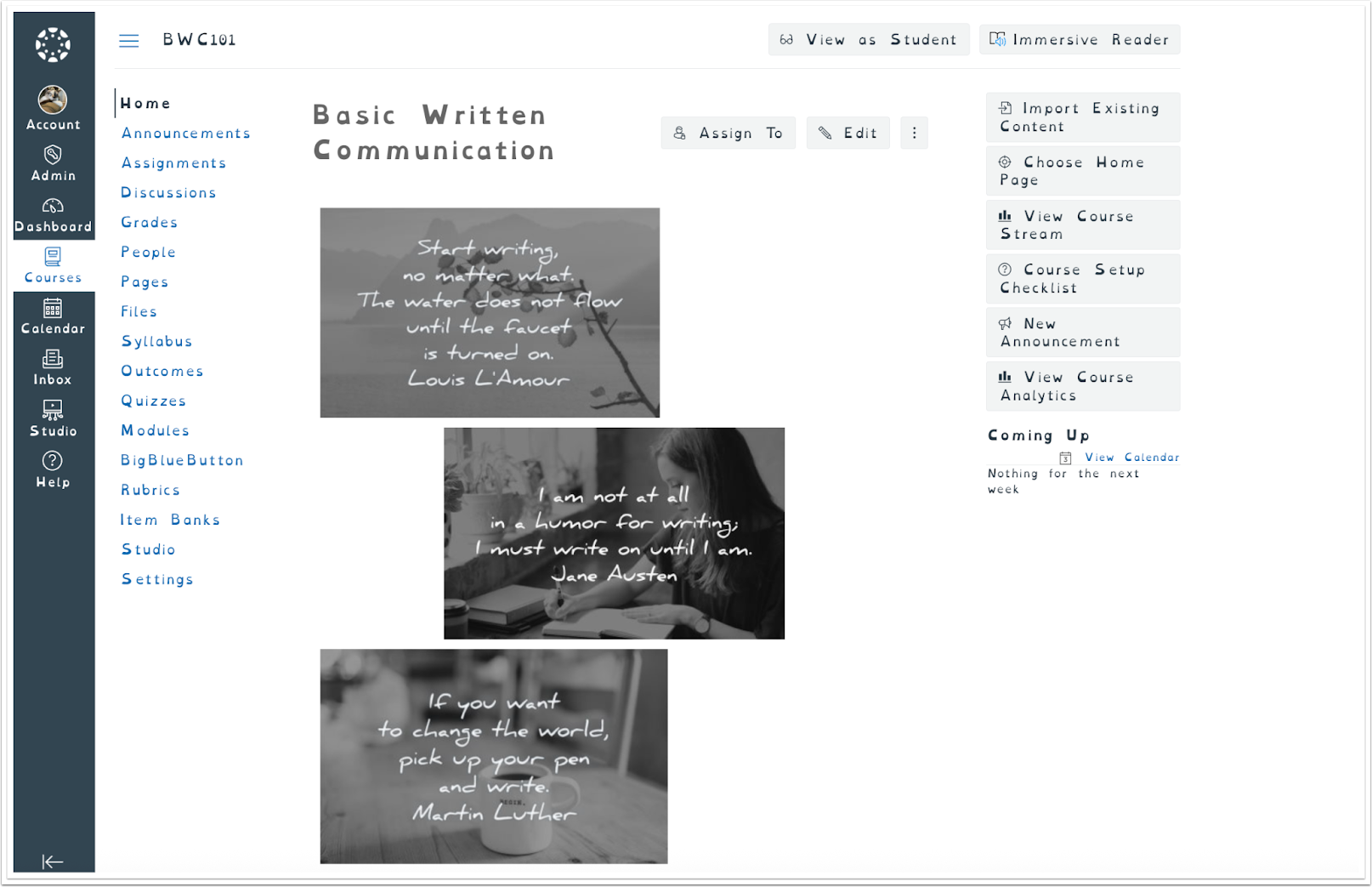
Visualizza il set di caratteri per la dislessia
L'interfaccia Canvas visualizza il font OpenDyslexic.
Nota: puoi anche abilitare l'opzione Usa un carattere adatto alla dislessia nelle Impostazioni utente .
Visualizza Dashboard
La Dashboard è la pagina di destinazione che si apre dopo aver effettuato l'accesso a Canvas. È possibile visualizzare la Dashboard in modalità corso, elenco o attività recenti.
Scopri di più sull'utilizzo della Dashboard come studente , come istruttore o come osservatore/genitore .
Visualizza i corsi
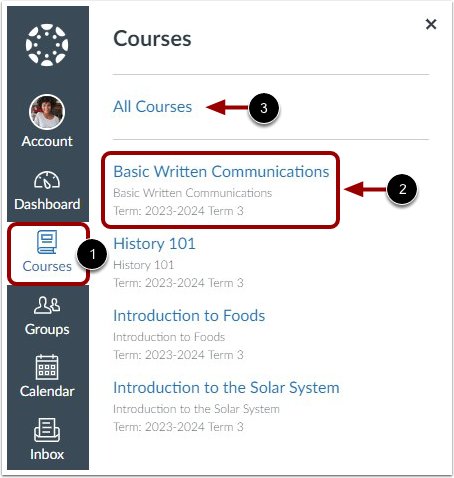
Per visualizzare i tuoi corsi, clicca sul link Corsi [1]. Il menu Corsi mostra un elenco dei tuoi corsi preferiti oppure, se non hai selezionato alcun corso preferito, il menu mostra i corsi attuali a cui sei iscritto.
Se sei un istruttore, il menu Corsi è organizzato in corsi pubblicati e corsi non pubblicati.
Per ogni corso, è possibile visualizzare il nome del corso, i dettagli del termine, l'ID del sistema informativo studentesco associato (SIS ID) e i dettagli di iscrizione alla sezione [2]. Per visualizzare un corso, fare clic sul collegamento del nome del corso.
Per personalizzare l'elenco dei corsi o visualizzare tutti i corsi Canvas , fare clic sul collegamento Tutti i corsi [3].
Visualizza gruppi
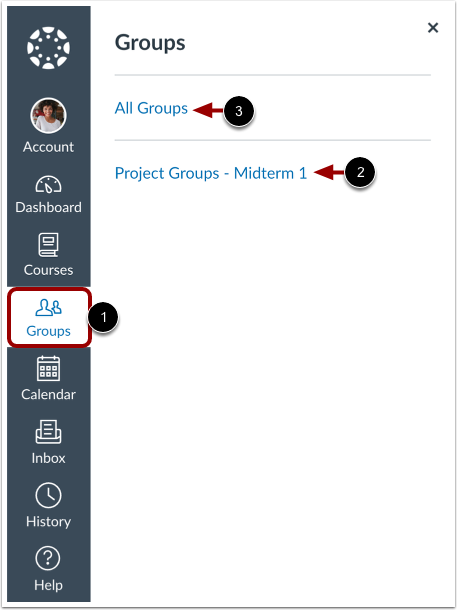
Se sei iscritto ai Gruppi, visualizza i tuoi gruppi nel collegamento Gruppi [1]. Si aprirà un menu che mostrerà tutti i gruppi nei corsi correnti in cui sei iscritto come membro.
Per visualizzare un gruppo, fare clic sul nome del gruppo [2].
Per visualizzare tutti i gruppi, fare clic sul collegamento Tutti i gruppi [3].
Come studente, puoi scoprire di più sulla visualizzazione dei gruppi di studenti e sull'utilizzo dei gruppi .
In qualità di istruttore, puoi scoprire di più sulla visualizzazione dei gruppi di istruttori e sulla visualizzazione dei gruppi di corsi .
Visualizza calendario
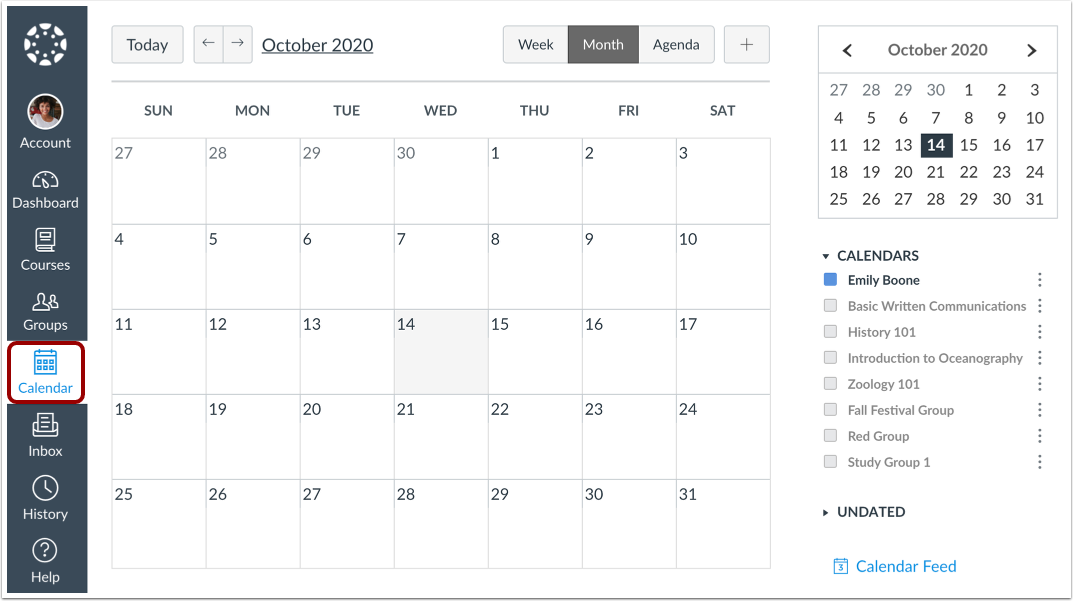
Per visualizzare il tuo Calendario , clicca sul link Calendario .
Visualizza Posta in arrivo
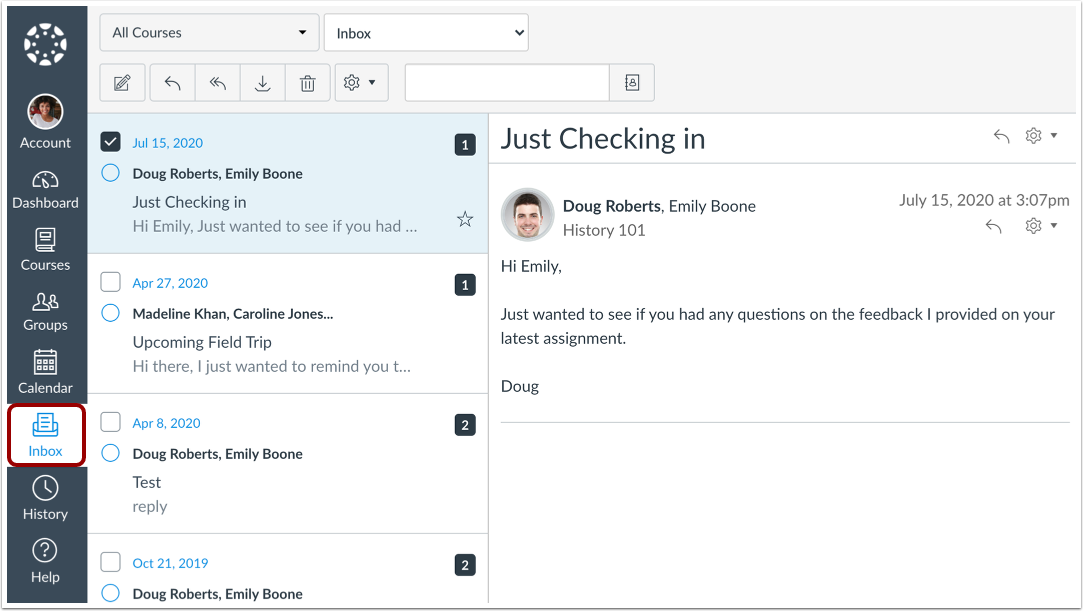
Per visualizzare la posta in arrivo di Conversazioni , clicca sul link Posta in arrivo . Conversazioni è il sistema di messaggistica di Canvas in cui puoi comunicare con altri utenti dei tuoi corsi. Il numero di nuovi messaggi è visualizzato nell'icona Posta in arrivo.
Visualizza cronologia
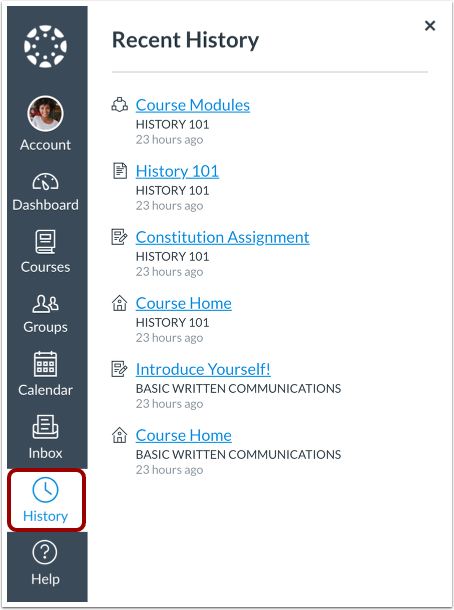
Per visualizzare la cronologia delle visualizzazioni recenti delle pagine del corso Canvas , clicca sul link Cronologia . La cronologia recente mostra fino a tre settimane di visualizzazioni recenti delle pagine del corso Canvas.
Visualizza la guida
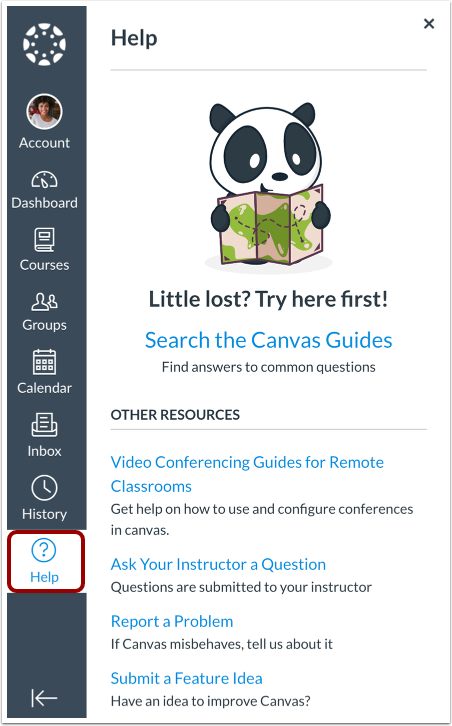
Per ottenere assistenza con Canvas , clicca sul link Guida . Seleziona l'opzione di assistenza più adatta alle tue esigenze.
Nota: a seconda delle impostazioni dell'istituto, il menu Aiuto potrebbe visualizzare opzioni diverse.
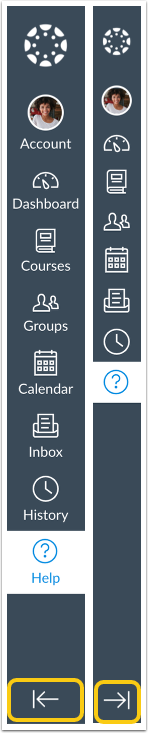
Per espandere o comprimere il menu di navigazione globale, fare clic sull'icona della freccia .
Il menu di navigazione globale si riduce automaticamente per gli schermi dei tablet.