Per la funzionalità Canvas per la scuola elementare, se Scheduler è abilitato per il tuo istituto e sei un docente, puoi creare gruppi di appuntamenti in Scheduler. I gruppi di appuntamenti creano un intervallo di tempo in cui gli studenti possono incontrarti. Gli studenti possono registrarsi per gli appuntamenti nei propri calendari. Puoi anche consentire agli osservatori di registrarsi.
Gli appuntamenti vengono visualizzati nel calendario dopo che uno studente o un gruppo ha prenotato un intervallo di tempo. I dettagli dell'appuntamento vengono inclusi anche quando si esporta il calendario tramite il feed Calendario.
Note:
- Se la partecipazione dell'utente è limitata alle date comprese tra l' inizio e la fine del corso , gli eventi dello Scheduler non possono essere modificati o eliminati dopo la data di fine del corso.
- Lo strumento Scheduler è facoltativo. Se non è già abilitato per il tuo account, contatta l'amministratore di Canvas.
- Quando un docente o un assistente crea un gruppo di appuntamenti per un intero corso, tutti gli utenti di una sezione del corso possono visualizzarlo. Tuttavia, se un gruppo di appuntamenti viene creato per una sezione specifica o viene aggiunto da un docente o un assistente con restrizioni di sezione, solo gli utenti di quella sezione possono visualizzarlo.
Guarda la trascrizione del video
Apri il calendario
Nella Navigazione globale, fare clic sul collegamento Calendario .
Aggiungi evento
Nell'elenco Calendari, fare clic sulla casella di controllo per il calendario in cui si desidera aggiungere il gruppo di appuntamenti [1]. I gruppi di appuntamenti possono essere aggiunti a più calendari.
Fare clic su una data qualsiasi del calendario per aggiungere un evento [2]. Oppure, fare clic sulle frecce accanto al nome del mese per passare a un mese diverso [3] e selezionare una data.
Se non si desidera individuare manualmente la data, è possibile fare clic sull'icona Aggiungi [4].
Gruppo di appuntamenti aperti
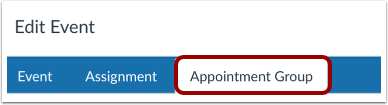
Fare clic sulla scheda Gruppo di appuntamenti .
Crea nome e posizione
Digitare il nome dell'appuntamento nel campo nome [1]. Digitare il luogo dell'appuntamento nel campo luogo [2].
Seleziona Calendari
Fare clic sul pulsante Seleziona calendari [1]. Per selezionare i corsi o le sezioni in cui si desidera visualizzare il gruppo di appuntamenti, fare clic sulla casella di controllo accanto al nome del corso o della sezione [2]. Per chiudere l'elenco dei calendari, fare clic sul pulsante Fine [3].
Se vuoi selezionare determinate sezioni del tuo corso, clicca sull'icona della freccia [4].
Note:
- Una volta salvato il gruppo di appuntamenti, il calendario non può essere modificato. Tuttavia, è possibile aggiungere calendari aggiuntivi al gruppo di appuntamenti originale.
- Se il corso o la sezione che desideri selezionare non viene visualizzato nell'elenco Seleziona calendari, torna al calendario e fai clic sulla casella di controllo del corso o della sezione nell'elenco Calendari.
Consenti l'iscrizione al gruppo
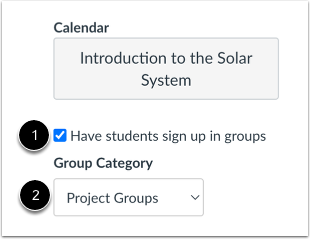
Se hai creato almeno un gruppo impostato nel tuo corso, puoi far sì che gli studenti si iscrivano in gruppi cliccando sulla casella di controllo Fai iscrivere gli studenti in gruppi [1]. Quindi seleziona il nome della categoria di gruppo che vuoi usare per l'iscrizione al gruppo [2].
Nota: l'opzione gruppi è disponibile solo se in precedenza hai selezionato il calendario per l'intero corso. Non puoi selezionare un calendario per una sezione specifica perché Canvas attualmente non supporta le sezioni in gruppi.
Consenti la registrazione dell'osservatore
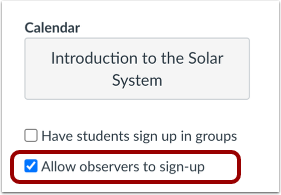
Per consentire agli osservatori di registrarsi per gli appuntamenti, fare clic sulla casella di controllo Consenti agli osservatori di registrarsi .
Nota: puoi consentire agli osservatori di registrarsi solo se l'amministratore ha abilitato l' opzione Consenti agli osservatori di registrarsi agli appuntamenti quando abilitato dall'insegnante nelle Impostazioni dell'account.
Imposta intervallo di tempo per l'appuntamento
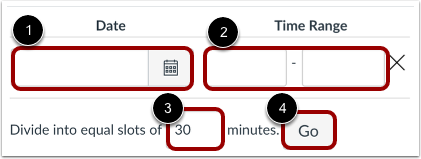
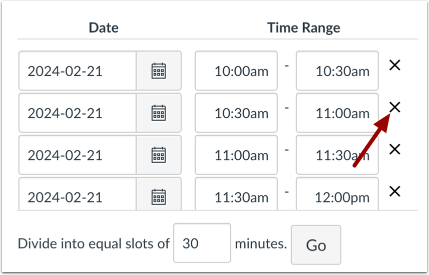
Inserire la data dell'appuntamento nel campo Data [1]. È anche possibile selezionare una data cliccando sull'icona Calendario .
Imposta l'intervallo di tempo per l'appuntamento digitandolo nel campo Intervallo di tempo [2]. Devi includere almeno una fascia oraria.
È possibile suddividere l'intervallo di tempo in più fasce orarie inserendo la durata della divisione nel campo delle fasce orarie [3]. Ad esempio, se si desidera creare orari di riunione di 15 minuti dalle 14:00 alle 17:00, immettere il numero 15.
Per creare gli slot di tempo, fare clic sul pulsante Vai [4].
Modificare gli orari degli appuntamenti
È possibile modificare manualmente qualsiasi orario di appuntamento creato dalla divisione. Per rimuovere un orario di appuntamento, fare clic sull'icona Rimuovi .
Note:
- La data, l'intervallo di tempo e gli slot dell'appuntamento non possono essere modificati dopo aver salvato il gruppo di appuntamenti. Tuttavia, è possibile aggiungere date, intervalli di tempo e slot di appuntamento aggiuntivi al gruppo di appuntamenti originale.
- È necessario creare almeno una fascia oraria per ogni gruppo di appuntamenti.
Imposta le opzioni dell'appuntamento
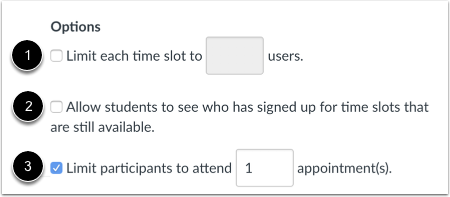
È possibile limitare il numero di utenti che possono registrarsi per una fascia oraria facendo clic sulla casella di controllo Limita ogni fascia oraria e digitando il numero di fasce orarie nel campo limite [1]. Se è stata selezionata l'opzione per far sì che gli studenti si iscrivano in gruppi, questo campo viene visualizzato come Limita ogni fascia oraria per x gruppi .
Per rendere pubblici gli slot degli appuntamenti per gli studenti del corso, fare clic sulla casella di controllo Consenti agli studenti di vedere chi si è iscritto agli slot di tempo ancora disponibili [2]. Selezionando questa opzione, gli studenti potranno anche vedere i commenti che altri studenti aggiungono ai loro appuntamenti.
Se si desidera limitare il numero di appuntamenti disponibili, fare clic sulla casella di controllo Limita i partecipanti a [numero] appuntamento/i [3].
Nota: quando si utilizza l'opzione di iscrizione di gruppo, solo un membro del gruppo deve registrarsi per una fascia oraria per conto del proprio gruppo. Ogni membro del gruppo vedrà l'appuntamento sul proprio calendario di gruppo.
Aggiungi dettagli appuntamento
Se desideri aggiungere dettagli sul gruppo di appuntamenti, inseriscili nel campo Dettagli .
Pubblica gruppo di appuntamenti
Fare clic sul pulsante Pubblica .
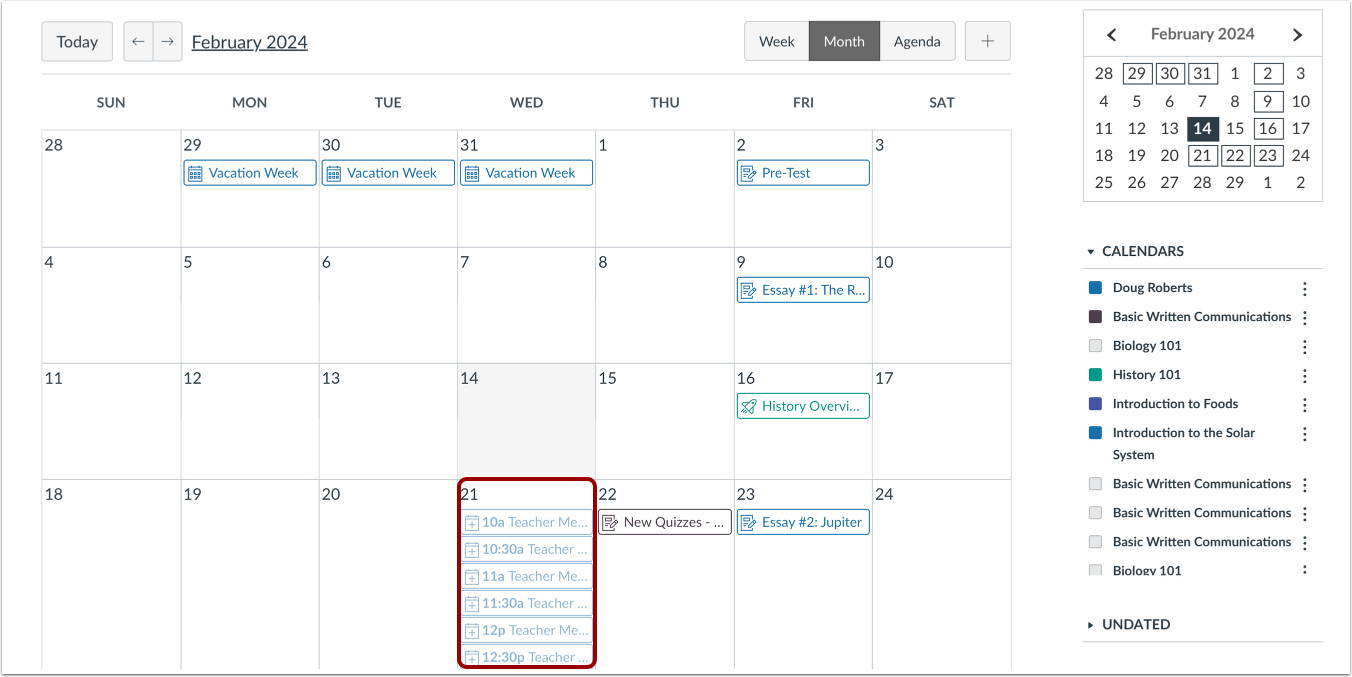
Visualizza calendario
Visualizza le date e gli orari degli appuntamenti nel calendario del tuo corso. Gli studenti possono prenotare fasce orarie . Anche gli osservatori, se autorizzati, possono prenotare fasce orarie. Le fasce orarie prenotate dagli utenti vengono visualizzate con un colore pieno.
Nota: se hai aggiunto un gruppo di appuntamenti a più di un corso, gli slot di appuntamento verranno visualizzati nel calendario solo per il primo corso mostrato nel gruppo di appuntamenti.