Dopo aver effettuato l'accesso a Canvas, puoi visualizzare i tuoi corsi attuali nella pagina "Tutti i corsi". Potresti anche essere in grado di visualizzare i corsi a cui hai effettuato l'iscrizione, passati e futuri, su Canvas.
La pagina Tutti i corsi mostra informazioni su ciascun corso, tra cui il nome originale, un soprannome, la durata, il tuo ruolo nel corso e se il corso è pubblicato.
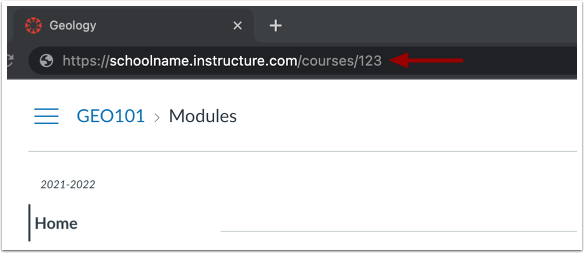
Per trovare l'ID di un corso, apri un corso e visualizza l'URL del corso.
Nota: alcune istituzioni potrebbero limitare la possibilità di visualizzare o accedere ai corsi a cui si desidera iscriversi prima delle date di partecipazione e/o limitare l'accesso ai corsi conclusi dopo la conclusione del corso. Per ulteriori informazioni, consultare la sezione Accesso alla partecipazione ai corsi durante e dopo le date del corso .
Suggerimenti per la risoluzione dei problemi: se non riesci ad accedere a un corso, controlla quanto segue:
- Se ti iscrivi autonomamente a un corso utilizzando un codice di iscrizione o un URL, potresti non aver completato la procedura di registrazione. Controlla la tua email per informazioni dal tuo istituto o dal tuo docente su come iscriverti al corso .
- Se il tuo istituto ti ha iscritto a un corso, è possibile che l'iscrizione non sia stata effettuata correttamente. Contatta un docente del corso per assistenza.
- Se sei un osservatore e stai creando un account Canvas e collegando il tuo account tramite un codice di associazione, potresti non aver completato la procedura di registrazione. Controlla la tua email per informazioni dal tuo istituto o dal tuo docente su come iscriverti al corso.
- Ogni corso è associato a una data di accesso specifica. A seconda della data associata al corso, potresti non essere ancora in grado di visualizzarlo.
- I corsi devono essere pubblicati dal tuo istituto prima di potervi accedere. Se un corso non è accessibile nel tuo elenco, potrebbe non essere pubblicato.
- L'accesso ai corsi conclusi potrebbe essere limitato dal tuo istituto.
- Verifica che il tuo browser sia aggiornato . I browser obsoleti non supportano i corsi Canvas.
Corsi aperti
Nella navigazione globale, fare clic sul collegamento Corsi [1], quindi fare clic sul collegamento Tutti i corsi [2].
Visualizza i corsi
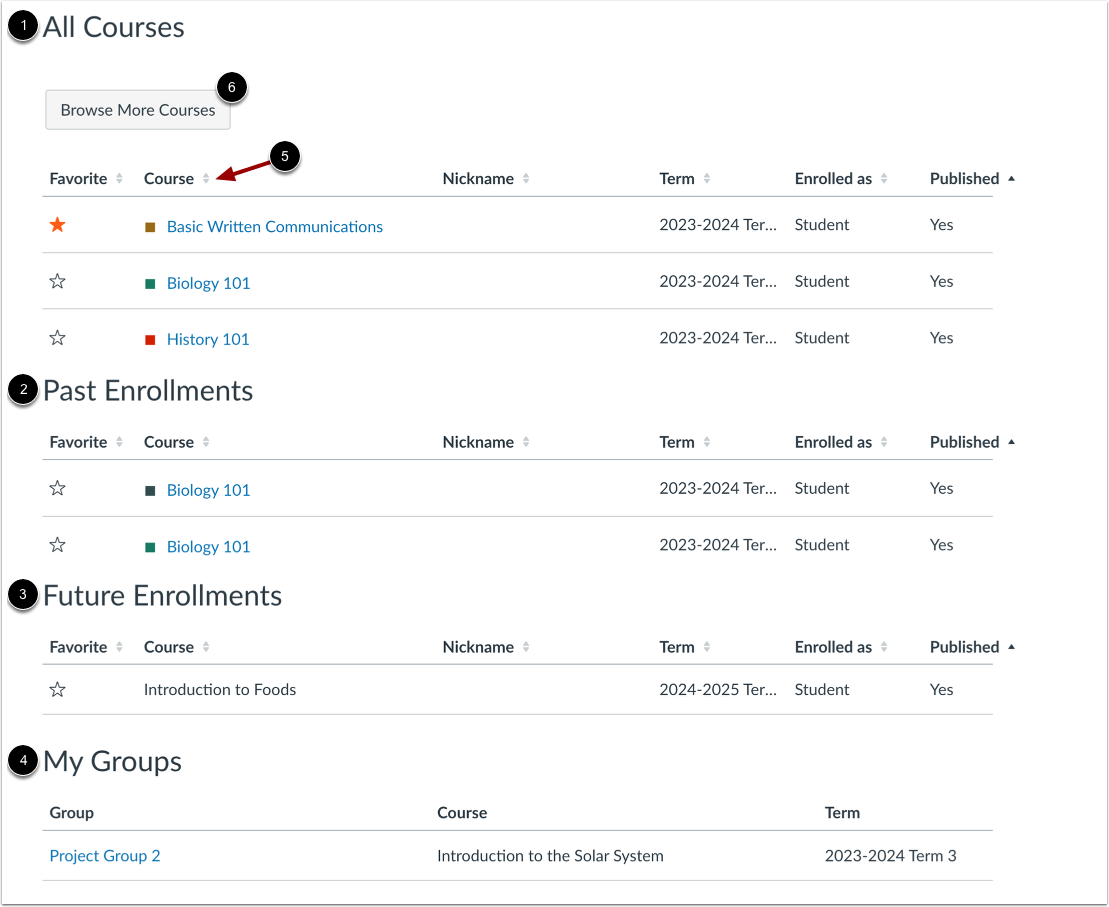
I corsi sono organizzati in Tutti i corsi [1], Iscrizioni passate [2], Iscrizioni future [3] e Gruppi [4].
I corsi possono essere ordinati in base allo stato Preferito, Nome, Nickname, Termine, stato di iscrizione e stato Pubblicato selezionando l'icona Ordina nell'intestazione [5]. I gruppi sono ordinati alfabeticamente in base al nome del gruppo.
Se consentito dalla tua istituzione, puoi visualizzare l'indice dei corsi pubblici dell'istituzione in un formato catalogo cliccando sul pulsante Sfoglia altri corsi [6].
Visualizza tutti i corsi
Tutti i corsi sono corsi che fanno parte del semestre o quadrimestre in corso. Tuttavia, a seconda delle impostazioni di accesso per un corso, la sezione "I miei corsi" può visualizzare anche i corsi non ancora iniziati o non pubblicati.
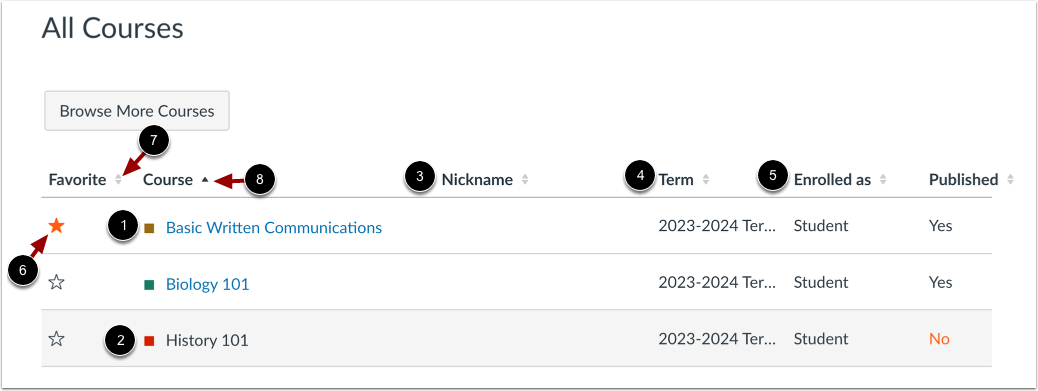
I corsi attivi disponibili sono elencati in blu [1]. Questi corsi sono stati pubblicati e includono un collegamento al corso. Per aprire un corso, fare clic sul nome del corso.
I corsi che rientrano nelle date del termine corrente ma non sono ancora disponibili sono elencati in testo nero [2]. Questi corsi non sono stati pubblicati e non è disponibile alcun collegamento.
Puoi anche visualizzare tutti i nickname che hai creato per i corsi [3].
Se un corso include una data del termine, la data del termine viene visualizzata [4].
Ogni corso include il tuo ruolo nel corso [5]. Il tuo ruolo può essere studente, insegnante (istruttore), assistente, osservatore, progettista o un ruolo personalizzato creato dalla tua istituzione.
Nella sezione Tutti i corsi, puoi personalizzare l'elenco dei corsi e contrassegnare i corsi come preferiti [6]. I corsi preferiti vengono visualizzati nella Dashboard della vista scheda .
È possibile modificare l'ordine in cui sono elencati i corsi facendo clic sull'icona Ordina nell'intestazione [7]. La colonna attualmente utilizzata per l'ordinamento visualizza l'icona ascendente o discendente per indicare l'ordine di ordinamento [8].
Visualizza le iscrizioni passate
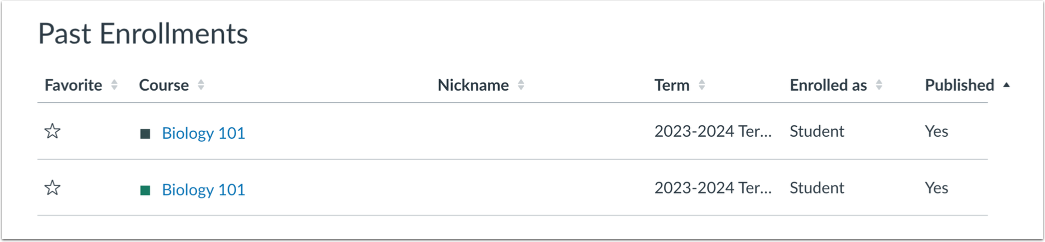
I corsi nella sezione "Iscrizioni passate" sono corsi conclusi ma ancora disponibili come corsi archiviati in sola lettura. È possibile visualizzare il materiale del corso e i voti, ma non è più possibile partecipare al corso.
Nota: alcuni istituti potrebbero non consentire la visualizzazione delle iscrizioni passate nella pagina Corsi.
Visualizza le iscrizioni future
Le iscrizioni future sono corsi che saranno resi disponibili come parte di un prossimo semestre o di una data di inizio specifica. I corsi futuri potrebbero essere pubblicati o meno. Tuttavia, alcuni istituti potrebbero impedirti di visualizzare i corsi pubblicati prima della data di inizio.
Se un corso futuro include un collegamento [1], è possibile visualizzare il contenuto del corso ma non è possibile partecipare pienamente al corso fino alla data di inizio. La partecipazione include l'invio di compiti e la risposta alle discussioni.
Se un corso futuro non include un collegamento [2], il corso non potrà essere visualizzato fino alla data di inizio.
Nota: alcuni istituti potrebbero non consentire la visualizzazione delle iscrizioni future nella pagina Corsi.
Visualizza gruppi
Se sei iscritto a un gruppo, la sezione Gruppi mostra tutti i gruppi presenti nei tuoi corsi attuali. Puoi visualizzare tutti i tuoi gruppi nell'elenco dei gruppi.
Per visualizzare la home page di un gruppo, fare clic sul collegamento al nome del gruppo.
Scopri come visualizzare i gruppi come studente o come visualizzare i gruppi di istruttori come istruttore .
Trova l'ID del corso
Puoi trovare il numero ID del tuo corso alla fine dell'URL del corso (ad esempio, canvas.instructure.com/courses/XXXXXX).