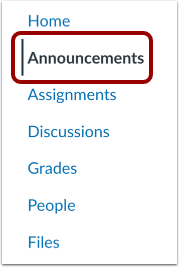
Gli annunci consentono ai docenti di comunicare con gli studenti sulle attività del corso e di pubblicare argomenti di interesse correlati. Gli annunci del corso sono progettati per consentire ai docenti di trasmettere informazioni a tutti gli iscritti a un corso o a tutti gli iscritti alle sezioni di un corso.
Gli studenti possono rispondere agli annunci , ma le risposte non sono considerate conversazioni e non compaiono nella Posta in arrivo. Gli studenti possono anche creare annunci in un gruppo di studenti .
Per ulteriori informazioni, consultare le seguenti risorse:
Note:
- Gli amministratori possono creare annunci globali per la comunicazione a livello di account.
Guarda la trascrizione del video
Annunci di corsi aperti
Nella Navigazione del corso, fare clic sul collegamento Annunci .
Visualizza annunci
Gli annunci del corso vengono visualizzati nella pagina Indice annunci. Per comunicare con gli studenti sulla logistica di un corso, gli insegnanti possono aggiungere un annuncio [1]. Gli insegnanti possono formattare e aggiungere contenuti agli annunci utilizzando le funzionalità dell'Editor di contenuti avanzati . Gli insegnanti possono anche utilizzare le opzioni di annuncio per consentire ad altri di rispondere/commentare [2], abilitare i feed podcast, consentire l'aggiunta di "Mi piace" e specificare un intervallo di tempo per l'annuncio.
Non appena un docente crea un annuncio, Canvas si occupa di notificare gli studenti in base alle impostazioni di notifica preferite. Accanto agli annunci sono presenti anche indicatori di testo non letto e letto [3].
Gli insegnanti hanno la possibilità di alimentare i post di un blog o di altre fonti informative direttamente nella loro pagina Annunci tramite RSS. I feed RSS possono essere filtrati per parola chiave per impedire che contenuti non pertinenti vengano inseriti nel corso. Gli studenti che utilizzano lettori RSS possono iscriversi agli annunci del corso anche al di fuori di Canvas.
Note:
- È possibile utilizzare le scorciatoie da tastiera per navigare tra i singoli annunci. Per visualizzare una finestra con un elenco di scorciatoie da tastiera, premere contemporaneamente Alt+F8 (su una tastiera PC) o Opzione+F8 (su una tastiera Mac).
- Se un annuncio è stato importato utilizzando una copia del corso, lo strumento di importazione dei corsi o un corso blueprint, l'immagine del profilo visualizza la lettera U al posto dell'immagine del profilo dell'utente [4]. Inoltre, gli annunci copiati non includono la data e l'ora di pubblicazione.
Quando dovrei utilizzare gli Annunci?
Come istruttore, usa gli Annunci per:
- Ricorda ai tuoi studenti cosa devono fare per restare sulla buona strada.
- Indicare agli studenti risorse interne ed esterne che li aiuteranno a raggiungere i risultati del corso.
- Lascia un messaggio per l'intera classe con commenti video o audio.
- Festeggia il successo degli studenti e gli eventi importanti che potrebbero interessare ai tuoi studenti.
- Invia ai tuoi studenti un feed RSS personalizzato relativo all'argomento del corso.
- Condividi automaticamente i post del blog scritti dai tuoi studenti su Wordpress, Blogger, ecc. con feed RSS personalizzati.
Come studente, potresti essere in grado di visualizzare e rispondere agli annunci del corso . Potresti anche essere in grado di aggiungere annunci a un gruppo di studenti .