Apri Rich Content Editor
Quando si utilizza una delle funzionalità di Canvas, come Discussioni e Assegnazioni, aprire l' editor di contenuti avanzati .
Nota: Rich Content Editor supporta le scorciatoie da tastiera. Per visualizzare il menu Scorciatoie da tastiera, fare clic sull'icona Tastiera o premere ALT+F8 (tastiera PC) o Opzione+F8 (tastiera Mac).
Inserisci collegamento esterno
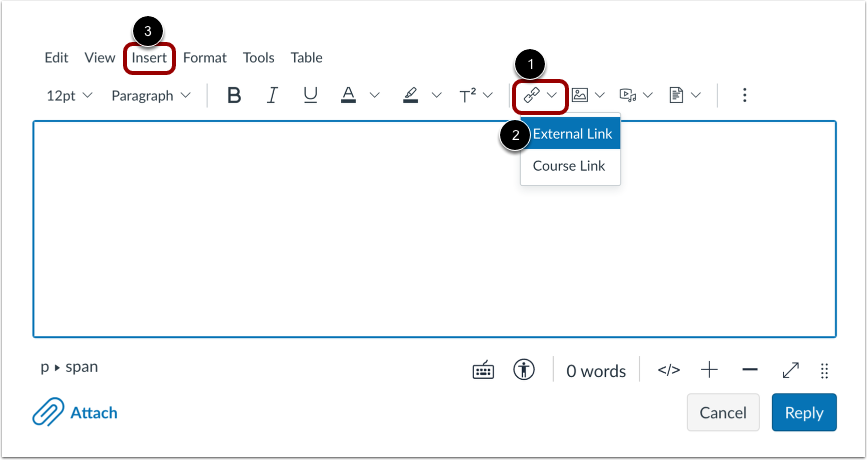
Per inserire un URL, fare clic sull'icona Collegamento [1] e selezionare l'opzione Collegamento esterno [2].
Nota: è anche possibile inserire un collegamento utilizzando le opzioni del menu Inserisci [3].
Inserisci URL
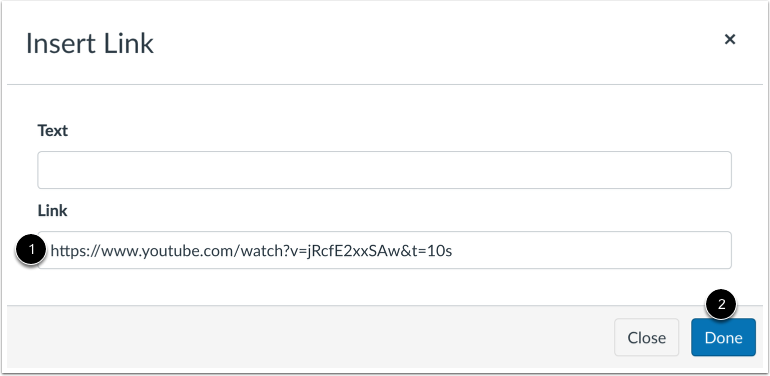
Inserire il collegamento video nel campo Collegamento [1]. Quindi, fare clic sul pulsante Fine [2].
Guarda il collegamento video
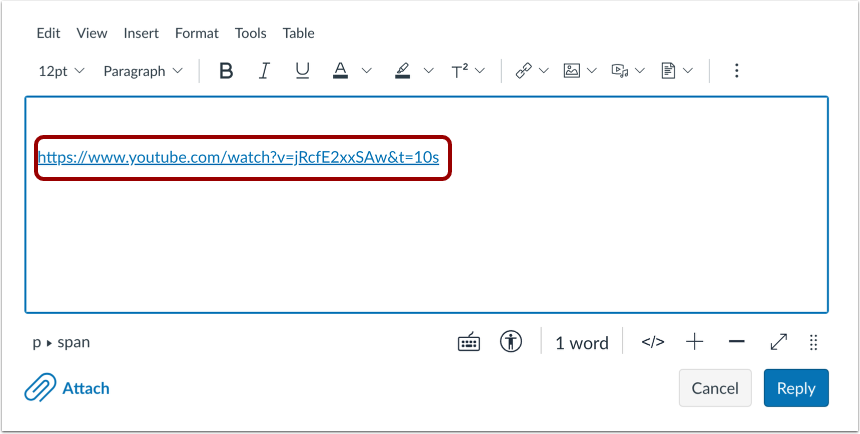
Visualizza il collegamento al video nel Rich Content Editor.
Incorpora app esterna
Se il tuo corso ha abilitato YouTube come app esterna (strumento LTI) , puoi aggiungere video YouTube collegati nel Rich Content Editor.
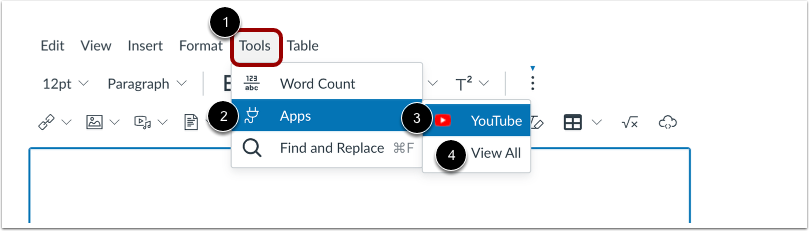
Fare clic sul collegamento Strumenti [1]. Quindi, selezionare l'opzione App [2].
Se hai precedentemente inserito un video di YouTube tramite le app, puoi selezionare l'opzione dell'app YouTube dall'elenco Utilizzati di recente [3]. Se l'app YouTube non è elencata, visualizza tutte le app facendo clic sul collegamento Visualizza tutto [4].
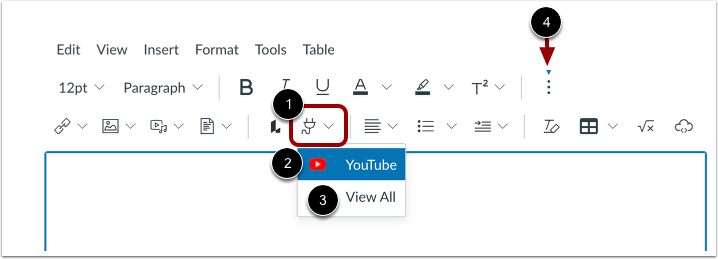
È anche possibile aggiungere un video YouTube collegato facendo clic sull'icona App [1], quindi selezionando il collegamento all'app YouTube [2] o il collegamento Visualizza tutto [3].
Nota: per visualizzare l'icona App, potrebbe essere necessario fare clic sull'icona Opzioni [4].
Apri YouTube
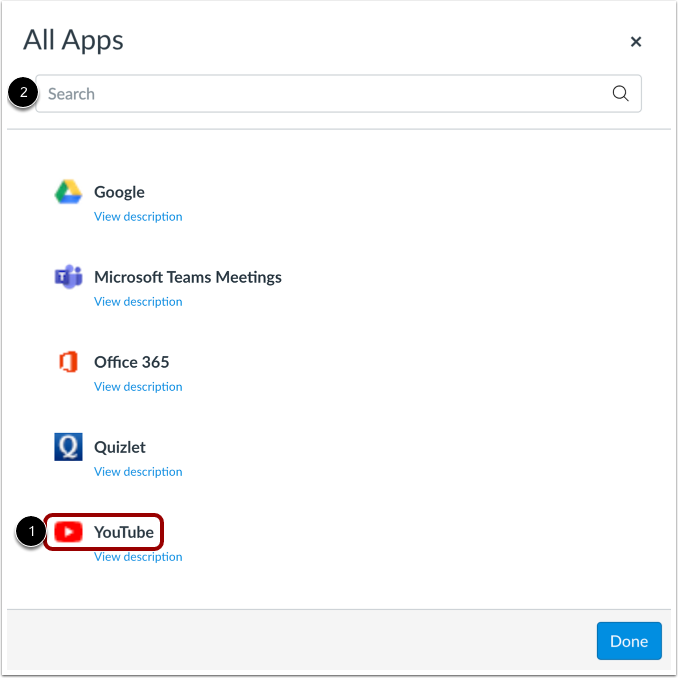
Clicca sul link di YouTube [1].
È anche possibile filtrare le opzioni del menu utilizzando il campo di ricerca [2].
Nota: se il link di Google non viene visualizzato, è possibile che la funzionalità LTI non sia abilitata nel tuo corso. Puoi comunque includere il file creando un collegamento ipertestuale o pubblicando i tuoi contenuti Google sul web e incollando il codice di incorporamento nell'editor HTML .
Cerca video
Inserisci un termine di ricerca nel campo Cerca [1]. Quindi, premi Invio (Mac) o Invio (PC) sulla tastiera.
Per visualizzare maggiori informazioni su un'opzione di ricerca, fare clic sul nome del video [2].
Incorpora video
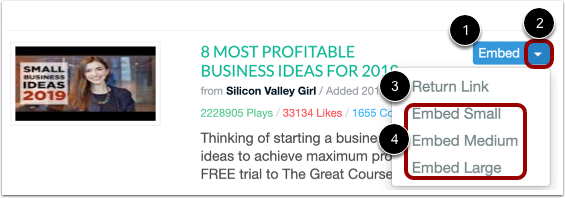
Per incorporare il video nel Rich Content Editor, fare clic sul pulsante Incorpora [1].
Per gestire le opzioni di incorporamento del video, fare clic sul menu a discesa Incorpora [2]. È possibile incorporare un collegamento ipertestuale video [3] oppure scegliere di incorporare una versione piccola, media o grande del video nell'editor di contenuti avanzati [4].
Visualizza video incorporato
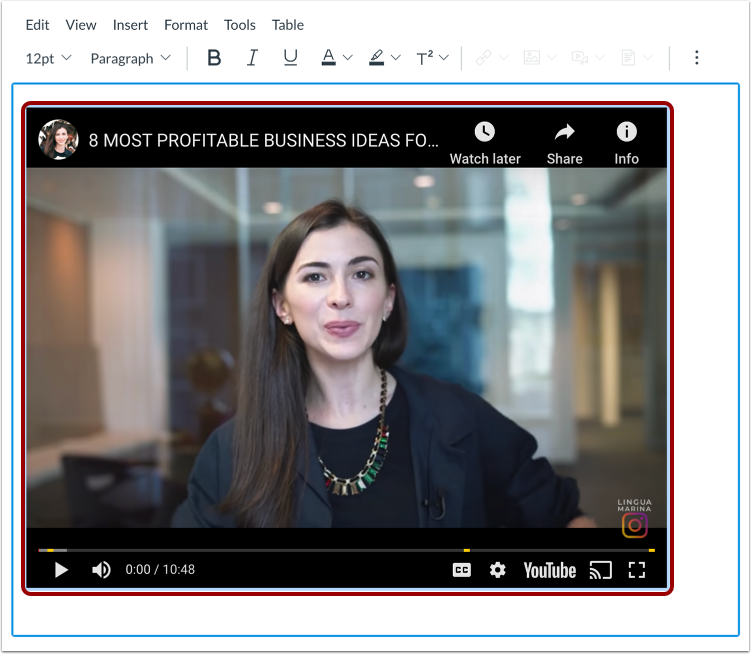
Guarda il video incorporato nel Rich Content Editor.
Salva modifiche
Per applicare le modifiche, fare clic sul pulsante Salva .
Note:
- Le pagine dei dettagli di compiti, discussioni, pagine e quiz mostrano un pulsante Salva e pubblica.
- Nella pagina Programma viene visualizzato il pulsante Aggiorna programma.
- Le risposte alle discussioni visualizzano un pulsante Rispondi.
Visualizza contenuto
Per visualizzare il video incorporato, fare clic sull'icona Riproduci [1].
Per visualizzare il video collegato in una nuova scheda del browser, fare clic sul collegamento video [2]. Per espandere il video collegato e visualizzarlo in Canvas, fare clic sull'icona Riproduci [3].