Se il tuo istituto ha abilitato lo strumento Pianificatore e sei uno studente, puoi registrarti a tutti gli appuntamenti creati per il tuo corso utilizzando la barra laterale del Calendario. Gli appuntamenti possono includere orari di ricevimento, fasce orarie per presentazioni di gruppo e pranzi con un ex studente.
Se sei un osservatore, puoi anche iscriverti agli appuntamenti, se l'istruttore lo consente.
Se necessario, è possibile annullare o modificare gli appuntamenti.
Nota: lo Scheduler è una funzionalità facoltativa che potrebbe non essere disponibile.
Guarda la trascrizione del video
Apri il calendario
Nella Navigazione globale, fare clic sul collegamento Calendario .
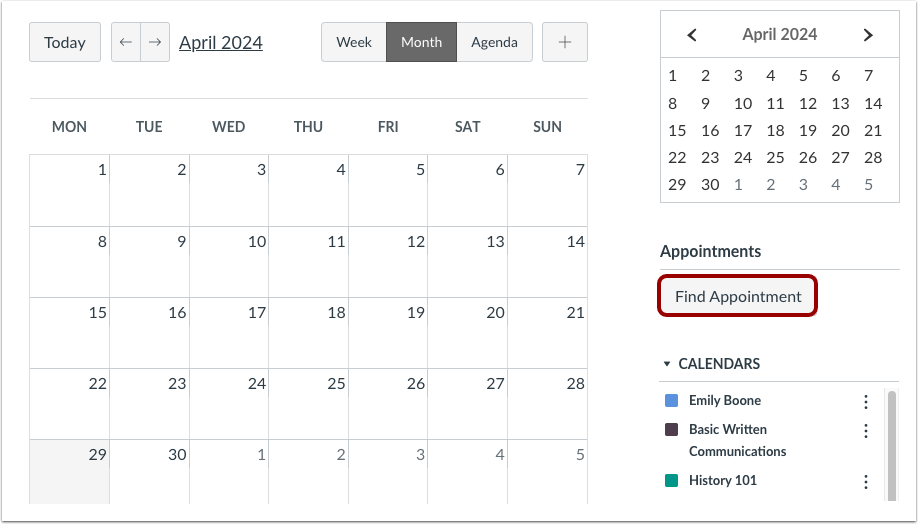
Trova appuntamento
Nella barra laterale del Calendario, fare clic sul pulsante Trova appuntamento .
Note:
- Lo strumento Pianificatore è una funzionalità opzionale che deve essere abilitata dal tuo istituto. Se non vedi il pulsante Trova appuntamento, significa che il tuo istituto non ha abilitato questa funzionalità.
- Quando un docente o un assistente crea un gruppo di appuntamenti per un intero corso, tutti gli utenti di una sezione del corso possono visualizzarlo. Tuttavia, se un gruppo di appuntamenti viene creato per una sezione specifica o viene aggiunto da un docente o un assistente con restrizioni di sezione, solo gli utenti di quella sezione possono visualizzarlo.
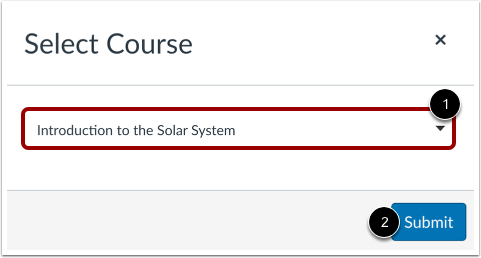
Seleziona il corso
Se un corso include un appuntamento, il nome del corso viene visualizzato nel menu a discesa Corso. Selezionare il corso in cui si desidera cercare un appuntamento [1], quindi fare clic sul pulsante Invia [2].
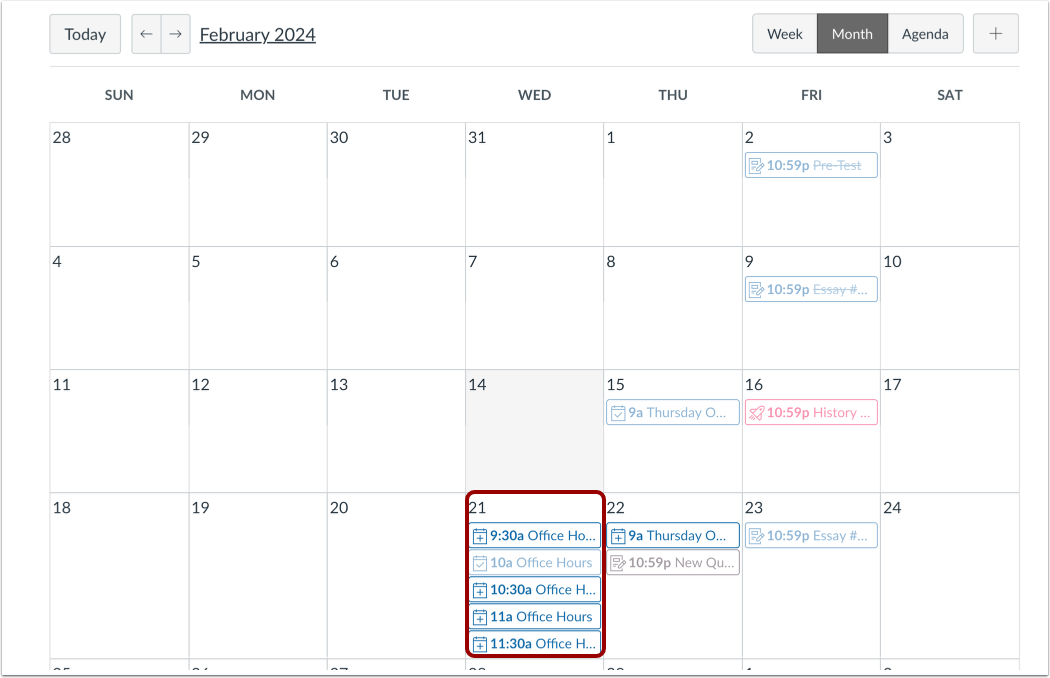
Visualizza gli appuntamenti
Visualizza gli appuntamenti disponibili per il corso. Gli orari sbiaditi indicano che l'orario è stato prenotato.
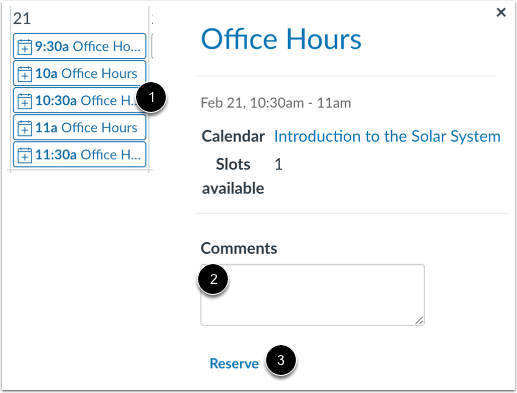
Prenota un appuntamento
Nel calendario, clicca sulla fascia oraria che desideri prenotare [1]. Nella finestra dell'appuntamento, puoi visualizzare l'orario, il calendario e i dettagli dell'appuntamento. Se desideri lasciare commenti per il tuo istruttore, puoi inserirli nel campo Commenti [2].
Per iscriversi alla fascia oraria, cliccare sul link Prenota [3].
Visualizza gli appuntamenti aggiornati
Una volta prenotato un intervallo di tempo, questo scompare nel calendario.
Se invece si desidera scegliere un altro intervallo di tempo, fare clic sul nuovo intervallo di tempo e ripetere la procedura di prenotazione.
Conferma nuovo appuntamento
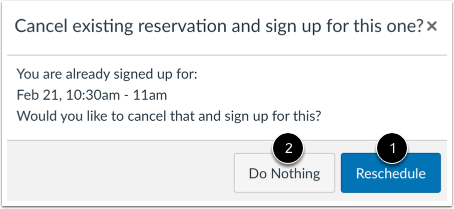
Se scegli un altro intervallo di tempo, il Calendario confermerà che hai già un appuntamento prenotato. Se desideri riprogrammare con il nuovo orario dell'appuntamento, clicca sul pulsante Riprogramma [1]. Tuttavia, se desideri mantenere l'appuntamento originale, clicca sul pulsante Non fare nulla [2].
Chiudi appuntamenti
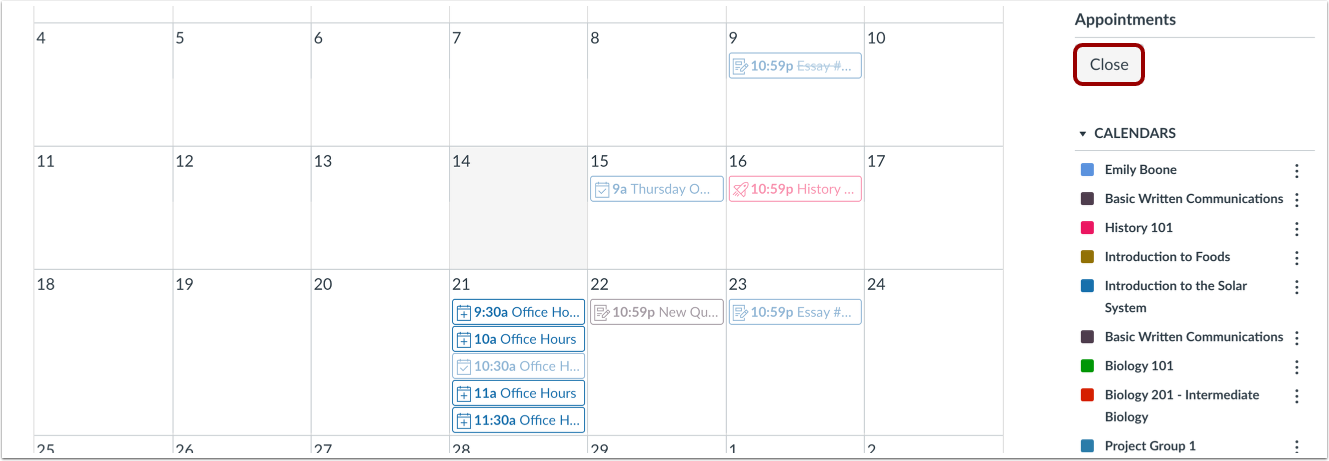
Una volta terminate le prenotazioni dei corsi, fare clic sul pulsante Chiudi .
Visualizza calendario
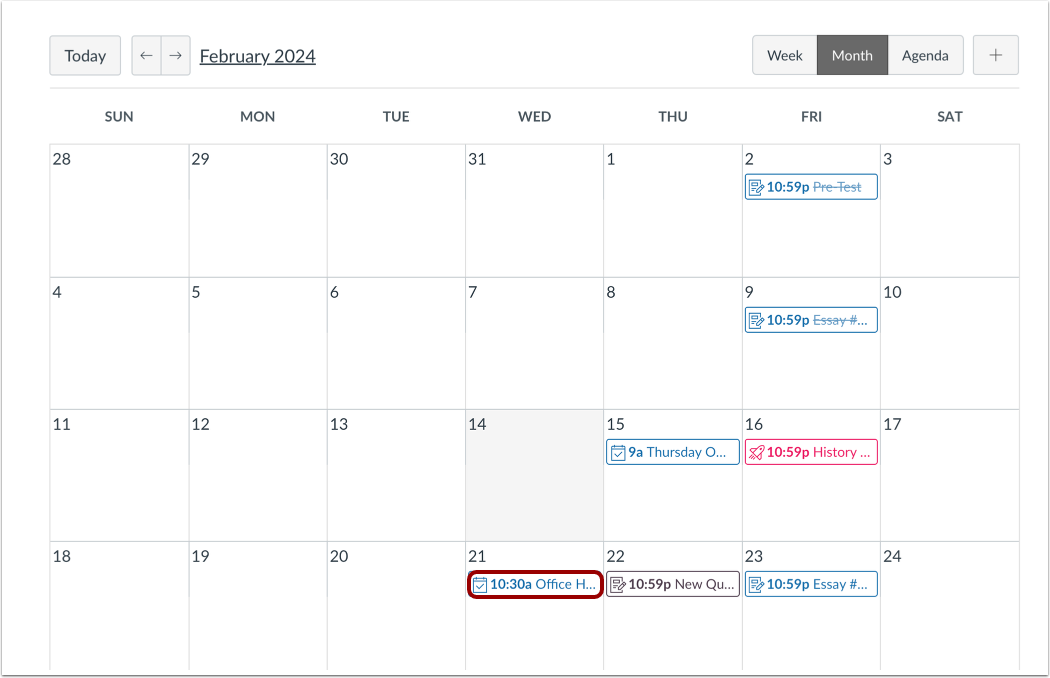
Visualizza l'appuntamento aggiunto al calendario del tuo corso.
Cambia appuntamento
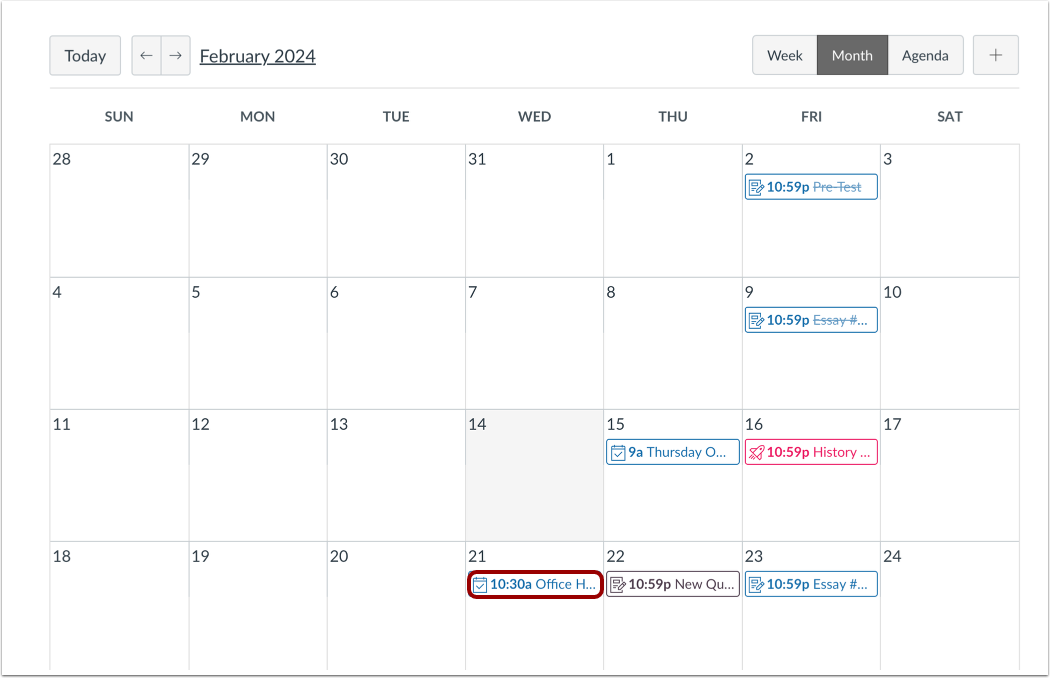
Per modificare l'appuntamento, clicca sull'appuntamento nel calendario del corso.
Annullare la prenotazione dell'appuntamento
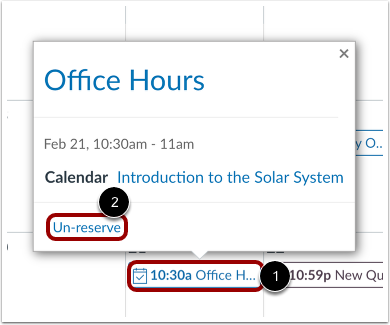
Per annullare completamente l'appuntamento, clicca sull'orario dell'appuntamento [1] e clicca sul link Annulla prenotazione [2].
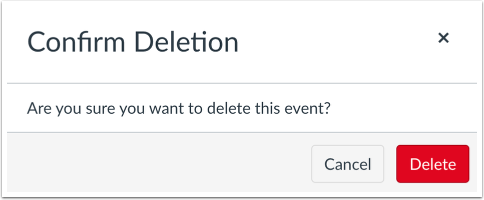
Elimina prenotazione
Fare clic sul pulsante Elimina .