Il Rich Content Editor consente di aggiungere tag di testo alternativo alle immagini incorporate . È anche possibile gestire le opzioni di visualizzazione delle immagini e ridimensionarle.
Il testo alternativo viene letto dagli screen reader e viene visualizzato quando un'immagine incorporata non può essere visualizzata.
Diverse funzionalità di Canvas supportano l'editor di contenuti avanzati, tra cui Annunci, Compiti, Discussioni, Pagine e Quiz.
Guarda la trascrizione del video
Apri Rich Content Editor
Aprire Rich Content Editor quando si utilizza una delle funzionalità di Canvas che supportano l'editor.
Nota: il Rich Content Editor supporta le scorciatoie da tastiera. Per visualizzare una finestra con un elenco di scorciatoie da tastiera, fare clic sull'icona Tastiera o premere contemporaneamente Alt+F8 (su una tastiera PC) o Opzione+F8 (su una tastiera Mac).
Apri le opzioni dell'immagine
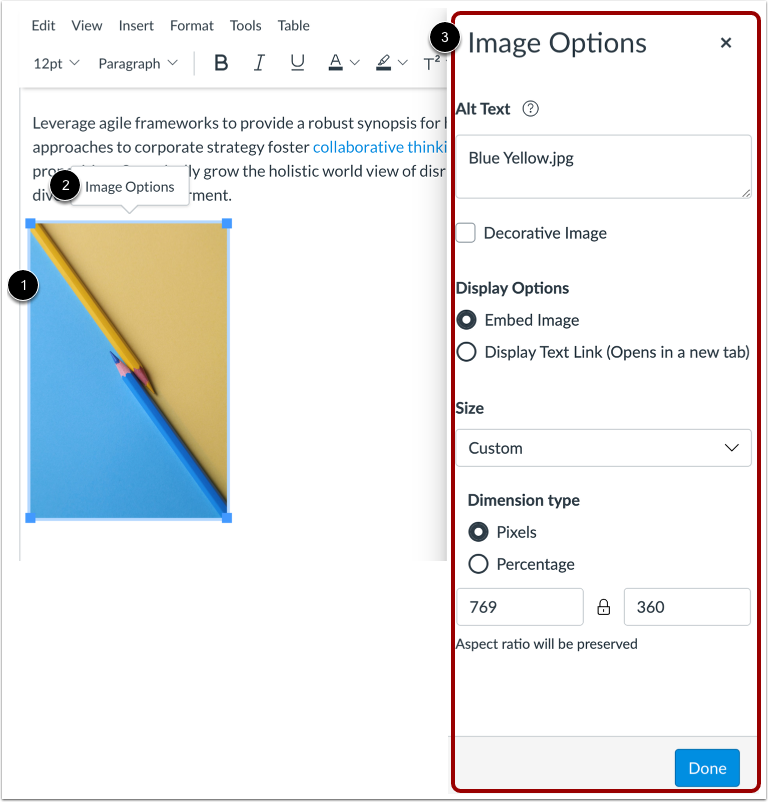
Fare clic sull'immagine [1], quindi fare clic sul collegamento Opzioni [2].
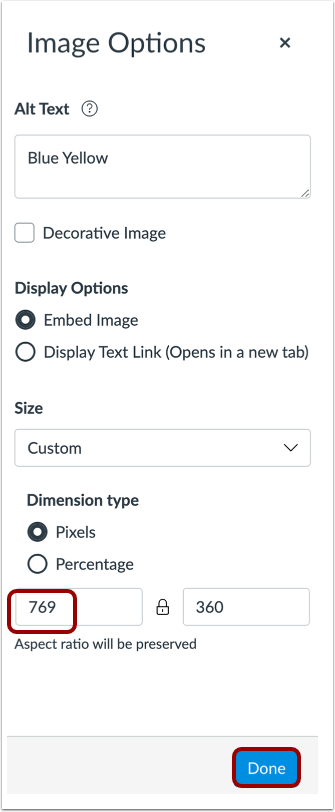
È possibile gestire le opzioni di visualizzazione per le immagini incorporate nel menu Opzioni immagine [3].
Aggiorna URL del file
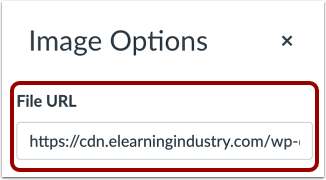
Se un'immagine viene aggiunta al Rich Content Editor tramite URL, il menu Opzioni immagine include il campo URL file. L'URL può essere aggiornato per modificare l'immagine visualizzata nell'editor.
Aggiungi testo alternativo
Immettere una descrizione di testo alternativo o tag di testo nel campo Testo alternativo [1]. Per impostazione predefinita, il campo Testo alternativo visualizza il nome del file immagine.
Se l'immagine è decorativa e non richiede testo alternativo, selezionare l'opzione Immagine decorativa [2].
Nota: secondo le Linee guida per l'accessibilità dei contenuti Web, includere nel testo alternativo solo le parole essenziali per la comprensione del contenuto .
Seleziona Opzioni di visualizzazione
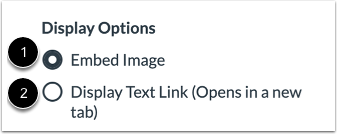
Per impostazione predefinita, l'opzione di visualizzazione Incorpora immagine è selezionata per le immagini incorporate [1].
Per visualizzare il collegamento al file immagine, selezionare l'opzione di visualizzazione Visualizza collegamento testo [2]. Il collegamento al file sostituirà l'immagine nell'editor di contenuti avanzati.
Seleziona la dimensione dell'immagine
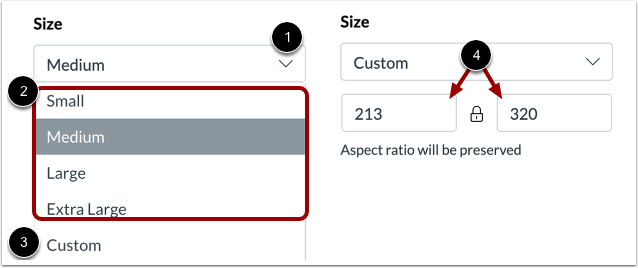
Fare clic sul menu a discesa Dimensioni [1]. È possibile selezionare una dimensione dell'immagine piccola, media, grande o extra grande [2] oppure è possibile scegliere di immettere dimensioni personalizzate [3].
Per personalizzare le dimensioni dell'immagine, immettere la dimensione personalizzata di altezza o larghezza in uno dei due campi dimensione [4]. Quando si immette un valore in un campo, il valore dell'altro campo cambia per mantenere le proporzioni dell'immagine.
Nota: la dimensione dell'immagine personalizzata deve essere almeno 10x10px.
Regola manualmente le dimensioni dell'immagine
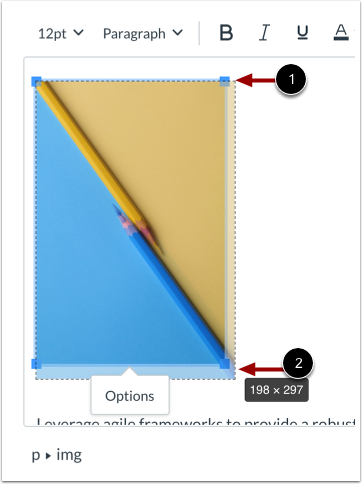
È anche possibile regolare manualmente le dimensioni dell'immagine nel Rich Content Editor.
Quando si fa clic sull'immagine, in ogni angolo vengono visualizzate le maniglie di regolazione [1]. Fare clic e trascinare le maniglie per regolare le dimensioni dell'immagine [2].
Seleziona il tipo di dimensione
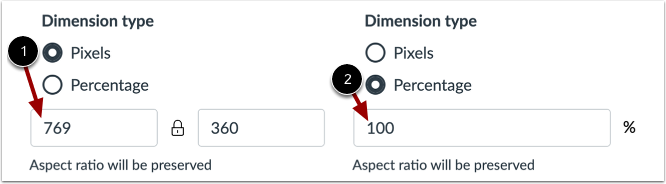
Se selezioni una dimensione immagine personalizzata, puoi modificare la dimensione selezionando il pulsante di opzione del tipo di dimensione Pixel e modificando uno dei due campi del tipo di dimensione [1].
È anche possibile modificare la dimensione dell'immagine personalizzata selezionando il pulsante di opzione del tipo di dimensione Percentuale e modificando il campo percentuale [2].
Salva modifiche
Fare clic sul pulsante Fine .
Visualizza l'immagine incorporata
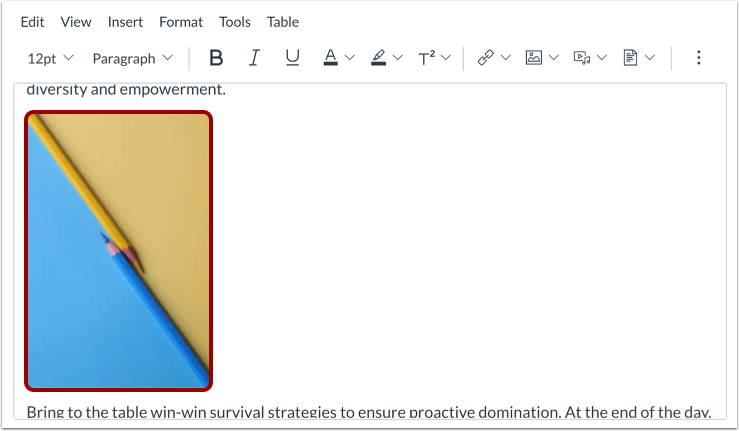
Visualizza l'immagine incorporata nel Rich Content Editor.