La funzionalità Importazioni SIS consente di caricare e integrare dati da vari Sistemi Informativi Studenteschi (SIS), database complessi e persino semplici fogli di calcolo come file CSV (valori separati da virgole). Gli amministratori possono utilizzare questa funzionalità per creare utenti, account, corsi, iscrizioni, accessi e altro ancora.
Solo gli amministratori con le autorizzazioni corrette possono importare e gestire i dati SIS. Per ulteriori informazioni, consultare il documento sulle autorizzazioni dell'account Canvas .
Guarda la trascrizione del video
Quando dovrei utilizzare le importazioni SIS?
Con le importazioni SIS puoi:
- Importa dati SIS con file CSV o importa automaticamente tramite l'API Canvas
- Importa dati SIS con file zip XML IMS Enterprise Specification
- Importa dati SIS con Banner Grade Exchange Results XML
- Crea un'integrazione dati automatizzata con Canvas
Tipi di importazione
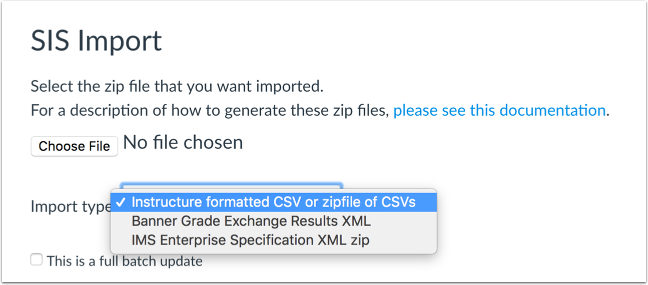
La pagina Importazione SIS supporta alcuni formati per le importazioni standard in Canvas: CSV formattato Instructure o file zip di CSV, IMS Enterprise Specification XML zip o Banner Grade Exchange Results XML.
Un'importazione standard elabora solo le modifiche specificatamente elencate nel file di caricamento ed è un modo efficiente per caricare alcuni record. Ad esempio, se l'iscrizione di uno studente era elencata come attiva in un'importazione precedente ma non presente nell'iscrizione attuale, non verrà apportata alcuna modifica all'iscrizione dello studente. L'iscrizione rimarrà attiva finché non verrà contrassegnata come eliminata o completata in un'importazione standard (o finché non verrà contrassegnata come non presente in un aggiornamento Full Batch per il semestre in cui è elencato il corso). All'inizio di un semestre, le iscrizioni ai corsi cambiano regolarmente; inviare frequentemente un'importazione standard aiuta a mantenere aggiornate le iscrizioni in un account.
Quando si caricano dati SIS con file CSV, è possibile importare un singolo file di testo CSV oppure comprimere più file in un unico file ZIP per l'importazione in blocco dei dati. Se si utilizza il formato Instructure per l'importazione dei file, i file devono essere nel seguente ordine: utenti, account, termini, corsi, sezioni, iscrizioni e accessi.
Aggiornamenti batch completi
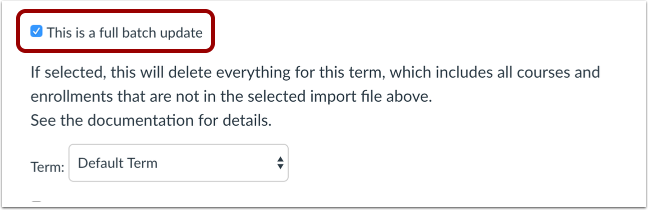
Canvas supporta aggiornamenti batch completi per ogni tipo di importazione. Questa opzione avrà effetto solo sui dati coinvolti in un precedente processo SIS, creati da un'importazione precedente o referenziati da un processo SIS dopo l'aggiunta manuale di un ID SIS. Ad esempio, i corsi creati manualmente senza ID SIS non verranno eliminati, anche se non compaiono nella nuova importazione SIS.
Per le iscrizioni, questa opzione implica che l'utente e il corso/le sezioni collegati richiedano un ID SIS. Un record Canvas verrà eliminato se non è incluso nel file di importazione corrente.
Questa opzione può eliminare grandi set di dati senza alcuna richiesta o avviso di conferma e influisce sui dati creati nelle precedenti importazioni SIS.
Gli aggiornamenti batch completi sono utili se:
- Il software SIS di origine non ha un modo per inviare record di eliminazione come parte di un'importazione e devi rimuovere una buona parte dei dati importati
- Vuoi essere sicuro che la tua iscrizione attuale e il set di dati siano coerenti con i dati di iscrizione e del corso SIS
- Il tuo SIS non tiene traccia delle modifiche allo stato del corso o delle iscrizioni per studenti e/o insegnanti
- Vuoi eliminare i corsi che hai migrato su Canvas da un altro LMS
Modalità batch multi-termine
Se si desidera eseguire un batch su tutti i termini nella stessa importazione, è possibile abilitare la modalità batch multi-termine. Questa modalità può essere abilitata solo nell'API e richiede una soglia di modifica, come indicato nella documentazione sul formato di importazione SIS .
Sostituzioni dell'interfaccia utente
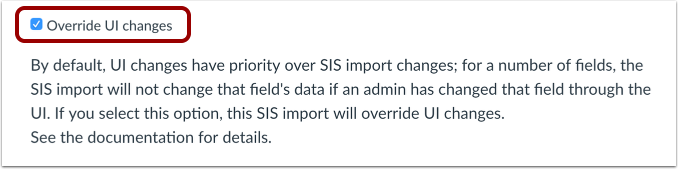
Canvas supporta l'override dell'interfaccia utente (UI) tramite importazioni SIS. Quando un utente apporta modifiche a determinati campi dati in Canvas (ad esempio, il nome di un utente), questa modifica è "fissa" e viene impostata come nuova impostazione predefinita. Selezionando l'opzione "Ignora UI", Canvas sovrascriverà tutti i dati "fissati" aggiornati nell'UI di Canvas. In caso contrario, un tentativo di importazione con dati in conflitto verrebbe ignorato e i dati utente esistenti non verrebbero modificati. Per visualizzare l'elenco completo dei campi dati "fissati", consultare la documentazione sul formato importato SIS .
Questa opzione può essere utile se:
- Hai dimenticato di limitare le opzioni utente nelle impostazioni dell'account, ad esempio consentendo agli utenti di modificare il proprio nome, eliminare l'indirizzo email assegnato dall'istituto, ecc., e desideri eseguire un aggiornamento per assicurarti che siano sincronizzati. Tieni presente che questo NON influirà sul nome visualizzato dell'utente se lo ha modificato. Verranno modificati solo il nome completo e il nome ordinabile.
- Hai consentito loro di cambiare nome (esempio sopra) di proposito, ma vuoi sincronizzarli periodicamente con i tuoi dati attuali.
- Vuoi mantenere il controllo sui nomi degli utenti e dei corsi oppure sai che è avvenuto un cambio di nome per un utente o un corso.
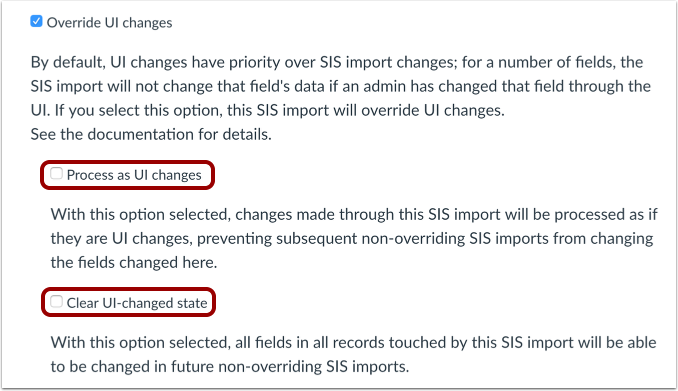
L'override delle modifiche dell'interfaccia utente consente inoltre una delle due opzioni aggiuntive: elaborare come modifiche dell'interfaccia utente o cancellare lo stato di modifica dell'interfaccia utente.
Elabora come modifiche all'interfaccia utente. Questa opzione sovrascrive le modifiche apportate all'interfaccia utente come dati "fissi"; tutti i dati si comportano come se le modifiche fossero state effettivamente aggiornate manualmente nell'interfaccia utente.
Questa opzione può essere utile se:
- Non vuoi che le importazioni successive sovrascrivano i dati che stai importando.
Cancella lo stato di modifica dell'interfaccia utente. Questa opzione rimuove la "persistenza" di tutti i dati presenti in questa importazione; le importazioni future con questi dati non indicheranno alcun dato nell'interfaccia utente come "persistente".
Questa opzione può essere utile se:
- Hai selezionato per errore l'opzione "Elabora come modifiche all'interfaccia utente" e devi correggere i dati interessati.
- Hai dimenticato di rimuovere la possibilità per gli utenti di rinominare se stessi, i nomi dei corsi o di rimuovere l'email istituzionale e vuoi eliminare l'effetto persistente delle modifiche all'interfaccia utente che si sono verificate.