Puoi incorporare file multimediali dai tuoi file utente in Canvas tramite il Rich Content Editor. Diverse funzionalità di Canvas supportano il Rich Content Editor, tra cui Annunci, Compiti, Discussioni, Pagine e Quiz.
Nota: gli studenti non possono visualizzare i file multimediali caricati nel Rich Content Editor che hanno un'impostazione di restrizione "non pubblicato" o che non rientrano nelle date di visibilità del file. Visualizza le impostazioni di restrizione dei file .
Apri Rich Content Editor
Aprire Rich Content Editor quando si utilizza una delle funzionalità di Canvas che supportano l'editor.
Nota: Rich Content Editor supporta le scorciatoie da tastiera. Per visualizzare il menu Scorciatoie da tastiera, fare clic sull'icona Tastiera o premere ALT+F8 (tastiera PC) o Opzione+F8 (tastiera Mac).
Carica file multimediali dalla barra degli strumenti
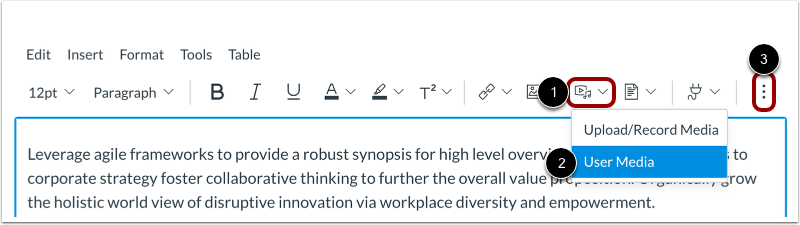
È possibile incorporare i file multimediali dalla barra degli strumenti. Fare clic sull'icona Media [1]. Per visualizzare le immagini salvate nei file utente di Canvas, fare clic sull'opzione Media utente [2].
Per visualizzare l'icona Media, potrebbe essere necessario fare clic sull'icona Opzioni [3].
Nota: se le opzioni multimediali non vengono visualizzate nella barra degli strumenti, il caricamento dei contenuti multimediali è stato disabilitato dal tuo istituto.
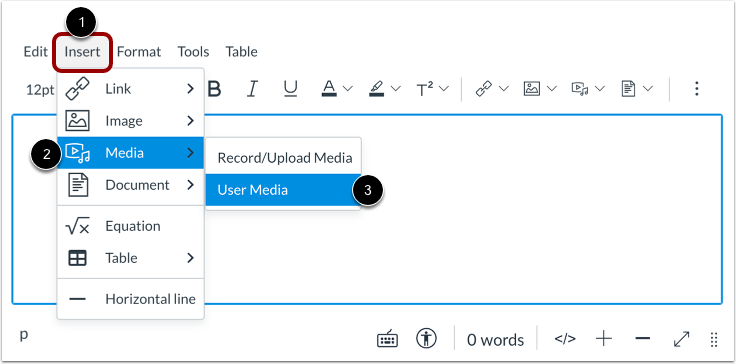
Fare clic sul collegamento Inserisci [1]. Passare alla visualizzazione delle opzioni multimediali [2] e selezionare l'opzione Multimedia utente [3].
Seleziona file multimediale
Per impostazione predefinita, quando si incorpora un file multimediale in Rich Content Editor, il menu Aggiungi visualizza i file multimediali dalla sorgente selezionata [1]. Per modificare la sorgente del file multimediale, fare clic sul menu a discesa Sorgente [2].
Per ordinare i file multimediali in base alla data di aggiunta o in ordine alfabetico, fare clic sul menu a discesa Ordina per [3]. Per cercare un file multimediale, immettere il nome del file nel campo Cerca [4]. È necessario immettere almeno tre caratteri affinché vengano visualizzati i risultati della ricerca.
Fare clic sul file multimediale da incorporare [5].
Nota: il file verrà visualizzato prima di essere incorporato nel Rich Content Editor.
Visualizza i contenuti multimediali incorporati
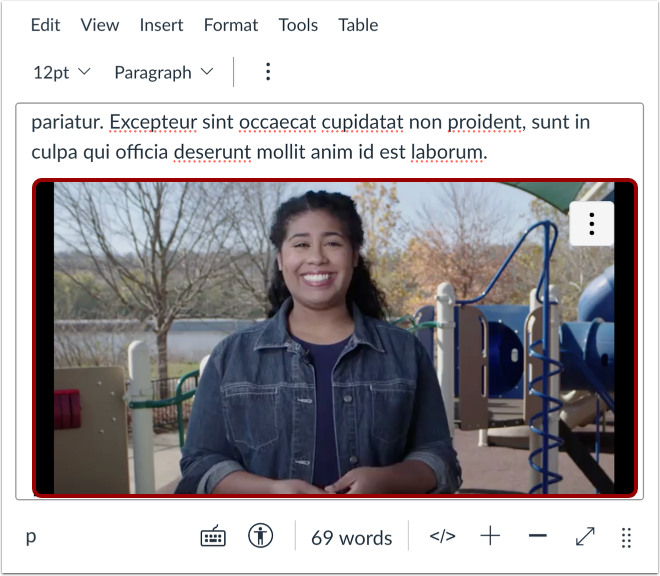
Visualizza il tuo file multimediale incorporato nel Rich Content Editor.
Salva modifiche
Fare clic sul pulsante Salva .
Nota: quando si utilizza l'editor di contenuti avanzati nelle discussioni, il pulsante Salva potrebbe apparire come pulsante Rispondi.
Visualizza contenuto
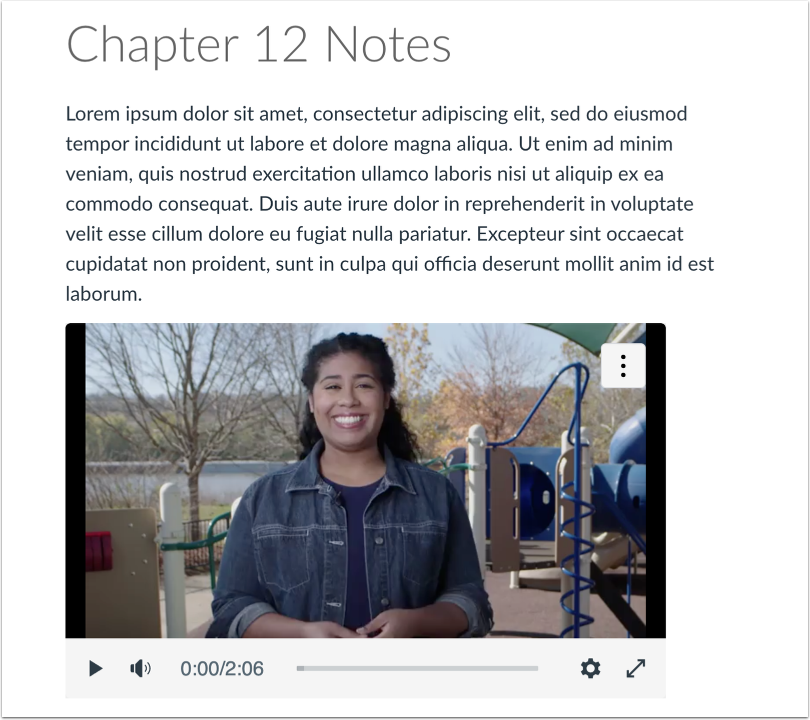
Visualizza il contenuto creato nel Rich Content Editor.