È possibile spostare e organizzare i file a cui si ha accesso trascinandoli e rilasciandoli oppure utilizzando le opzioni di spostamento per ciascun file. I file sono sempre organizzati in ordine alfabetico, quindi non è possibile riorganizzarne la struttura organizzativa, ma per individuare un file è sempre possibile ordinarli per colonna.
Scopri come visualizzare i tuoi file utente , file di gruppo e file del corso .
Apri file
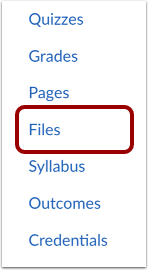
Nella Navigazione del corso, fare clic sul collegamento File .
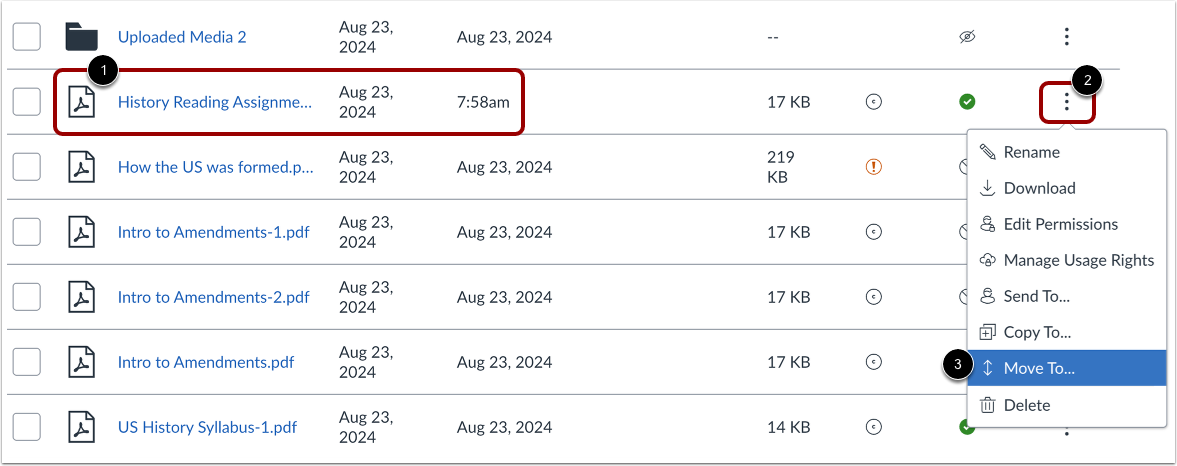
Individua il file che desideri spostare. Fai clic sulla riga relativa al file [1].
Per spostare il file tramite le impostazioni del file, fare clic sull'icona Opzioni [2], quindi fare clic sul collegamento Sposta in... [3].
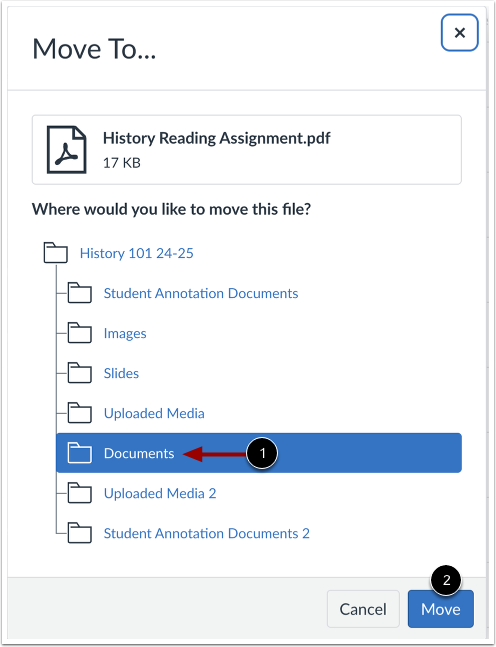
Selezionare la cartella in cui si desidera spostare il file [1] e fare clic sul pulsante Sposta [2].
Sposta file tramite trascinamento della selezione
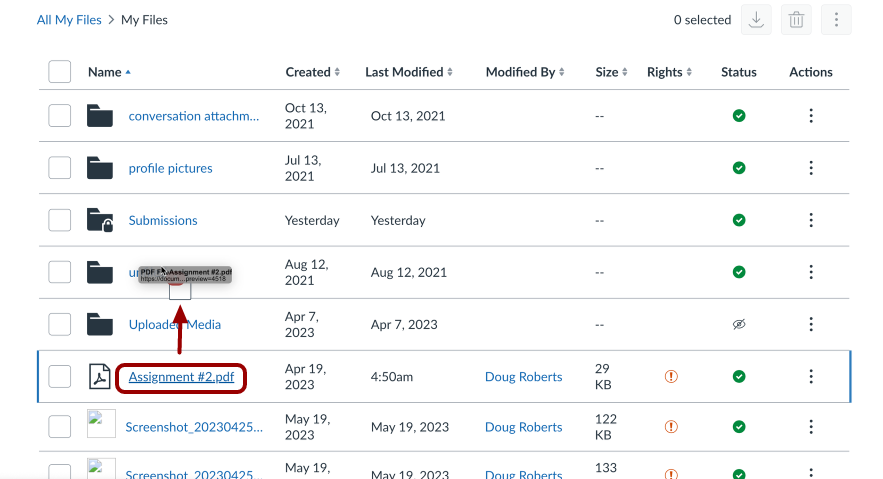
Per spostare un file tramite trascinamento, clicca sul nome del file, quindi trascinalo nella cartella desiderata. Quando la cartella è evidenziata, rilascia il mouse. Il file verrà spostato.
Sposta più file
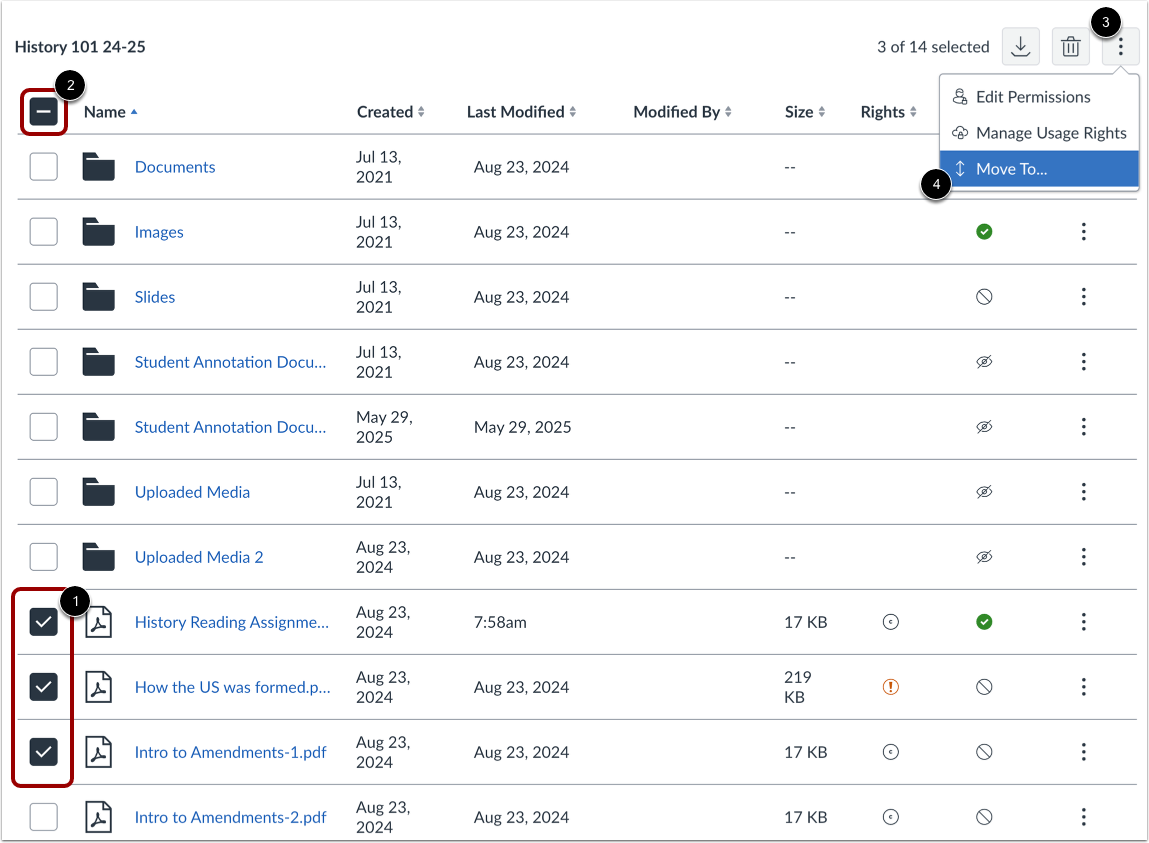
Per spostare più file, fare clic sulle caselle di controllo accanto ai file che si desidera spostare [1].
Per selezionare tutti i file, fare clic sulla casella di controllo Seleziona tutto [2].
È anche possibile utilizzare le scorciatoie da tastiera per selezionare i file:
- Per selezionare tutti i file, premere contemporaneamente i tasti Ctrl+A (PC) o Comando+A (Mac).
- Per selezionare singoli file, premere contemporaneamente i tasti Ctrl+clic (PC) o Comando+clic (Mac).
- Per selezionare un intervallo di file, premere contemporaneamente i tasti Maiusc+Clic .
- Per deselezionare tutti i file, premere contemporaneamente i tasti Ctrl+Maiusc+A (PC) o Comando+Maiusc+A (Mac).
Fare clic sull'icona Opzioni [3], quindi selezionare il collegamento Sposta in... [4].