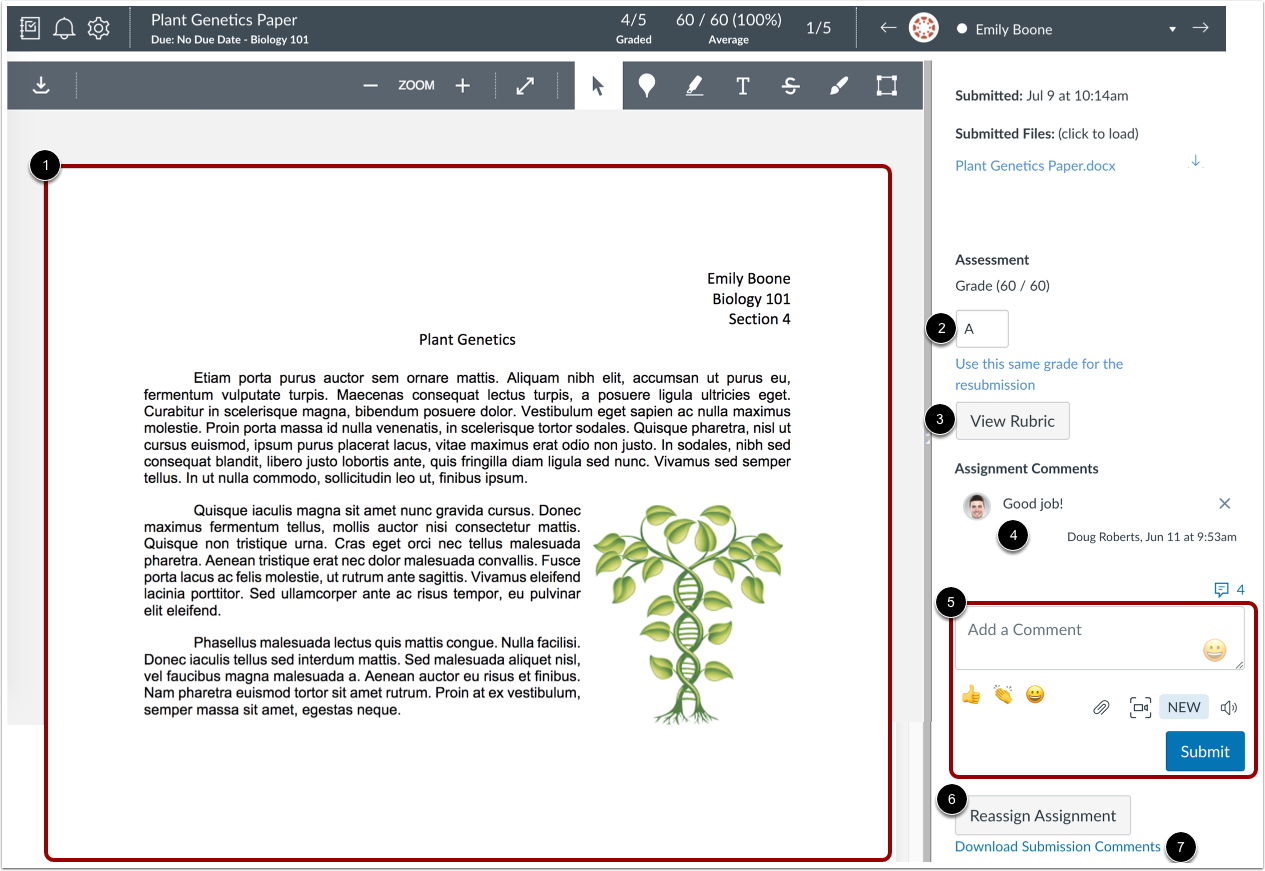
Come docente, SpeedGrader ti consente di visualizzare e valutare i compiti consegnati dagli studenti in un unico posto, utilizzando una semplice scala di punti o una griglia complessa. Canvas accetta diversi formati di documento e persino URL come compiti consegnati. Alcuni compiti possono essere contrassegnati per ricevere feedback direttamente all'interno del compito. Puoi anche fornire feedback ai tuoi studenti con commenti testuali o multimediali.
Nota: puoi controllare quando i commenti inviati dagli studenti diventano visibili selezionando una politica di pubblicazione dei voti .
Quando dovrei usare SpeedGrader?
Puoi usare SpeedGrader per:
- Ordina gli invii per studente e nascondi i nomi degli studenti per la valutazione anonima
- Visualizza i dettagli di invio per ogni studente, inclusi i compiti reinviati
- Utilizzare le rubriche per assegnare i voti
- Lascia commenti di feedback per i tuoi studenti
- Tieni traccia dei tuoi progressi nella valutazione e nascondi i compiti durante la valutazione
- Visualizza gli invii negli incarichi moderati
Visualizza SpeedGrader
Per ogni studente, puoi utilizzare le aree di SpeedGrader per fare quanto segue:
- Visualizza i lavori inviati dagli studenti (voci di testo, URL di siti web, registrazioni multimediali e/o caricamenti di file); visualizza in anteprima i tipi di file supportati in Canvas DocViewer; rivedi i lavori inviati in altri formati utilizzando l'anteprima dei documenti o Google Preview.
- Assegna un voto in base al metodo di valutazione che preferisci (punti o percentuale).
- Consulta la Rubrica per facilitare la valutazione (se ne viene aggiunta una al compito).
- Visualizza i commenti creati da te o dallo studente in merito al compito.
- Lascia commenti di feedback inserendo testo, selezionando emoji, selezionando commenti predefiniti dalla libreria dei commenti, allegando file, registrando o caricando contenuti multimediali, registrando schermate acquisite o aggiungendo commenti audio.
- Riassegnare l'incarico.
- Scarica o stampa i commenti inviati .
Nota: è possibile utilizzare le scorciatoie da tastiera per navigare in SpeedGrader. Per visualizzare una finestra con un elenco di scorciatoie da tastiera, premere contemporaneamente i tasti Maiusc+Punto interrogativo sulla tastiera.
Accedi alla piattaforma SpeedGrader modernizzata
Se la piattaforma SpeedGrader modernizzata è abilitata presso il tuo istituto e nel corso, puoi visualizzare e utilizzare un'interfaccia SpeedGrader aggiornata. Questa funzionalità migliora le prestazioni per un'esperienza più rapida e fluida per gli utenti che gestiscono corsi più ampi o compiti complessi.
Gli aggiornamenti dell'interfaccia di SpeedGrader includono:
- Un'interfaccia semplificata per il menu a discesa Sezione
- Un avviso di "Nessun invio" più chiaro e più evidente
- Un'interfaccia migliorata per i corsi senza contenuto
- Lo stato di invio viene aggiornato in un menu a discesa
- Le rubriche vengono visualizzate automaticamente nella vista tradizionale
- Gli allegati multimediali e i commenti inviati vengono spostati e l'icona di eliminazione viene modificata
Nota: quando è abilitata l'opzione della funzionalità Rubrica avanzata, gli insegnanti possono scegliere visualizzazioni aggiuntive della rubrica.