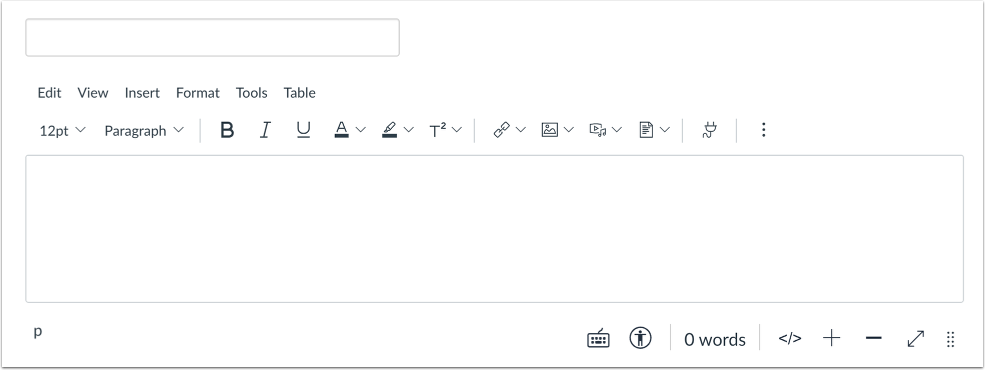
Quando si utilizza Rich Content Editor, è possibile ridimensionare manualmente la finestra o espandere l'intero Rich Content Editor in modalità a schermo intero.
Apri Rich Content Editor
Apri l'Editor di contenuti avanzati. Puoi visualizzare l'Editor di contenuti avanzati in Annunci, Compiti, Discussioni, Pagine o Quiz.
Ridimensiona finestra
Per ridimensionare manualmente la finestra, fare clic e tenere premuta l'icona Ridimensiona [1]. Quindi trascinare la finestra Rich Content Editor fino alla dimensione desiderata [2].
Visualizza a schermo intero
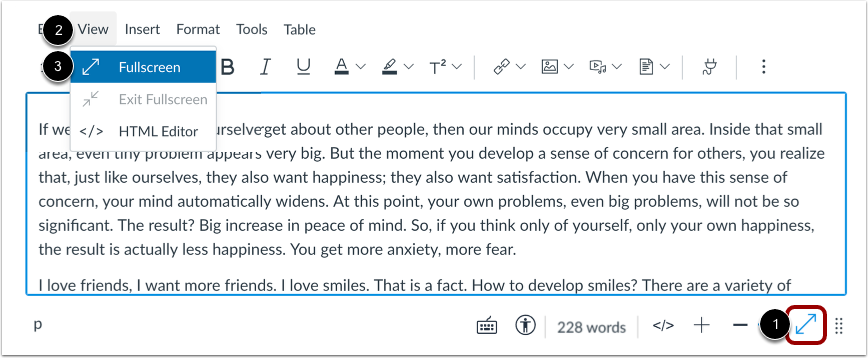
Per espandere l'editor di contenuti avanzati alla visualizzazione a schermo intero, fare clic sull'icona Schermo intero [1]. È anche possibile fare clic sul menu Visualizza [2] e selezionare l'opzione Schermo intero [3].
Esci dalla modalità a schermo intero
Per uscire dalla visualizzazione a schermo intero, fare clic sul menu Visualizza [1] e selezionare l'opzione Esci da schermo intero [2]. È anche possibile uscire dalla visualizzazione a schermo intero premendo il tasto Esc sulla tastiera.
Ridimensiona le icone
Fare clic sulle icone Più (+) e Meno (-) per ridimensionare l'editor di contenuti avanzati.