In qualità di docente o amministratore, potresti avere accesso al Portale dei Servizi di Formazione, noto anche come Portale di Formazione On-Demand, per completare risorse di formazione autogestite su una varietà di argomenti di Canvas. Se il tuo istituto dispone di un abbonamento a pagamento per la formazione, potresti anche avere accesso a corsi di formazione dal vivo e webinar.
Note:
- Il portale dei servizi di formazione è disponibile per: istituzioni degli Stati Uniti; istituzioni di Europa, Medio Oriente e Africa (EMEA); istituzioni della regione Asia-Pacifico (APAC) e istituzioni canadesi selezionate che hanno scelto di partecipare.
- Se non riesci ad accedere al Portale dei Servizi di Formazione, il tuo istituto potrebbe aver nascosto il link al Menu Aiuto. Se sei un amministratore, puoi abilitarlo per il tuo account .
- Il portale dei servizi di formazione è disponibile solo per i ruoli di amministratore, istruttore e progettista o per gli utenti senza un ruolo assegnato.

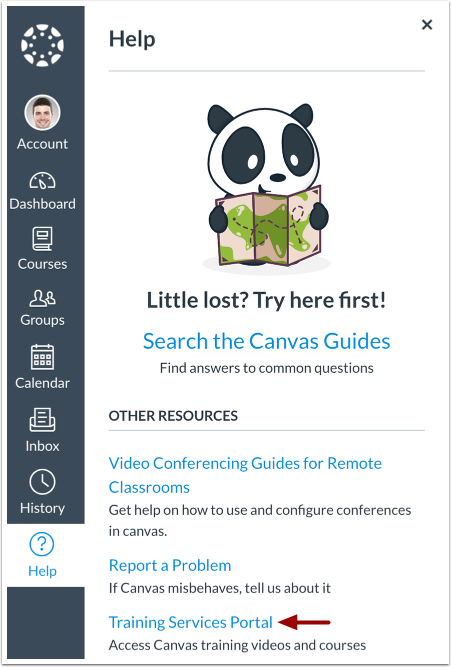
Nel menu di navigazione globale di Canvas, fare clic sul collegamento Guida .
Nota: il nome e l'icona del collegamento alla Guida potrebbero variare a seconda dell'istituto.
Portale dei servizi di formazione aperti
Fare clic sul collegamento Portale dei servizi di formazione .
Note:
- Il portale dei servizi di formazione è disponibile per: istituzioni degli Stati Uniti; istituzioni di Europa, Medio Oriente e Africa (EMEA); istituzioni della regione Asia-Pacifico (APAC) e istituzioni canadesi selezionate che hanno scelto di partecipare.
- Se non riesci ad accedere al portale dei servizi di formazione, è possibile che l'amministratore di Canvas abbia nascosto il collegamento al menu Aiuto.
Autorizza account
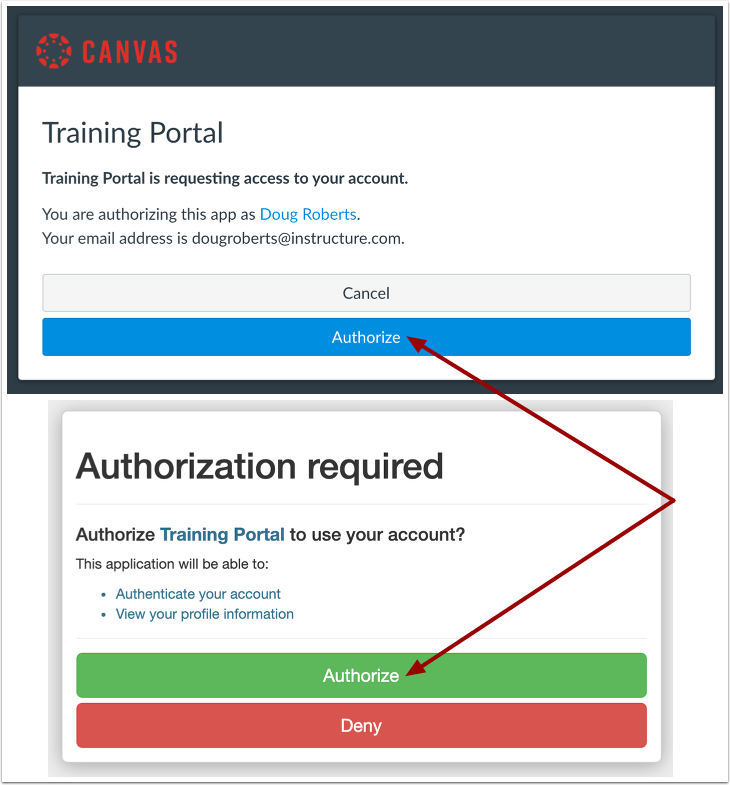
Per utilizzare il Portale dei servizi di formazione, è necessario autorizzare il Portale di formazione ad accedere al proprio account Canvas.
Al primo accesso al Portale di Formazione, vengono visualizzate due finestre modali. Per autorizzare l'utilizzo del tuo account, clicca sui pulsanti Autorizza . In futuro, verrà visualizzata solo la finestra modale Autorizzazione del Portale di Formazione Canvas.
Nota: se non sei autenticato nella tua istanza Canvas, ti verrà chiesto di immettere l'URL di Canvas prima di accedere al portale di formazione.
Visualizza il report di completamento come amministratore
Se sei un amministratore, per impostazione predefinita viene visualizzata la pagina Dati e analisi.
Nella scheda Rapporto di completamento [1], è possibile visualizzare i dati di completamento quali l'utente iscritto [2], l'offerta [3], il tipo [4] e lo stato di completamento [5].
Per generare un nuovo report, fare clic sul pulsante Nuovo report [6].
Visualizza il portale di formazione come studente
Se sei un amministratore, il Portale di formazione ti mostra i contenuti per impostazione predefinita come amministratore [1].
Per visualizzare il portale di formazione come studente, fare clic sul menu a discesa Utente [2] e selezionare l'opzione Studente [3].
Visualizza corsi e webinar
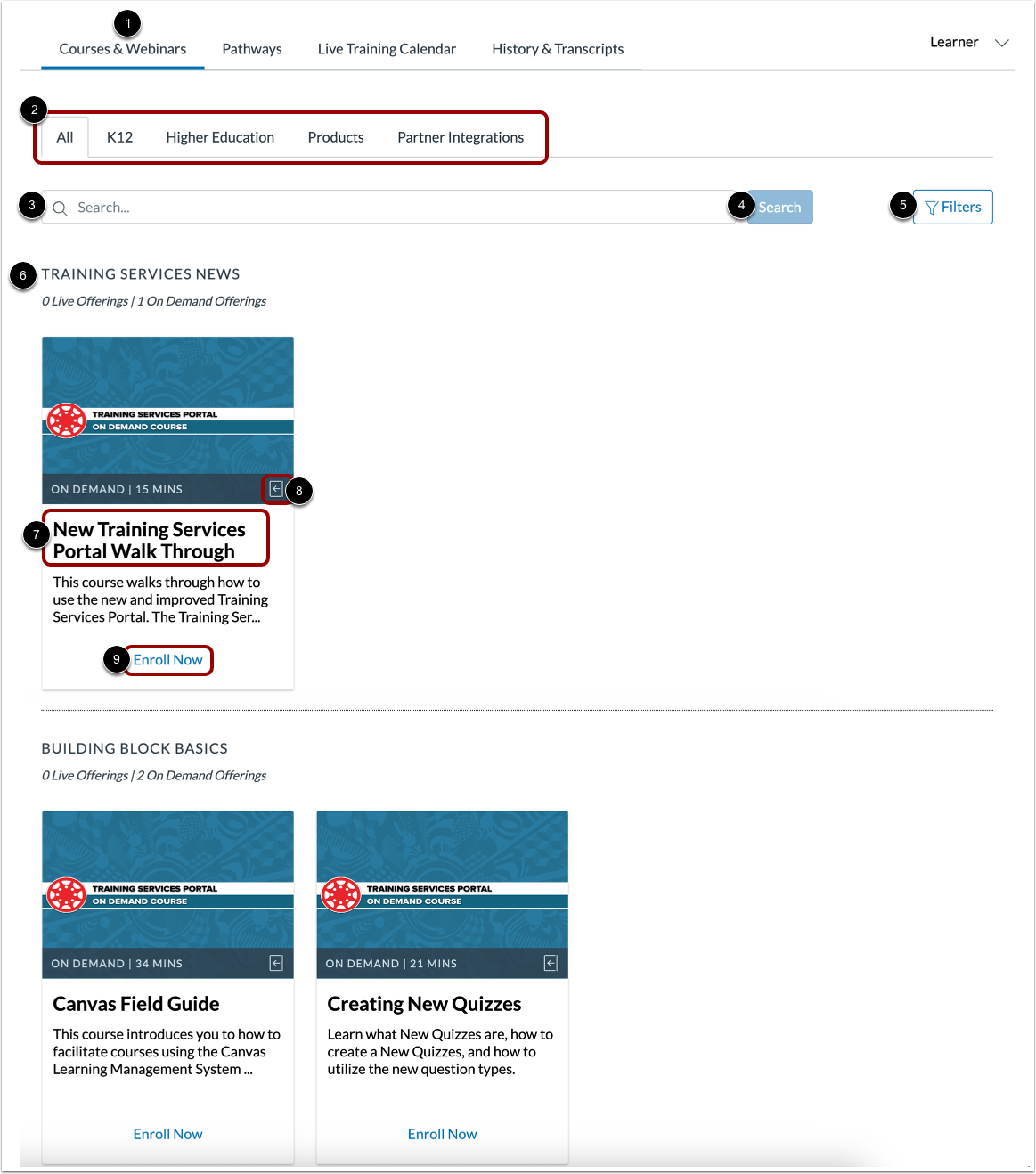
Se sei un istruttore o un amministratore studente, la pagina Corsi e webinar viene visualizzata per impostazione predefinita [1].
Il materiale didattico disponibile viene visualizzato in base al pacchetto formativo in abbonamento del tuo istituto. A seconda del pacchetto formativo in abbonamento del tuo istituto, potresti visualizzare offerte On Demand. Le offerte On Demand sono percorsi di apprendimento asincroni o corsi che includono contenuti scritti e video. Se acquistati dal tuo istituto, potresti anche visualizzare corsi di Formazione sui Prodotti, che includono una formazione dettagliata su un prodotto specifico.
Le offerte possono essere filtrate utilizzando le schede di sezione [2]:
- La scheda Tutti mostra tutti i corsi e i webinar.
- La scheda K12 mostra le offerte specifiche degli istituti K12.
- La scheda Istruzione superiore mostra le offerte specifiche degli istituti di istruzione superiore.
- La scheda Prodotti mostra le offerte per i prodotti Instructure.
- La scheda Integrazioni partner mostra le offerte dei partner che sono soluzioni didattiche non Instructure che si integrano con Canvas.
Per individuare un'offerta specifica, immettere una parola chiave nel campo Cerca [3] e fare clic sul pulsante Cerca [4].
Per filtrare le offerte per tipo, durata o tag, fare clic sul pulsante Filtro [5].
Ogni sezione di contenuto ha categorie che separano le offerte in temi [6].
Per visualizzare i dettagli del corso o del webinar, fare clic sul titolo del corso o del webinar [7].
Per visualizzare maggiori informazioni sull'offerta, fare clic sull'icona Dettagli [8].
Per iscriversi a un corso, cliccare sul link Iscriviti ora [9].
Nota: per iscriversi a un percorso, fare clic sulla scheda Percorsi , individuare il percorso e fare clic sul collegamento Iscriviti al percorso .
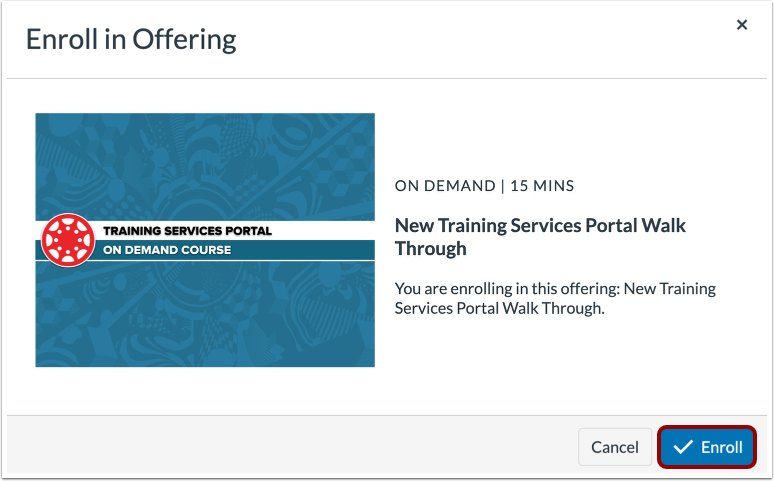
Iscriviti all'offerta
Fare clic sul pulsante Iscriviti .
Corso aperto
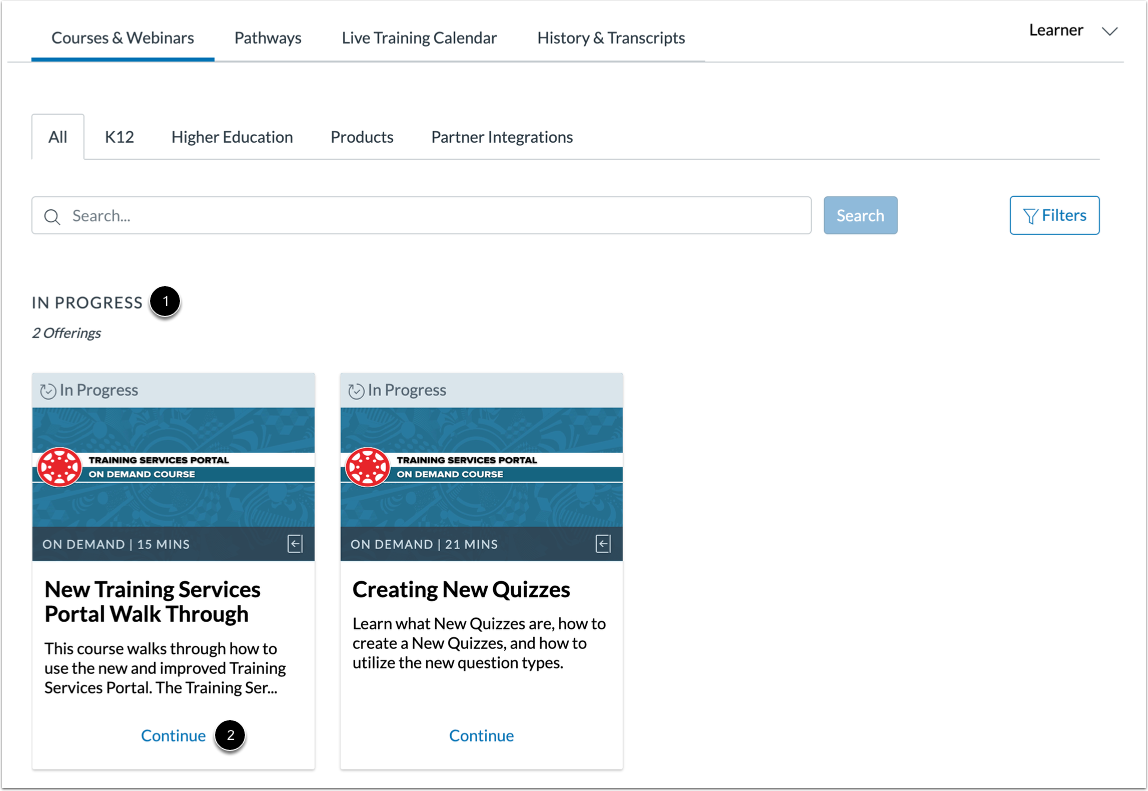
I corsi a cui ti sei iscritto vengono visualizzati nella sezione In corso [1].
Per aprire un corso a cui sei iscritto, clicca sul link Continua [2]. Il corso si apre in una nuova scheda.
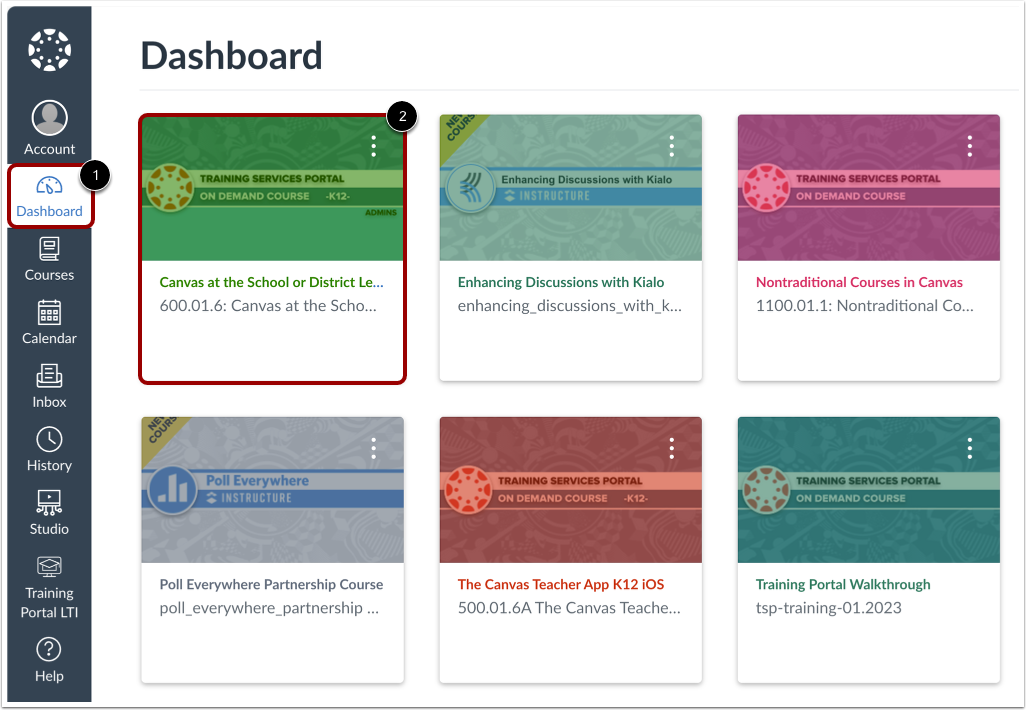
Per aprire un corso nel menu di navigazione globale , fare clic sull'icona Dashboard [1], quindi fare clic sul corso [2].
Annulla l'iscrizione all'offerta
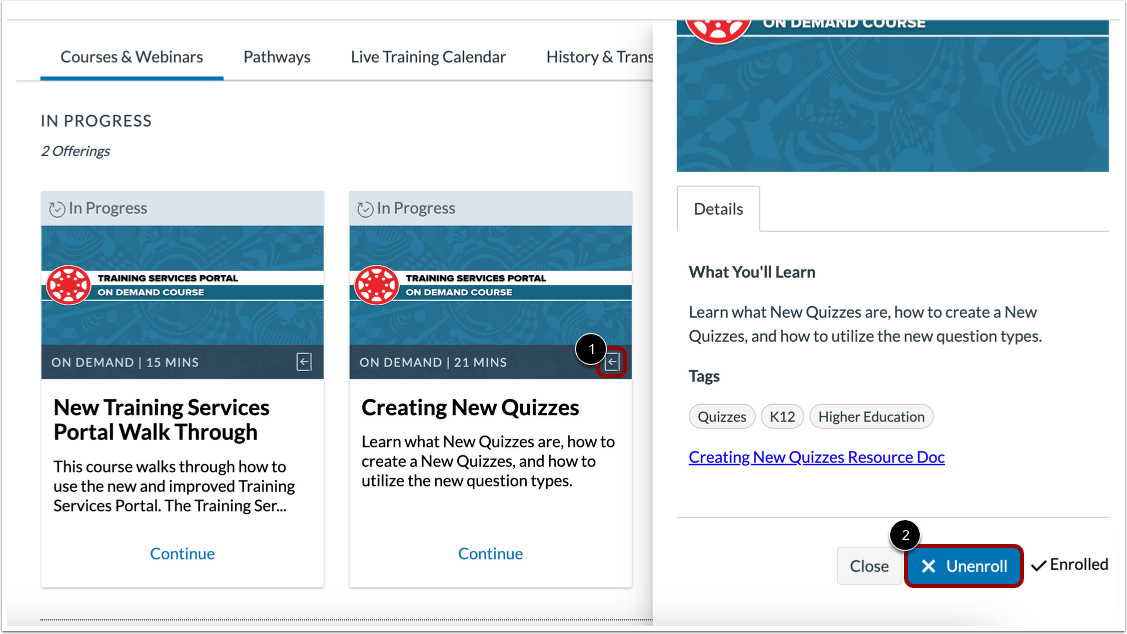
Per annullare l'iscrizione a un'offerta, fare clic sull'icona Dettagli [1] e quindi fare clic sul pulsante Annulla iscrizione [2].
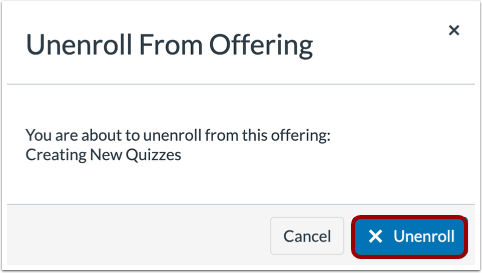
Per confermare la cancellazione, clicca sul pulsante Annulla iscrizione .
Visualizza il calendario della formazione in diretta
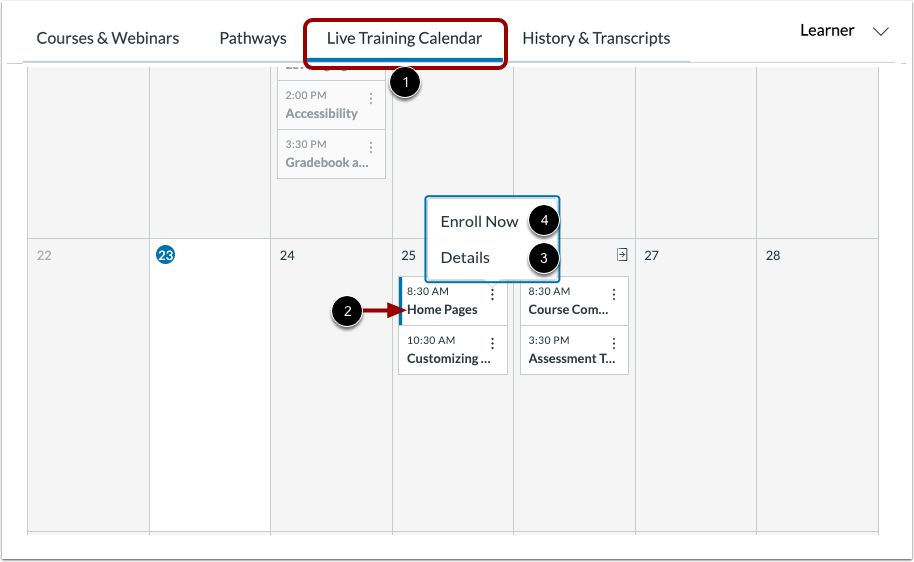
Per visualizzare il calendario della formazione, fare clic sulla scheda Calendario della formazione in diretta [1]. Il calendario della formazione visualizza i webinar in diretta pre-programmati forniti dai formatori Canvas.
Per visualizzare le informazioni su una formazione in diretta, fare clic sul titolo della sessione [2]. Per visualizzare i dettagli della formazione in diretta, fare clic sull'opzione Dettagli [3]. Per registrarsi alla formazione, fare clic sull'opzione Iscriviti ora [4]. Dopo la registrazione, riceverai un messaggio nella casella di posta di Canvas con l'invito alla sessione e i dettagli. Puoi invitare altri membri dell'abbonamento Premium a partecipare alla formazione condividendo il link incluso nel messaggio. Puoi anche accedere alla sessione dal Calendario della formazione 15 minuti prima dell'inizio del webinar.
Nota: le formazioni dal vivo sono disponibili solo per i clienti con abbonamento Premium.
Visualizza cronologia e trascrizioni
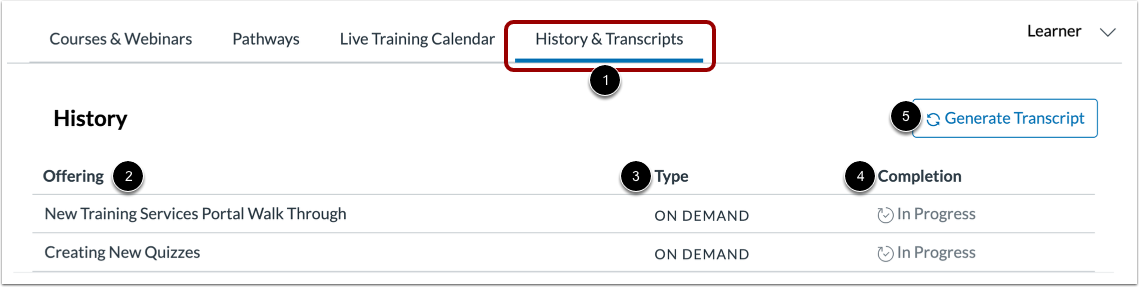
Per visualizzare la cronologia della formazione e le trascrizioni, fare clic sulla scheda Cronologia e trascrizioni [1].
È possibile visualizzare le offerte registrate in passato [2], il tipo di offerta [3] e lo stato di completamento [4].
Per generare una trascrizione, fare clic sul pulsante Genera trascrizione [5].