Per prestazioni ottimali, i prodotti Instructure dovrebbero essere utilizzati sulle versioni principali attuali o precedenti di Chrome, Firefox, Edge o Safari. Poiché i prodotti Instructure sono realizzati utilizzando standard web, funzionano su Windows, Mac, Linux, iOS, Android o qualsiasi altro dispositivo dotato di un browser web moderno.
I prodotti Instructure richiedono un sistema operativo in grado di eseguire i browser web compatibili più recenti. Il sistema operativo del computer deve essere aggiornato con gli ultimi aggiornamenti e upgrade di sicurezza consigliati.
Nota: gli utenti che utilizzano l'URL di Vanity Canvas potrebbero riscontrare errori di convalida SSL all'apertura di Canvas se il loro browser o altri strumenti che interagiscono con Canvas non sono compatibili con SNI (Server Name Indication). Tutte le versioni dei browser elencate in questa guida sono compatibili con SNI.
Browser supportati
Si consiglia di utilizzare sempre la versione più aggiornata del browser preferito. Il browser ti avviserà se è disponibile una nuova versione. Cookie e JavaScript devono essere abilitati.
Banner del browser non supportato in Canvas
Alcuni browser supportati potrebbero comunque visualizzare un banner che indica che il tuo browser non soddisfa i requisiti minimi per Canvas . Se hai aggiornato il browser, ma continui a visualizzare il banner di avviso, prova a disconnetterti da Canvas e a cancellare la cache e i cookie del browser .
Browser Enterprise Extended Release in Canvas
Chrome e Firefox offrono versioni estese per le organizzazioni che gestiscono desktop client. Chrome ESR può essere aggiornato in qualsiasi momento con la versione completa esistente di Chrome. Tuttavia, Firefox ESR viene aggiornato solo ogni sette versioni principali, il che fa sì che Firefox ESR si sovrapponga alle versioni obsolete. La pagina web di Firefox ESR segnala che ESR potrebbe non essere supportato in tutte le applicazioni web a causa di questo ritardo nel rilascio della versione. Le istituzioni che utilizzano Firefox ESR dovrebbero valutare l'implementazione della versione più recente per garantire la migliore esperienza utente con Canvas.
*Per le versioni estese del browser, il banner di avviso è ancora valido e viene visualizzato in Canvas per tutti i browser con una versione inferiore a quella minima richiesta.
Comportamenti noti del browser
Come per tutte le funzionalità dei prodotti Instructure, i nostri team di prodotto danno priorità ai comportamenti contrastanti relativi ai browser e alcuni comportamenti presenti nelle versioni precedenti potrebbero non essere risolti. Se nella versione precedente del browser è presente un comportamento che non è presente nella versione corrente, la soluzione migliore è aggiornare il browser alla versione più recente.
Il browser Safari non supporta la registrazione di file multimediali.
La registrazione di contenuti multimediali in Studio o Canvas SpeedGrader non è supportata nei browser Safari o Firefox.
Accessibilità
Instructure aderisce alla Web Accessibility Initiative del W3C. Per informazioni sulle combinazioni di screen reader e browser supportate, consultare i documenti sugli standard di accessibilità di Canvas , sull'accessibilità in Studio e sulle opzioni di accessibilità di Mastery Connect .
JavaScript
Per eseguire Canvas è necessario abilitare JavaScript.
Biscotti
I cookie devono essere abilitati. Inoltre, alcune funzionalità di Canvas richiedono l'abilitazione dei cookie di terze parti. Puoi scoprire come abilitare i cookie di terze parti .
Plugin ed estensioni del browser
Alcuni plugin o estensioni del browser potrebbero entrare in conflitto con i prodotti Instructure e comprometterne la funzionalità. Se riscontri un comportamento che non ti consente di visualizzare o utilizzare i prodotti Instructure, assicurati di aver disabilitato tutte le estensioni o i plugin che interagiscono direttamente con il tuo browser web.
Per la risoluzione dei problemi, si consiglia di accedere ai prodotti Instructure tramite una finestra del browser in incognito o privata, che offre una sessione del browser senza alcuna cronologia di navigazione o di ricerca precedente, cookie del browser associati o altri fattori che potrebbero interferire con il browser. Se si riesce a visualizzare e utilizzare un prodotto Instructure tramite una finestra del browser in incognito o privata, è probabile che il comportamento riscontrato sia correlato al browser e non al prodotto Instructure.
Impostazioni sulla privacy del browser
Per garantire la sicurezza del browser, segui tutte le policy di sicurezza del browser stabilite dal tuo istituto, soprattutto se utilizzi prodotti Instructure su un computer fornito dal tuo istituto.
Quando visualizzano i contenuti, i prodotti Instructure utilizzano per impostazione predefinita le preferenze impostate da un browser specifico. Alcuni browser potrebbero occasionalmente apportare modifiche alle impostazioni sulla privacy per proteggere gli utenti da possibili contenuti non sicuri. I contenuti non sicuri sono identificati con il prefisso http:// nell'URL e possono creare contenuti misti nella pagina del prodotto. I contenuti protetti sono identificati con il prefisso https:// nell'URL. Per un'esperienza utente ottimale, i contenuti devono essere protetti per evitare conflitti tra browser.
- Se sei un amministratore di Canvas, la presenza di contenuti non sicuri potrebbe essere causata dall'hosting di un file JS/CSS non sicuro al di fuori di Canvas. Se il tuo account supporta i caricamenti personalizzati, puoi ospitare il file nell'editor dei temi di Canvas, che risolverà eventuali conflitti del browser.
- Se sei un istruttore Canvas che incorpora lezioni Canvas nel proprio corso, puoi evitare problemi del browser con contenuti misti utilizzando URL protetti delle guide Canvas.
Comportamenti noti del browser
Chrome, Edge, Firefox e Safari utilizzano HTML5 per visualizzare i contenuti dei siti web, promuovendo un'esperienza di navigazione più veloce e sicura. Per prestazioni ottimali nei prodotti Instructure, i contenuti devono essere progettati per supportare HTML5.
Nei browser come Safari, i contenuti non sicuri non vengono mai visualizzati. Tuttavia, in Chrome e Firefox, potresti riuscire a visualizzare contenuti non sicuri. Si prega di prestare attenzione alle possibili restrizioni e di visualizzare i contenuti non sicuri con cautela.
Sicurezza di Chrome
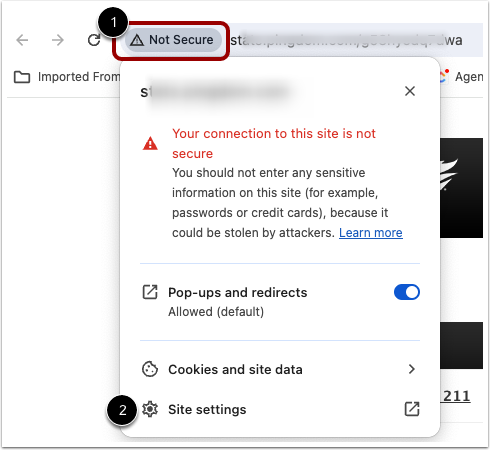
Google Chrome verifica che il contenuto del sito web visualizzato venga trasmesso in modo sicuro. Se visiti una pagina del tuo prodotto Instructure collegata a contenuti non sicuri, Chrome visualizza il simbolo di sicurezza "Non sicuro" nella barra degli indirizzi del browser [1].
Per selezionare le autorizzazioni necessarie per una pagina, è possibile ignorare le restrizioni di sicurezza facendo clic sul simbolo Non protetto e quindi sul collegamento Impostazioni sito [2].
Per ulteriori informazioni sulla sicurezza di Chrome, visita il Centro assistenza di Google Chrome .
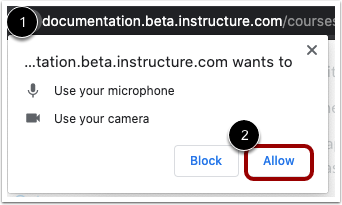
Chrome dispone di una propria autorizzazione multimediale all'interno del browser. Per utilizzare la fotocamera e il microfono del computer in qualsiasi funzionalità del prodotto Instructure, consenti l'accesso ai prodotti Instructure tramite le impostazioni di autorizzazione multimediale di Chrome. Questo messaggio appare appena sotto la barra degli indirizzi [1]. Per consentire l'accesso, fai clic sul pulsante Consenti [2].
Sicurezza di Firefox
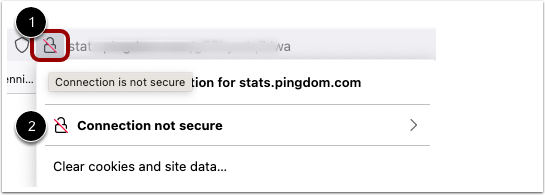
Firefox verifica che il contenuto del sito web visualizzato venga trasmesso in modo sicuro. Se si visita una pagina del prodotto Instructure collegata a contenuti non sicuri, Firefox visualizza un'icona a forma di lucchetto barrato nella barra degli indirizzi del browser [1].
Per abilitare le autorizzazioni necessarie per una pagina, è possibile ignorare le restrizioni di sicurezza. Fare clic sull'icona del lucchetto barrato, quindi sull'opzione Connessione non sicura [2]. Fare clic sul collegamento Ulteriori informazioni e selezionare la scheda Autorizzazioni .
Specifiche del computer
Per prestazioni ottimali, accedi ai prodotti Instructure con un computer che supporti le versioni più recenti del browser. Si consiglia di utilizzare un computer di almeno cinque anni con almeno 1 GB di RAM.
Sistema operativo
I prodotti Instructure richiedono un sistema operativo in grado di eseguire i browser web compatibili più recenti. Il sistema operativo del computer deve essere aggiornato con gli ultimi aggiornamenti e upgrade di sicurezza consigliati.
Velocità di Internet
Oltre alla compatibilità e agli standard web, i prodotti Instructure sono stati accuratamente progettati per adattarsi ad ambienti con larghezza di banda ridotta.
Si consiglia una velocità minima di Internet di 512 kbps.
Dispositivi mobili
I prodotti Instructure sono ottimizzati per i display desktop. Se utilizzi un dispositivo mobile, puoi utilizzare l'app dedicata o accedere a Canvas tramite un browser mobile integrato (Safari per iOS, Chrome per Android).
Applicazioni mobili
Per un'esperienza utente ottimale, scarica le app mobili del prodotto. Le app mobili sono attualmente disponibili per Canvas e Mastery Connect.
Le app mobili Canvas richiedono Android 8.0 o versioni successive e iOS 16.0 o versioni successive. Canvas offre un supporto limitato per i browser mobili integrati (come Safari o Chrome) sui dispositivi tablet. Per ulteriori dettagli, consultare le linee guida per i browser mobili con supporto limitato .
Le app mobili Mastery Connect richiedono Android 8.0 o versioni successive e iOS 16.0 o versioni successive. Per ulteriori dettagli, consultare la sezione Requisiti di Mastery Connect .
Browser mobili
Visita l'App Store o il Play Store per scaricare i browser per dispositivi mobili. I seguenti browser principali sono compatibili con i dispositivi mobili:
iOS
- Safari (browser standard per dispositivi con supporto limitato)
- Cromo
Android
- Chrome (browser predefinito con supporto Canvas limitato)*
- Internet
- Firefox
*Il browser predefinito di Android varia a seconda del dispositivo mobile.