È possibile utilizzare l'Editor di contenuti avanzati per inserire collegamenti ipertestuali a documenti, immagini e file multimediali archiviati nei file del corso, del gruppo o dell'utente. Se si utilizza l'Editor di contenuti avanzati in un gruppo, è possibile accedere ai file nelle cartelle "File di gruppo" e "File utente". Se si utilizza l'Editor di contenuti avanzati in un corso, è possibile accedere ai file nelle cartelle "File del corso" e "File utente".
Note:
- Per creare collegamenti ipertestuali ai file di gruppo, è necessario aprire Rich Content Editor all'interno di un gruppo.
- Se imposti un file come limitato e crei un collegamento a quel file nell'editor di contenuti avanzati di un gruppo, gli altri membri del gruppo potranno visualizzare quel file utilizzando il collegamento nell'editor di contenuti avanzati.
- Se imposti un file come non visibile agli studenti nei file del corso e crei un collegamento a quel file nell'editor di contenuti avanzati, gli studenti potranno visualizzare quel file utilizzando il collegamento nell'editor di contenuti avanzati.
Guarda la trascrizione del video
Apri Rich Content Editor
Aprire Rich Content Editor quando si utilizza una delle funzionalità di Canvas che supportano l'editor.
Nota: Rich Content Editor supporta le scorciatoie da tastiera. Per visualizzare il menu Scorciatoie da tastiera, fare clic sull'icona Tastiera o premere ALT+F8 (tastiera PC) o Opzione+F8 (tastiera Mac).
Aggiungi un allegato
Per creare un collegamento a un'immagine, un file multimediale o un documento nei file utente, fare clic sull'icona Immagini [1], sull'icona Registra/Carica file multimediale [2] o sull'icona Documenti [3] e selezionare l'opzione Utente per il tipo di file desiderato [4]. Il nome dell'opzione verrà visualizzato come Immagini utente, File multimediale utente o Documenti utente.
Per visualizzare queste icone, potrebbe essere necessario fare clic sull'icona Opzioni [5].
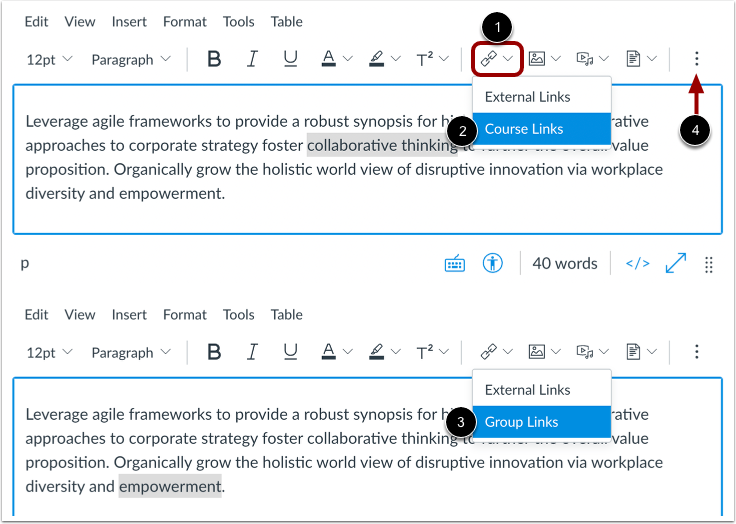
Per visualizzare tutti i link e i file disponibili nei file del corso e dell'utente, fare clic sull'icona Opzioni collegamento [1] e selezionare l'opzione Collegamenti al corso [2].
Se si accede al Rich Content Editor dall'interno di un gruppo, selezionare l'opzione Collegamenti di gruppo [3].
Per visualizzare le altre opzioni, potrebbe essere necessario fare clic sull'icona Opzioni [4].
Nota: per ulteriori informazioni, fare riferimento alla guida sulla creazione di collegamenti ipertestuali al contenuto del corso o del gruppo nell'editor di contenuti avanzati .
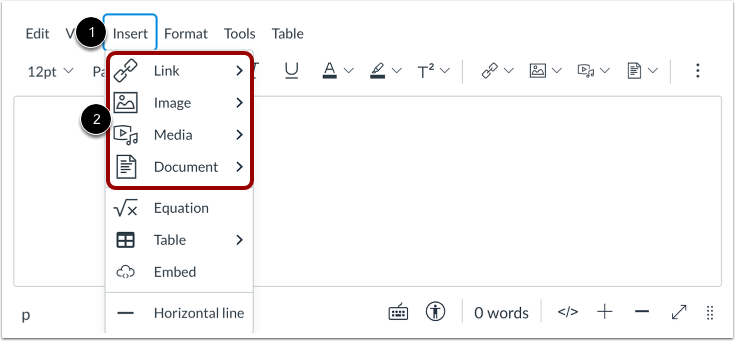
Nella barra dei menu, fare clic sul collegamento Inserisci [1]. È possibile navigare per visualizzare le opzioni Collegamento, Immagine, Media e Documento [2].
Seleziona la posizione del collegamento
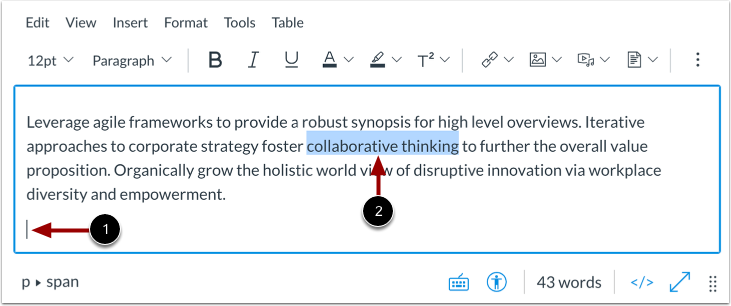
Per inserire un collegamento ipertestuale a un elemento di contenuto utente o gruppo, selezionare il testo per il collegamento ipertestuale [1].
Se si desidera inserire un collegamento a un documento e visualizzare il nome del file, fare clic per posizionare il cursore nel punto dell'editor di contenuti avanzati in cui si desidera che venga visualizzato il collegamento [2]. Questo metodo si applica solo quando si inserisce un documento utente o di gruppo e non funziona per immagini o file multimediali.
Aggiungi file
Per impostazione predefinita, il menu Aggiungi visualizza tutti i file nella sorgente file selezionata [1].
Per ordinare i file visualizzati in base al tipo di file immagine, documento o file multimediale, fare clic sul menu a discesa Tipo [2].
Per ordinare i file visualizzati in base alla data di aggiunta, alla data di pubblicazione o in ordine alfabetico, fare clic sul menu a discesa Ordina per [3].
Per cercare un file, immettere il nome del file nel campo Cerca [4]. È necessario immettere almeno tre caratteri affinché vengano visualizzati i risultati della ricerca.
Fare clic sul nome del file che si desidera collegare nell'editor di contenuti avanzati [5].
Nota: il testo lampeggerà prima di trasformarsi in un collegamento ipertestuale.
Visualizza collegamento
Visualizza il collegamento che mostra il testo ipertestuale [1] o il nome del file [2].
Salva modifiche
Fare clic sul pulsante Salva .
Nota: quando si utilizza Rich Content Editor nelle discussioni, il pulsante Salva potrebbe apparire come pulsante Rispondi.
Visualizza contenuto
Visualizza il contenuto. Per visualizzare il file collegato, fare clic sul collegamento [1].
Per scaricare il file, cliccare sull'icona Download [2].
I collegamenti agli URL esterni visualizzano un'icona Apri [3].