Potresti essere in grado di utilizzare la Posta in arrivo per inviare un messaggio a tutti gli utenti di un corso, a tutti gli utenti con un ruolo specifico o a tutti gli utenti di un gruppo.
Se l'elenco dei destinatari contiene più di 100 utenti, il messaggio verrà automaticamente inviato singolarmente a ciascun utente. In quanto mittente, verrai incluso nel conteggio totale dei destinatari.
Scopri di più sulla Posta in arrivo.
Note:
- L'invio di messaggi a tutti gli utenti è un'autorizzazione del corso. Se non riesci a inviare un messaggio a tutti gli utenti, il tuo istituto ha limitato questa funzionalità.
- Una volta terminato il corso, non è possibile inviare un messaggio a tutti gli utenti.
- Gli utenti vengono visualizzati nella Posta in arrivo quando hanno un'iscrizione attiva al corso e non possono partecipare a un corso a meno che non venga pubblicato.
Apri Posta in arrivo
Nella Navigazione globale, fare clic sul collegamento Posta in arrivo .
Scrivi messaggio
Fare clic sull'icona Componi .
Nota: la barra degli strumenti potrebbe apparire diversa se l'amministratore ha abilitato la risposta automatica o la firma. Per ulteriori informazioni, consulta la pagina Come posso gestire le impostazioni della mia Posta in arrivo come studente?
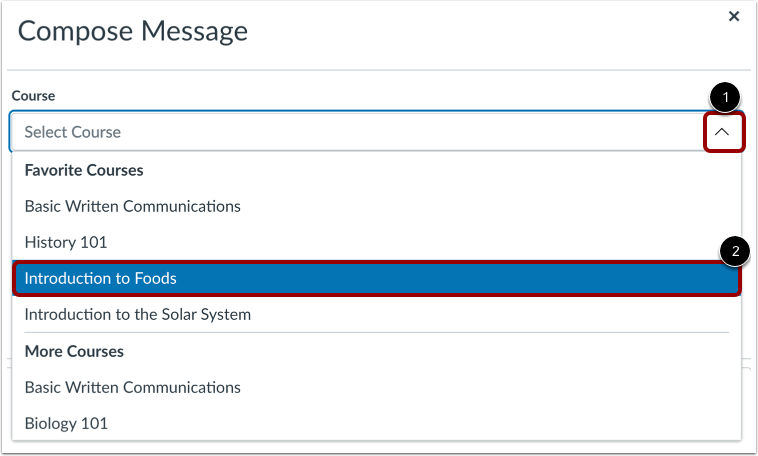
Seleziona il corso
Nel menu a discesa Corso [1], seleziona il corso a cui vuoi inviare un messaggio [2].
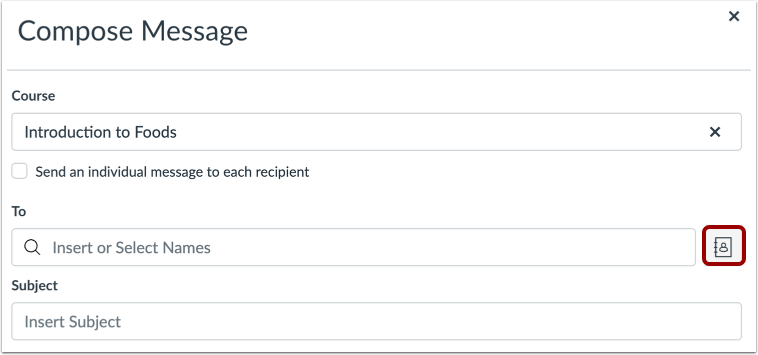
Apri la rubrica
Fare clic sul pulsante Rubrica .
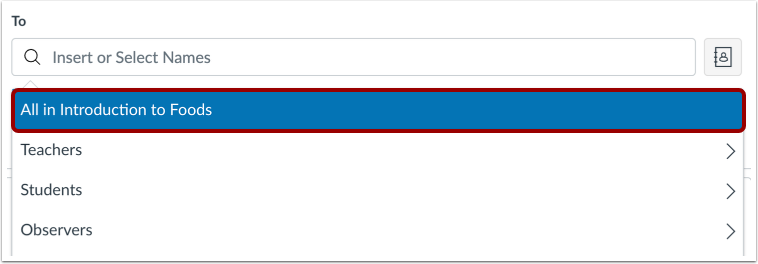
Seleziona tutti gli utenti nel corso
Per inviare un messaggio a tutti gli utenti del corso, seleziona l'opzione Tutti in [nome del corso] .
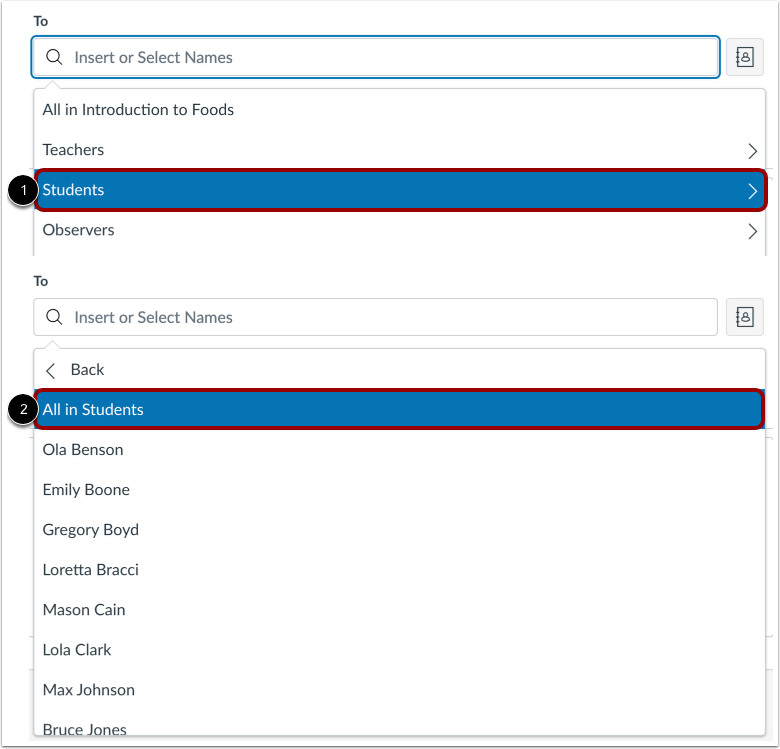
Seleziona il ruolo utente
Per inviare un messaggio a tutti i membri con un ruolo utente specifico, fare clic sul nome di quel ruolo [1] e quindi fare clic sul collegamento per tutti gli utenti con quel ruolo [2].
Seleziona gruppo
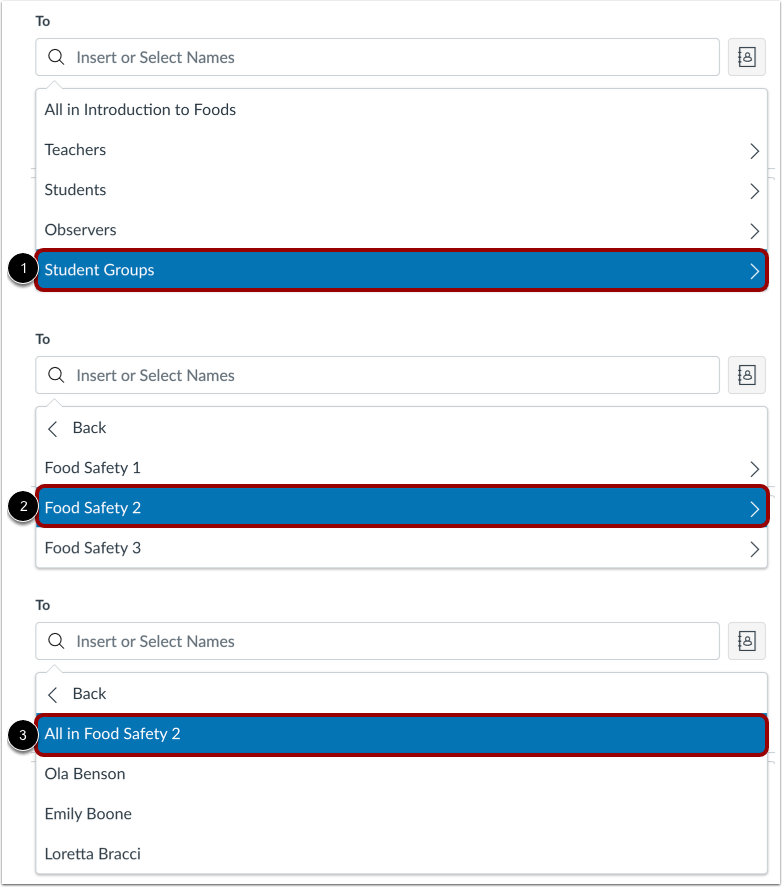
Per inviare un messaggio a tutti i membri di un gruppo specifico, fare clic sull'opzione Gruppi di studenti [1], fare clic sul nome del gruppo [2] e quindi fare clic sull'opzione Tutti in [gruppo] [3].
Invia messaggio
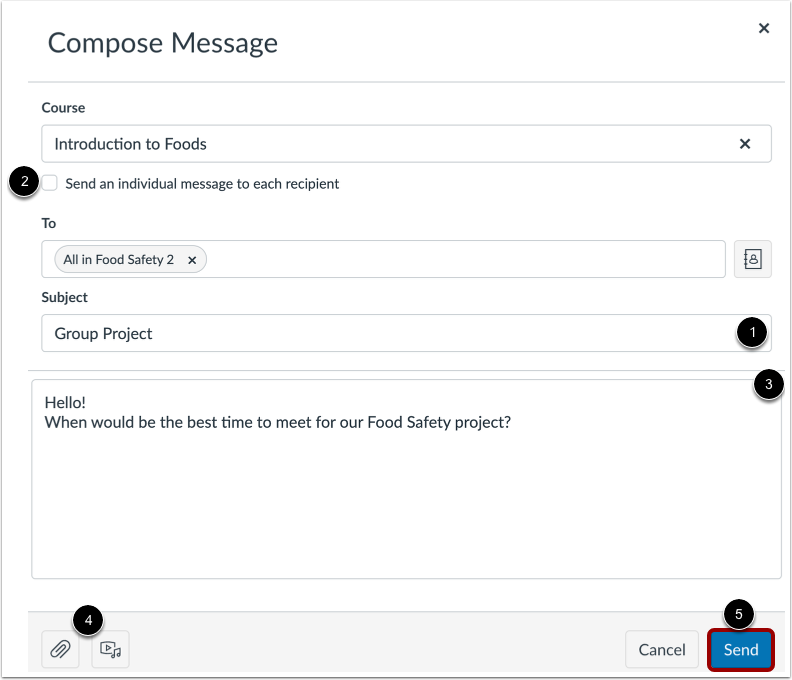
Nel campo dell'oggetto [1], inserisci un oggetto per il tuo messaggio.
Se stai inviando il tuo messaggio a più utenti, ma non vuoi che ogni utente veda chi altro è incluso nel messaggio, fai clic sulla casella di controllo Invia un messaggio individuale a ciascun destinatario [2]. Se il tuo messaggio include più di 100 destinatari (incluso te come mittente), questa casella di controllo è selezionata per impostazione predefinita.
Nel campo messaggio [3], digita il tuo messaggio. Tutto il contenuto viene inviato in testo normale. Gli URL inclusi in un messaggio diventano automaticamente link cliccabili dopo l'invio del messaggio.
Se si desidera includere un allegato o un file multimediale, fare clic sui pulsanti Allegato o File multimediale [4].
Al termine, fare clic sul pulsante Invia [5].
Visualizza messaggio
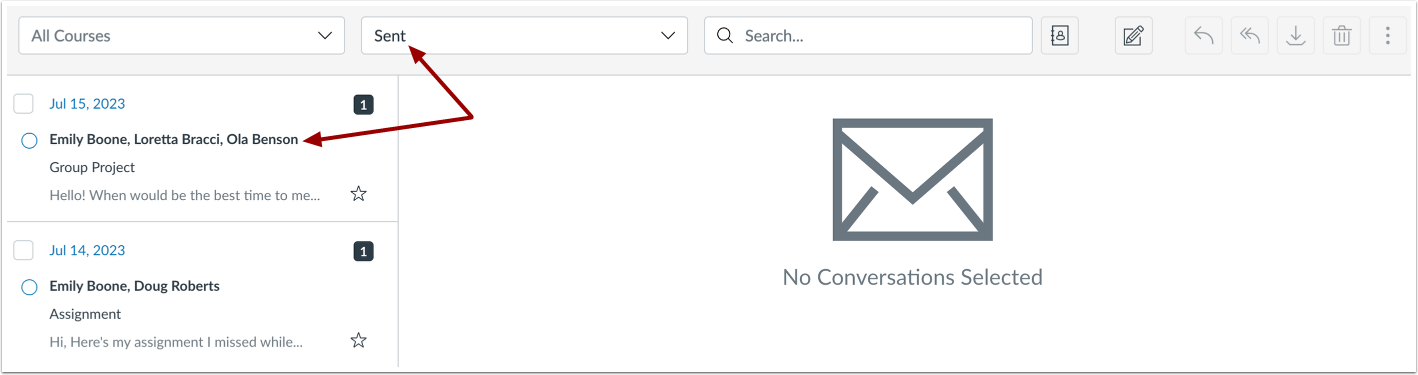
Il tuo messaggio apparirà in cima alla cartella Inviati . Quando qualcuno risponde al tuo messaggio, il messaggio verrà visualizzato nella Posta in arrivo.
Nota: puoi rispondere al destinatario o rispondere a tutti i membri della classe.