Utilizzando il Calendario , puoi modificare la data di un evento o di un compito cliccando sull'evento o sul compito oppure trascinando e rilasciando l'evento o il compito in una data diversa.
Puoi anche eliminare elementi dal Calendario. Tieni presente che eliminando una voce del Calendario vengono eliminati anche i contenuti associati in altre parti di Canvas.
Nota: per modificare un compito dal Calendario, devi essere un docente.
Guarda la trascrizione del video
Apri il calendario
Nella Navigazione globale, fare clic sul collegamento Calendario .
Modifica evento
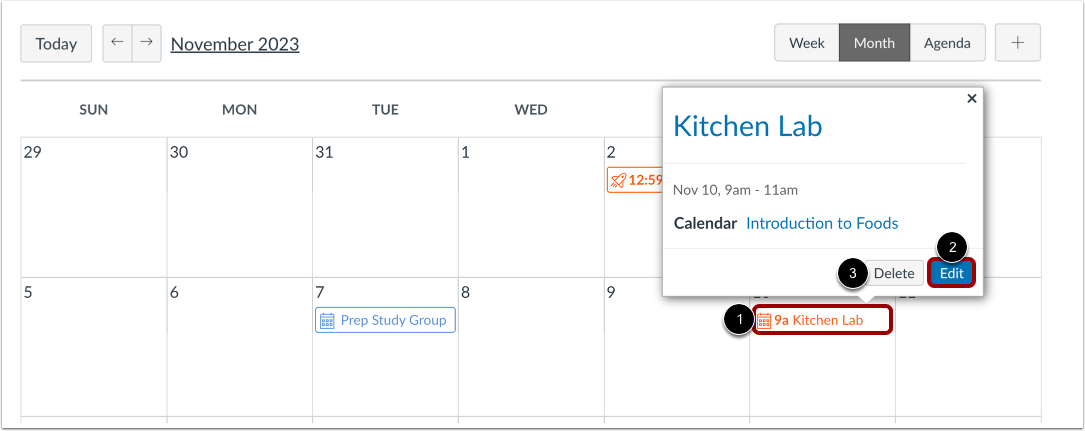
Per modificare o eliminare un evento, fare clic sul collegamento dell'evento [1].
Quindi, per modificare, fare clic sul pulsante Modifica [2]. In alternativa, per eliminare l'evento, fare clic sul pulsante Elimina [3].
Modifica i dettagli dell'evento
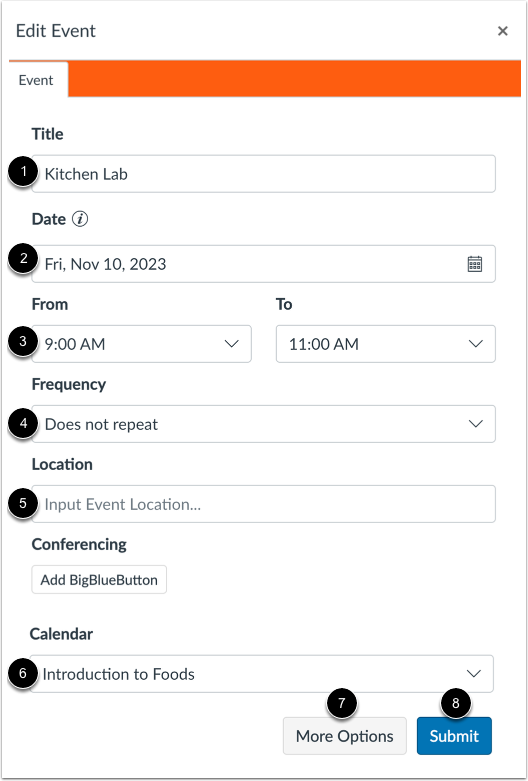
Nella finestra Modifica evento, è possibile modificare il titolo dell'evento [1], la data [2], specificare un intervallo di tempo [3], cambiare la frequenza [4] e la posizione [5].
È possibile spostare l'evento in un calendario diverso utilizzando il menu a discesa Calendario [6].
Per aggiungere un indirizzo di posizione o utilizzare Rich Content Editor per aggiungere ulteriori dettagli o link all'evento, fare clic sul pulsante Altre opzioni [7]. Altrimenti, fare clic sul pulsante Invia [8].
Nota: gli eventi che includono un collegamento alla conferenza nel campo descrizione o posizione visualizzano un pulsante Partecipa nella dashboard Visualizzazione elenco degli studenti.
Conferma eventi ricorrenti
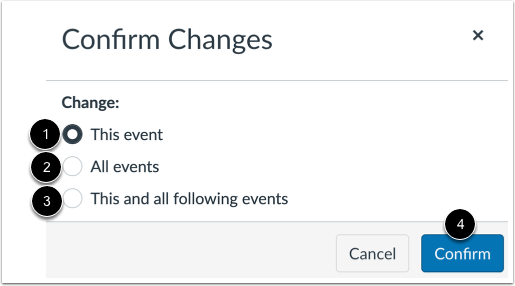
Se hai modificato un evento ricorrente, scegli quali istanze dell'evento desideri modificare selezionando uno dei seguenti pulsanti di opzione:
- Questo evento [1]: modifica solo l'istanza selezionata
- Tutti gli eventi [2]: modifica tutte le istanze
- Questo e tutti gli eventi successivi [3]: modificano l'istanza selezionata e tutte le istanze successive
Quindi fare clic sul pulsante Conferma [4].
Modifica i dettagli dell'elemento da fare
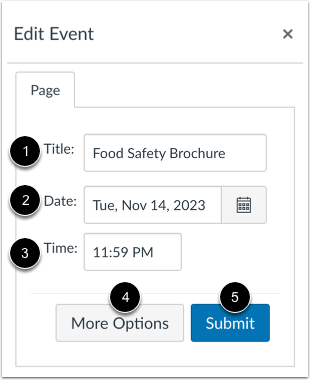
Se assegni date di attività degli studenti a una pagina o a una discussione non valutata, l'elemento viene visualizzato nel calendario del corso. Puoi modificare il Titolo [1] e la Data [2] dell'elemento da svolgere e specificare un'ora [3].
Per modificare la discussione o la pagina , fare clic sul pulsante Altre opzioni [4]. Altrimenti, fare clic sul pulsante Invia [5].
Modifica assegnazione
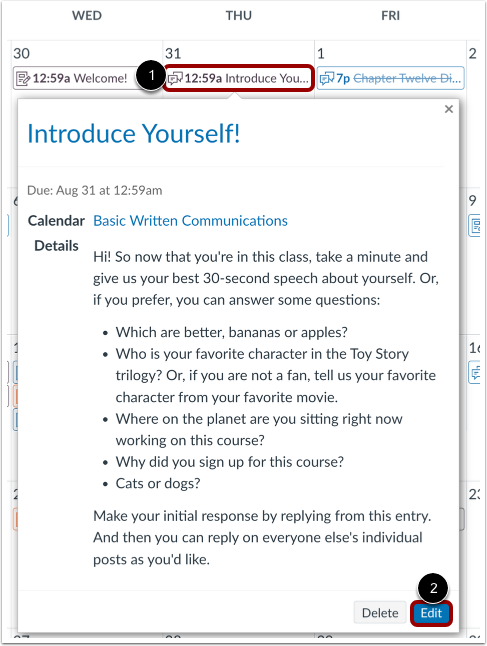
Visualizza i dettagli dell'assegnazione cliccando sull'evento che vuoi visualizzare [1] e cliccando sul pulsante Modifica [2].
Modifica i dettagli dell'incarico
È possibile modificare il titolo dell'assegnazione [1], la data di scadenza [2] e il gruppo di assegnazione [3].
Per modificare i dettagli dell'assegnazione , fare clic sul pulsante Altre opzioni [4]. Altrimenti, fare clic sul pulsante Invia [5].
Nota: se il tuo istituto ha abilitato l'integrazione con il sistema informativo degli studenti (SIS), puoi gestire la sincronizzazione dell'assegnazione con il SIS selezionando la casella di controllo Sincronizza con SIS .
Modifica i dettagli dell'appuntamento
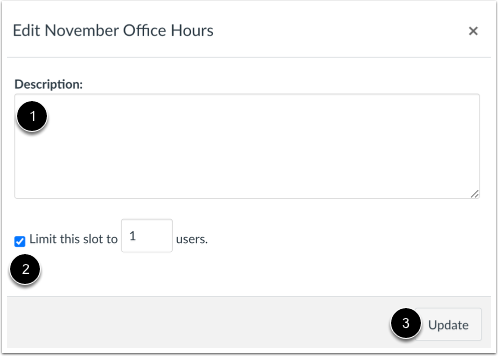
Quando si modifica un appuntamento creato nello Scheduler , viene visualizzato il menu Modifica appuntamento.
Puoi modificare la descrizione [1] o limitare il numero di utenti per questo appuntamento [2]. Per inviare le modifiche, clicca sul pulsante Aggiorna [3].
Trascina e rilascia evento o assegnazione
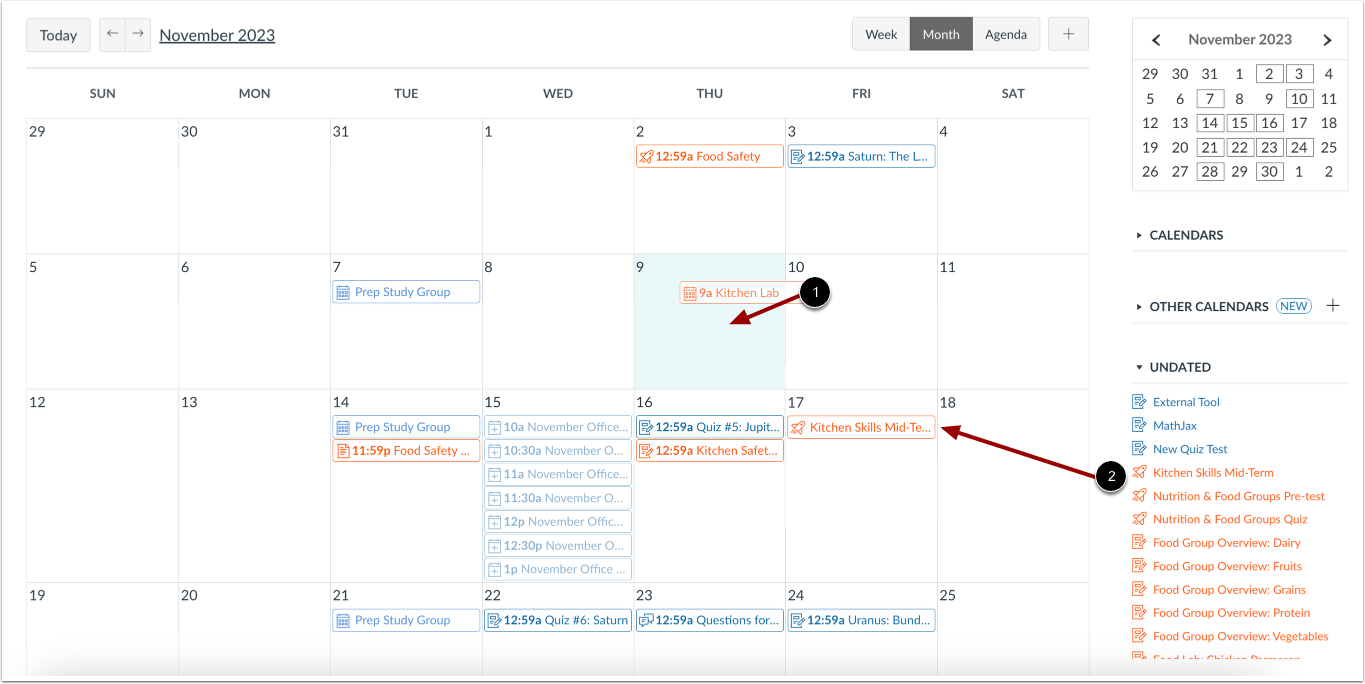
È anche possibile modificare la data di un evento o di un compito nello stesso calendario trascinando e rilasciando l'evento o il compito in una data diversa nella vista mensile o nel mini calendario [1]. Fare clic sull'evento o sul compito, trascinare fino alla nuova data e rilasciare il mouse.
È possibile aggiungere elementi dall'elenco Non datato al calendario del corso trascinandoli e rilasciandoli nella data desiderata [2]. L'aggiunta di elementi dall'elenco Non datato al calendario assegna loro una data di scadenza e rimuove l'elemento dall'elenco Non datato. L'elemento viene visualizzato nella dashboard Visualizzazione elenco specifica per studente e negli elenchi delle cose da fare della home page globale e del corso.
Nota: non è possibile trascinare e rilasciare gli appuntamenti creati nello scheduler.
Gestisci elementi non datati
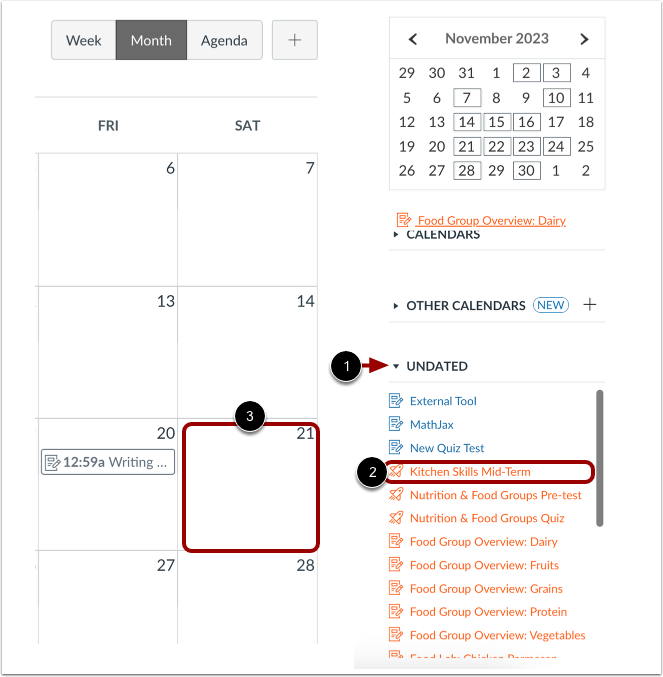
Gli eventi o gli incarichi non datati sono elencati nella sezione Non datati. Per visualizzare gli elementi non datati, fare clic sull'icona Espandi/Comprimi Non datati [1].
Per assegnare una data a un elemento non datato, trascinare e rilasciare gli incarichi non datati [2] da e verso un giorno nella vista mensile del calendario [3]. Quando gli incarichi non datati vengono spostati nel calendario, la data di scadenza dell'incarico cambia alle 23:59 di quel giorno.
Spostando eventi o incarichi nella sezione Senza data vengono rimosse le date di scadenza.