Puoi caricare file dal tuo computer per collegarli al Rich Content Editor.
Diverse funzionalità di Canvas supportano l'editor di contenuti avanzati, tra cui Annunci, Compiti, Discussioni, Pagine e Quiz.
Per impostazione predefinita, i link ai documenti incorporati visualizzano un'icona che consente agli utenti di visualizzare l'anteprima del documento nell'Editor di contenuti avanzati. È possibile disattivare l'anteprima in linea o aprirla automaticamente.
Note per gli istruttori:
- Se si utilizzano i diritti di utilizzo, è necessario impostare i diritti di utilizzo del file prima che il file sia accessibile agli studenti.
- Quando un documento viene caricato nel Rich Content Editor, il file viene salvato nella cartella Media caricati in File del corso e, per impostazione predefinita, assume lo stesso stato di visibilità della cartella.
Apri Rich Content Editor
Aprire Rich Content Editor quando si utilizza una delle funzionalità di Canvas che supporta l'editor.
Nota: Rich Content Editor supporta le scorciatoie da tastiera. Per visualizzare il menu Scorciatoie da tastiera, fare clic sull'icona Tastiera o premere ALT+F8 (tastiera PC) o Opzione+F8 (tastiera Mac).
Seleziona la posizione del collegamento
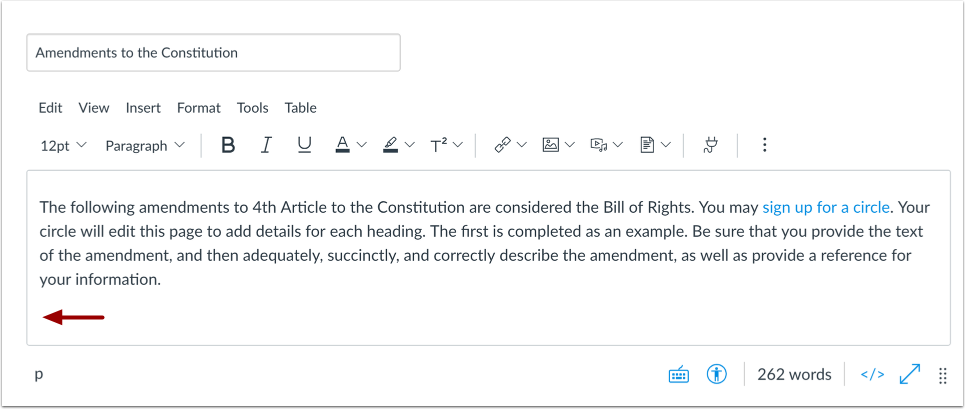
Nell'editor di contenuti avanzati, posiziona il cursore nel punto in cui desideri inserire il documento.
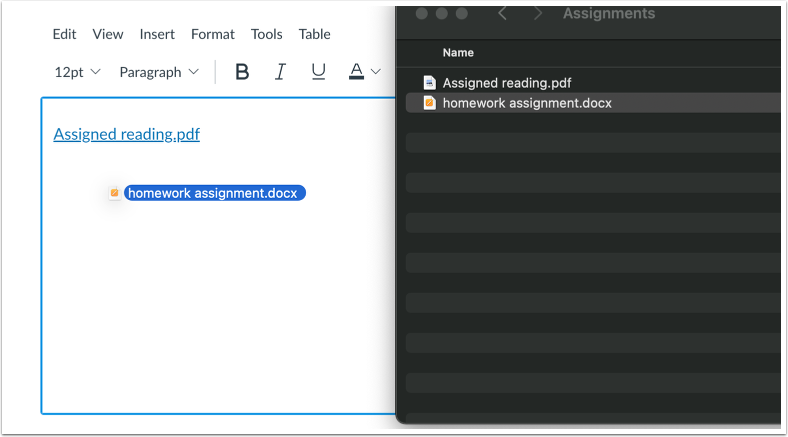
Carica il documento tramite trascinamento della selezione
Puoi caricare e incorporare un documento trascinando e rilasciando il file salvato sul tuo computer.
Nota: puoi caricare e incorporare più documenti trascinando e rilasciando i file salvati sul tuo computer.
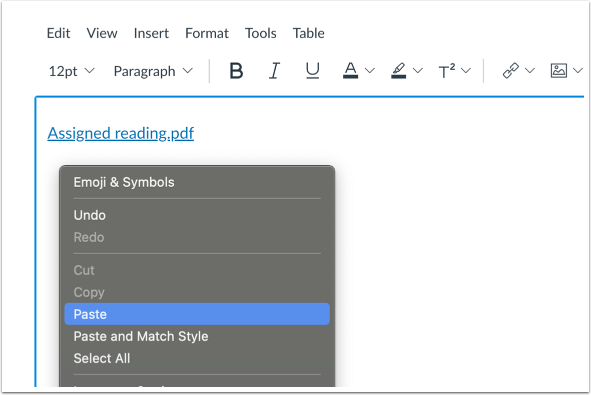
Carica il documento tramite copia e incolla
Puoi caricare e incorporare un documento copiando e incollando un file presente sul tuo computer. Per copiare un file negli appunti, apri la cartella in cui si trova il file. Fai clic con il pulsante destro del mouse sul file e seleziona l'opzione Copia , oppure fai clic sul file e utilizza la scorciatoia da tastiera CTRL+C su PC o Comando+C su Mac. Quindi, incolla il file facendo clic con il pulsante destro del mouse nell'Editor di contenuti avanzati e selezionando l'opzione Incolla , oppure utilizzando la scorciatoia da tastiera CTRL+V su PC o Comando+V su Mac.
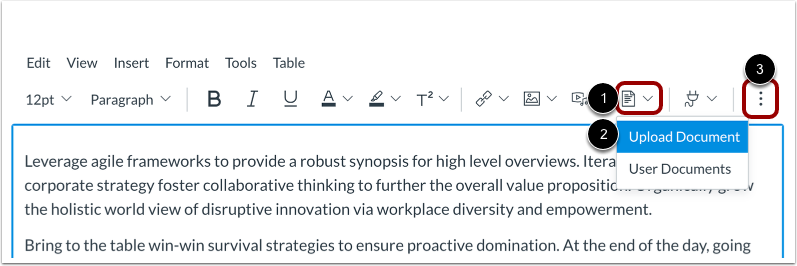
Per caricare un documento dalla barra degli strumenti, fare clic sull'icona Documento [1]. Dal menu a discesa, selezionare l'opzione Carica documento [2].
Per visualizzare l'icona Documento, potrebbe essere necessario fare clic sull'icona Opzioni [3].
Carica documento dalla barra dei menu
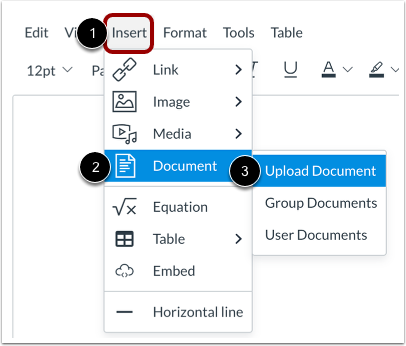
Fare clic sul collegamento Inserisci [1]. Passare alla visualizzazione delle opzioni del documento [2] e selezionare l'opzione Carica documento [3].
Nota: puoi anche creare un collegamento ai documenti che hai già caricato su Canvas.
Carica file
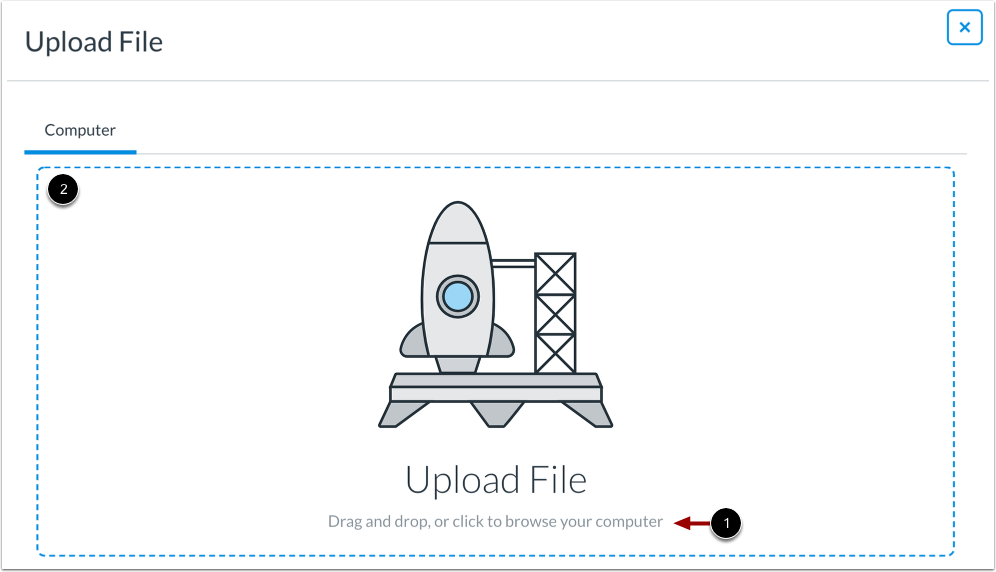
Fai clic per sfogliare i tuoi file [1] o trascina e rilascia un file multimediale nel caricatore multimediale [2] per caricare un file dal tuo computer.
Seleziona file
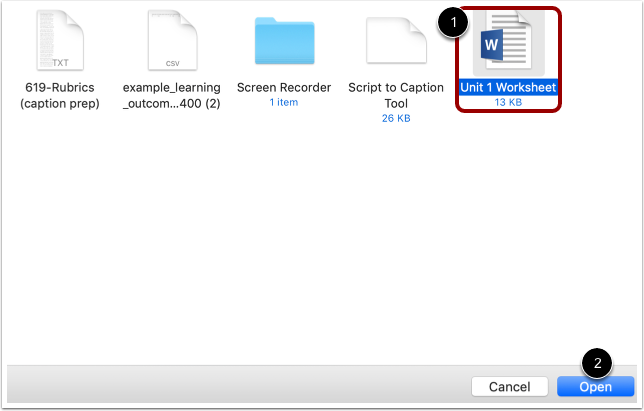
Selezionare il file del documento [1] e fare clic sul pulsante Apri [2].
Visualizza file selezionato
Il caricatore visualizza il nome del file del documento [1]. Per rimuovere il file, fare clic sull'icona Elimina [3].
Gestisci i diritti di utilizzo
Se richiesto dal tuo istituto, dovrai selezionare le impostazioni di utilizzo corrette per il tuo documento.
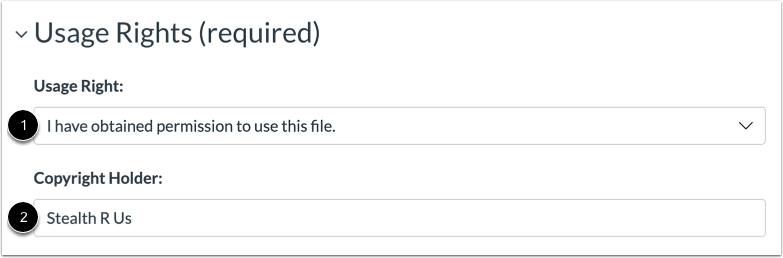
Nel menu a discesa Diritto di utilizzo [1], selezionare una delle cinque opzioni di diritto di utilizzo:
- Io detengo il copyright: contenuto originale creato da te
- Ho ottenuto il permesso di utilizzare il file: permesso autorizzato dall'autore
- Il materiale è di pubblico dominio: esplicitamente assegnato al pubblico dominio, non può essere protetto da copyright o non è più protetto da copyright
- Il materiale è soggetto a un'eccezione, ad esempio il fair use, il diritto di citazione o altri ai sensi delle leggi sul copyright applicabili: estratto o riassunto utilizzato per commenti, resoconti giornalistici, ricerche o analisi in ambito educativo
- Il materiale è concesso in licenza Creative Commons: questa opzione richiede anche l'impostazione di una licenza Creative Commons specifica
Se noto, immettere le informazioni sul titolare del copyright nel campo Titolare del copyright [2].
Nota: se sei un docente e non sei sicuro di quale diritto di utilizzo si applichi al tuo documento, consulta l'amministratore del tuo istituto per ricevere indicazioni.
Invia Carica
Per caricare il documento selezionato, fare clic sul pulsante Invia .
Nota: il file lampeggia prima di essere incorporato nel Rich Content Editor.
Visualizza il collegamento al documento
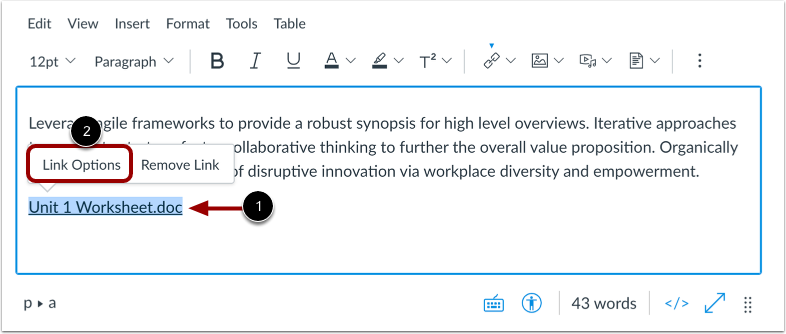
Visualizza un collegamento al file caricato nel Rich Content Editor [1].
Per gestire le opzioni per il collegamento, fare clic sul titolo del collegamento e quindi sul collegamento Opzioni collegamento [2].
Visualizza le opzioni di collegamento
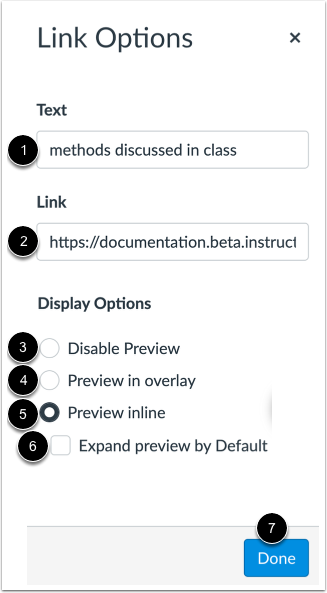
È possibile modificare il testo del collegamento nel campo Testo [1] o l'URL del collegamento nel campo Collegamento [2].
Per impedire agli utenti di visualizzare l'anteprima di un file, selezionare l'opzione Disabilita anteprima [3].
È possibile scegliere di visualizzare un'anteprima del file in una finestra pop-up o in un'anteprima in linea quando si clicca sul collegamento. È anche possibile scegliere di espandere un'anteprima in linea per impostazione predefinita.
Per consentire agli utenti di visualizzare un'anteprima del file in una finestra pop-up quando si fa clic sul collegamento, selezionare l'opzione Anteprima in sovrimpressione [4].
Per consentire agli utenti di visualizzare un'anteprima in linea quando si fa clic sul collegamento, fare clic sull'opzione Anteprima in linea [5]. Per espandere l'anteprima in linea per impostazione predefinita, fare clic sulla casella di controllo Espandi anteprima per impostazione predefinita [6].
Per salvare le opzioni del collegamento, fare clic sul pulsante Fine [7].
Note:
- L'anteprima in linea non è supportata nell'ambiente beta di Canvas.
- L'anteprima in linea non viene visualizzata in modalità di modifica.
Salva modifiche
Fare clic sul pulsante Salva .
Nota: quando si utilizza Rich Content Editor nelle discussioni, il pulsante Salva potrebbe apparire come pulsante Rispondi.
Visualizza contenuto
Visualizza il contenuto creato nel Rich Content Editor.
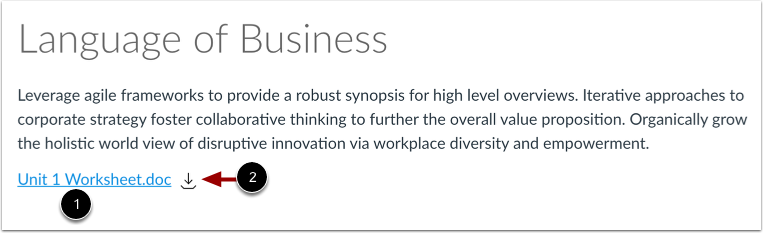
Per visualizzare in anteprima il file, fare clic sul collegamento del file [1].
Per scaricare il documento collegato, fare clic sull'icona Scarica [2].