Puoi visualizzare i prossimi compiti, discussioni, quiz ed eventi per ciascuna delle tue materie nel programma delle lezioni.
È possibile visualizzare i prossimi compiti, discussioni, quiz ed eventi per una materia nel Programma delle materie.
Nota: se la scheda Programma non viene visualizzata nella tua aula o materia, è stata nascosta dal tuo insegnante.
00:07: Come posso visualizzare il mio programma come studente in Canvas per la scuola elementare?
00:11: Puoi visualizzare le varie attività programmate per tutte le tue materie questa settimana
00:16: nel programma dell'aula magna. Per visualizzare il programma dell'aula magna.
00:20: Fare clic su Home, Link e Navigazione globale.
00:22: Quindi fare clic sulla scheda pianificazione.
00:25: Per visualizzare le pianificazioni della settimana precedente o futura, utilizzare i pulsanti Precedente o Successivo
00:29: pulsanti.
00:31: Ogni elemento visualizza il nome dell'oggetto, un'icona per indicare l'elemento
00:35: tipo e nome dell'elemento.
00:38: Se un elemento firmato può visualizzare il numero di punti data di scadenza o
00:42: data di scadenza,
00:43: Le etichette vengono visualizzate per i compiti valutati o per i compiti che includono l'istruttore
00:47: feedback.
00:49: Per visualizzare i dettagli dell'articolo, fare clic sul nome dell'articolo.
00:53: Quando si invia un compito online, l'elemento viene automaticamente contrassegnato come completato.
00:58: È possibile contrassegnare manualmente gli elementi non inviati come completati facendo clic su
01:02: la casella di controllo dell'elemento. Per visualizzare gli incarichi completati,
01:06: fare clic sul menu a discesa Mostra elemento completato.
01:09: Per visualizzare le attività passate che non hai completato, clicca su "Mostra elementi mancanti"
01:13: discesa.
01:15: È possibile visualizzare le attività future per una singola materia nella materia.
01:20: Per aprire l'argomento, fare clic sul collegamento Argomenti nella Navigazione globale.
01:24: Quindi fare clic sul collegamento del nome dell'oggetto.
01:28: Nella scheda Pianificazione, puoi visualizzare varie voci di azione per il tuo argomento questo
01:32: settimana.
01:34: Per visualizzare le pianificazioni della settimana precedente o futura, utilizzare Precedente o Successivo
01:38: pulsanti.
01:40: Ogni elemento visualizza un'icona per indicare il tipo di elemento e il nome dell'elemento.
01:45: Se un elemento firmato può visualizzare il numero di punti con data di scadenza o due con scadenza
01:50: data,
01:51: Le etichette vengono visualizzate per i compiti valutati o per i compiti che includono l'istruttore
01:55: feedback.
01:57: Per visualizzare i dettagli dell'articolo, fare clic sul nome dell'articolo.
02:01: Quando si invia un compito online, l'elemento viene automaticamente contrassegnato come completato.
02:06: È possibile contrassegnare manualmente gli elementi non inviati come completati facendo clic su
02:10: la casella di controllo dell'elemento. Per visualizzare gli incarichi completati,
02:13: fare clic sul menu a discesa Mostra elemento completato.
02:17: Questa guida spiega come visualizzare il mio programma come studente in Canvas per la scuola elementare
Orario delle lezioni aperte
Puoi visualizzare le varie attività programmate per tutte le tue materie questa settimana nel programma delle lezioni.
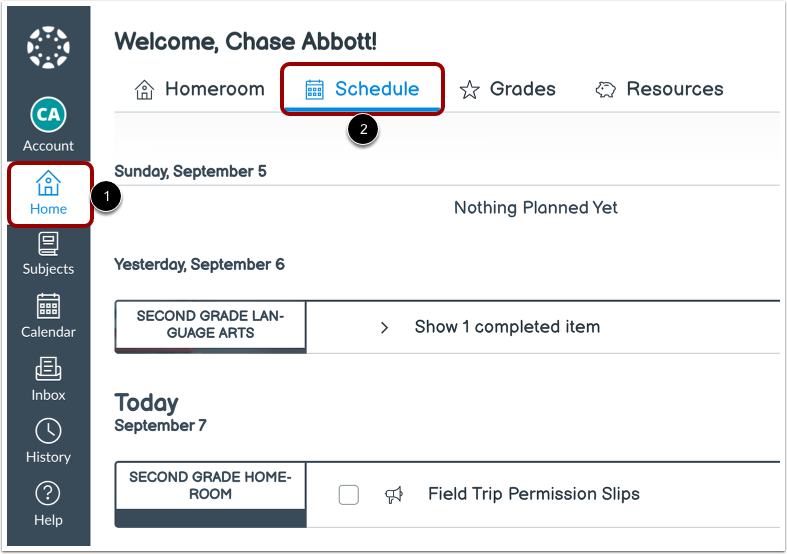
Per visualizzare il programma delle lezioni, fare clic sul collegamento Home nella navigazione globale [1], quindi fare clic sulla scheda Programma [2].
Visualizza il programma delle lezioni
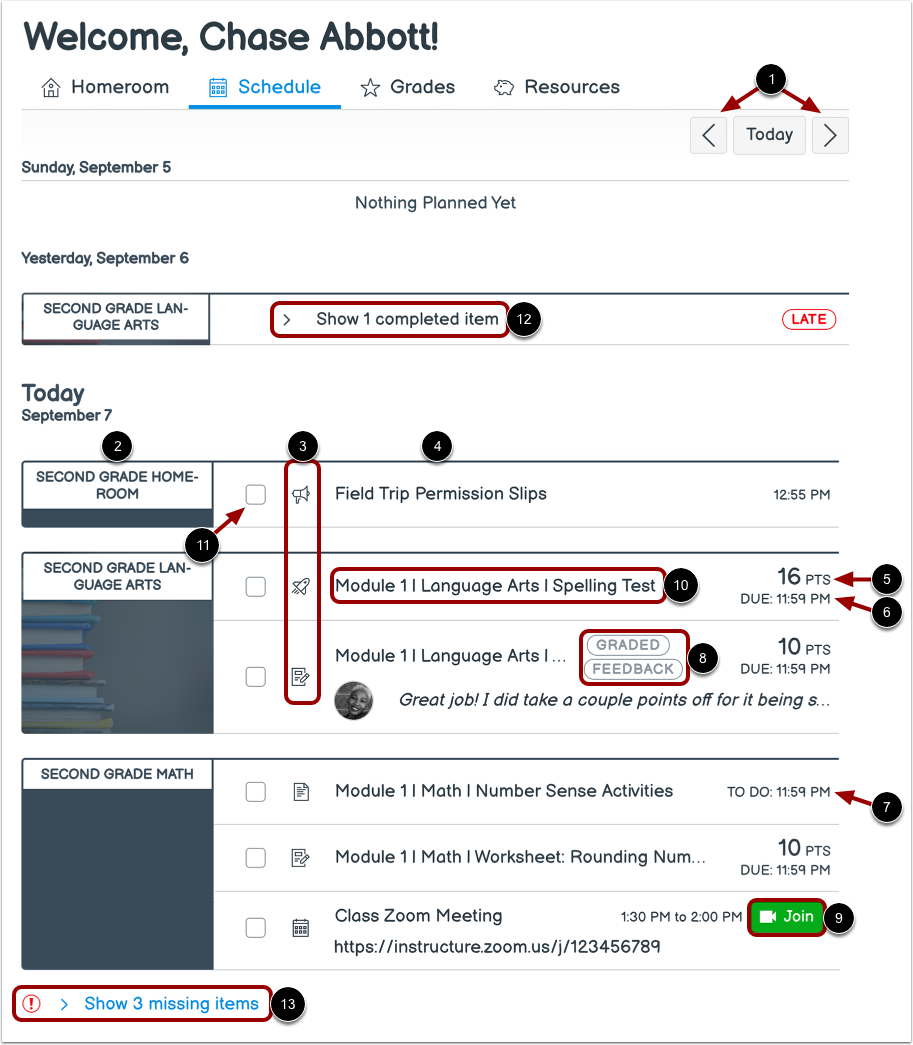
Per visualizzare le pianificazioni della settimana precedente o futura, utilizzare i pulsanti Precedente o Successivo [1].
Ogni elemento visualizza il nome dell'oggetto [2], un'icona per indicare il tipo di elemento [3] e il nome dell'elemento [4].
Se assegnati, gli elementi possono visualizzare il numero di punti [5], la data di scadenza [6] o la data di attività da svolgere [7].
Le etichette vengono visualizzate per i compiti valutati o per i compiti che includono il feedback dell'istruttore [8].
Se il tuo docente ha incluso un collegamento a una conferenza Zoom, Microsoft Teams, WebEx o Google Meet nella descrizione o nella sede di un evento, puoi partecipare alla riunione cliccando sul pulsante Partecipa [9]. Se un evento rientra nell'orario stabilito, il pulsante Partecipa viene visualizzato in verde. Se l'evento rientra nell'orario stabilito, viene visualizzato un pulsante Partecipa grigio.
Per visualizzare i dettagli dell'articolo, fare clic sul nome dell'articolo [10].
Quando un compito online viene consegnato, l'elemento viene automaticamente contrassegnato come completato. È possibile contrassegnare manualmente gli elementi non consegnati come completati cliccando sulla casella di controllo dell'elemento [11]. Per visualizzare i compiti completati, cliccare sul menu a discesa Mostra elemento completato [12].
Per visualizzare le attività passate che non hai completato, fai clic sul menu a discesa Mostra elementi mancanti [13].
Argomento aperto
È possibile visualizzare le attività future per una singola materia nella materia.
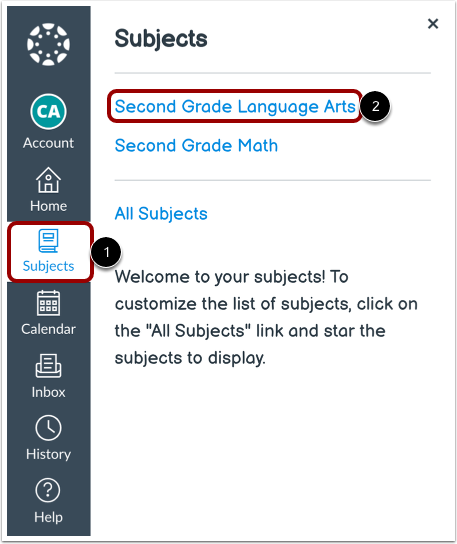
Per aprire l'argomento, fare clic sul collegamento Argomenti nella Navigazione globale [1]. Quindi fare clic sul collegamento del nome dell'argomento [2].
Visualizza il programma delle materie
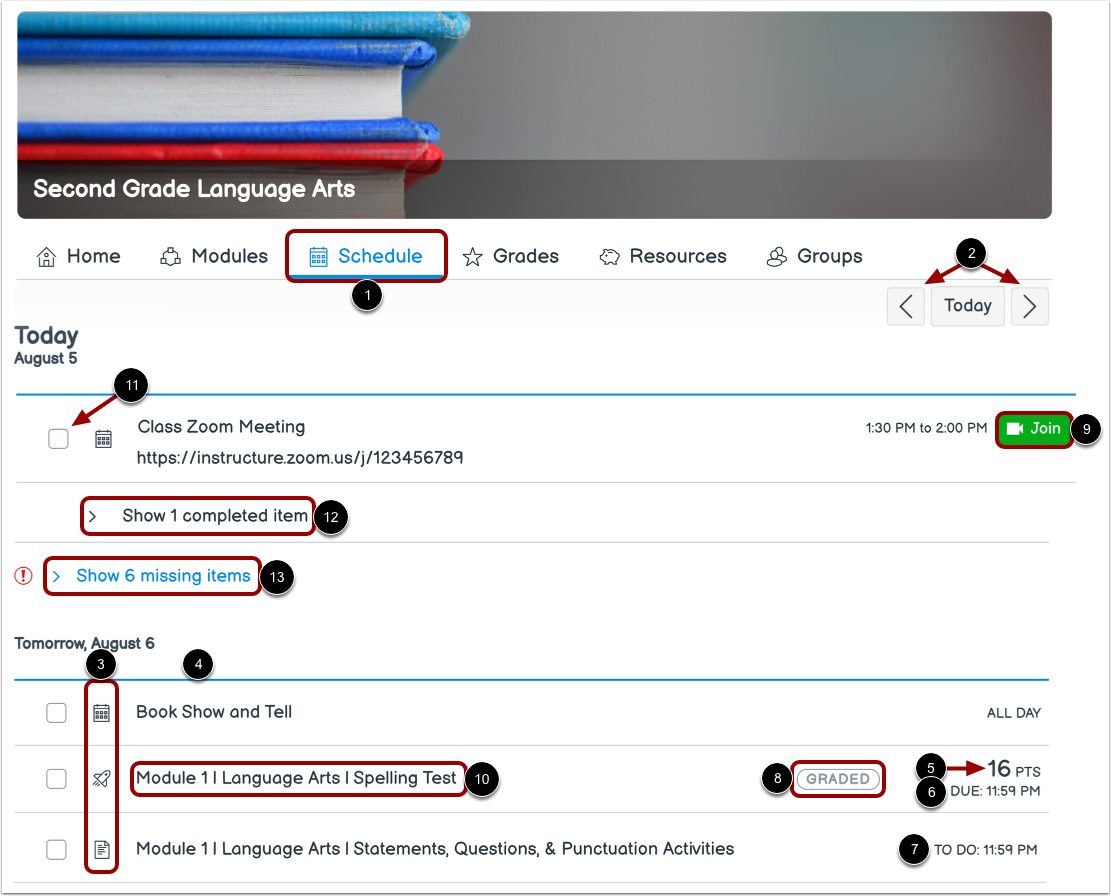
Nella scheda Programma [1], puoi visualizzare varie attività per la tua materia questa settimana.
Per visualizzare le pianificazioni della settimana precedente o futura, utilizzare i pulsanti Precedente o Successivo [2].
Ogni elemento visualizza un'icona per indicare il tipo di elemento [3] e il nome dell'elemento [4].
Se assegnati, gli elementi possono visualizzare il numero di punti [5], la data di scadenza [6] o la data di attività da svolgere [7].
Le etichette vengono visualizzate per i compiti valutati o per i compiti che includono il feedback dell'istruttore [8].
Se il tuo docente ha incluso un collegamento a una conferenza Zoom, Microsoft Teams, WebEx o Google Meet nella descrizione o nella sede di un evento, puoi partecipare alla riunione cliccando sul pulsante Partecipa [9]. Se un evento rientra nell'orario stabilito, il pulsante Partecipa viene visualizzato in verde. Se l'evento rientra nell'orario stabilito, viene visualizzato un pulsante Partecipa grigio.
Per visualizzare i dettagli dell'articolo, fare clic sul nome dell'articolo [10].
Quando un compito online viene consegnato, l'elemento viene automaticamente contrassegnato come completato. È possibile contrassegnare manualmente gli elementi non consegnati come completati cliccando sulla casella di controllo dell'elemento [11]. Per visualizzare i compiti completati, cliccare sul menu a discesa Mostra elemento completato [12].
Per visualizzare le attività passate che non hai completato, fai clic sul menu a discesa Mostra elementi mancanti [13].