Canvas include un set di impostazioni di notifica predefinite che puoi ricevere per i tuoi corsi. Tuttavia, puoi modificare le impostazioni predefinite configurando le tue impostazioni di notifica. Queste impostazioni si applicano solo a te; non vengono utilizzate per controllare il modo in cui gli aggiornamenti dei corsi vengono inviati ad altri utenti. Per saperne di più su ciascuna notifica, sulle impostazioni predefinite e sui trigger di notifica, consulta il documento sulle risorse "Notifiche di Canvas" .
Le notifiche vengono inviate secondo uno dei quattro tipi di consegna:
- Avvisare immediatamente
- Riepilogo giornaliero
- Riepilogo settimanale
- Notifiche disattivate
Se modifichi un'impostazione, la modifica verrà applicata immediatamente al tuo account.
Le impostazioni di notifica si applicano a tutti i tuoi corsi, a meno che tu non abbia configurato impostazioni di notifica per singoli corsi .
Potresti essere in grado di rispondere direttamente alle notifiche email esterne a Canvas. Le risposte vengono aggiornate nella Posta in arrivo di Canvas. Tuttavia, gli allegati aggiunti come parte di una risposta esterna non vengono inclusi nel messaggio visualizzato in Canvas.
Note:
- Canvas invia notifiche utilizzando i tuoi metodi di contatto confermati. Non puoi ricevere notifiche se i tuoi metodi di contatto non sono confermati. Se non ricevi notifiche da Canvas, conferma i tuoi metodi di contatto su Canvas .
- È possibile gestire le impostazioni di notifica anche nell'app Canvas Student su un dispositivo Android o iOS . Tuttavia, la gestione delle impostazioni all'interno dell'app avrà la precedenza sulle impostazioni della versione browser di Canvas.
- Potresti essere in grado di selezionare le impostazioni di notifica per un singolo corso. Scopri di più sulla gestione delle notifiche per un singolo corso .
- Alcune notifiche potrebbero non essere applicabili al ruolo di osservatore. Per ulteriori informazioni su ciascuna notifica, sulle impostazioni predefinite e sui trigger di notifica, consultare il documento sulle risorse relative alle notifiche di Canvas .
Guarda la trascrizione del video
Apri notifiche
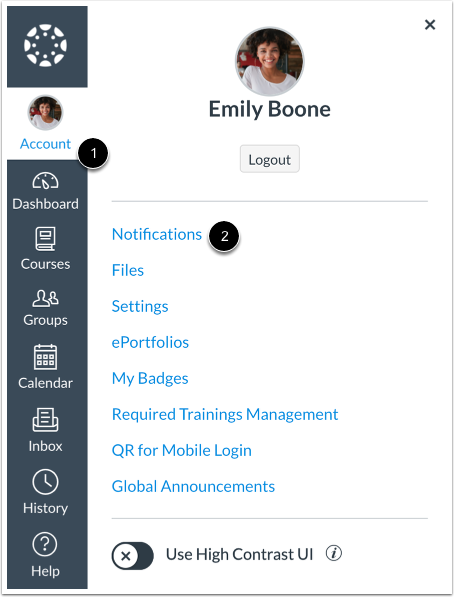
Nella Navigazione globale, fare clic sul collegamento Account [1], quindi fare clic sul collegamento Notifiche [2].
Visualizza le impostazioni di notifica dell'account
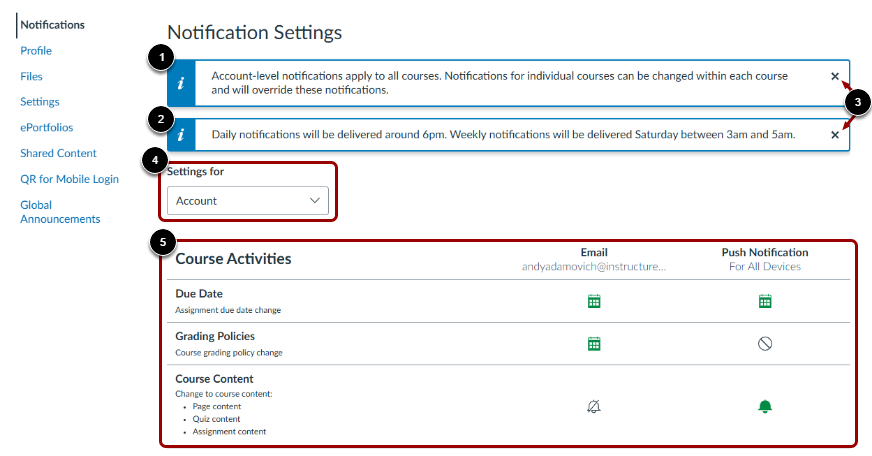
Nella pagina Impostazioni notifiche puoi gestire la modalità di ricezione delle notifiche per il tuo account Canvas e/o la modalità di ricezione delle notifiche per i singoli corsi .
Un banner descrive le impostazioni che stai gestendo [1]. Un altro banner indica gli orari in cui verranno recapitate le notifiche giornaliere e settimanali [2]. Per chiudere un messaggio del banner, fai clic sull'icona Chiudi [3].
Per impostazione predefinita, il menu a discesa Impostazioni per visualizza l'opzione Account [4]. Le impostazioni di notifica a livello di account si applicano a tutti i corsi Canvas. Tuttavia, le impostazioni di notifica specifiche del corso prevalgono sulle impostazioni di notifica dell'account.
Puoi visualizzare le impostazioni correnti a livello di account [5].
Visualizza tipi e metodi di notifica
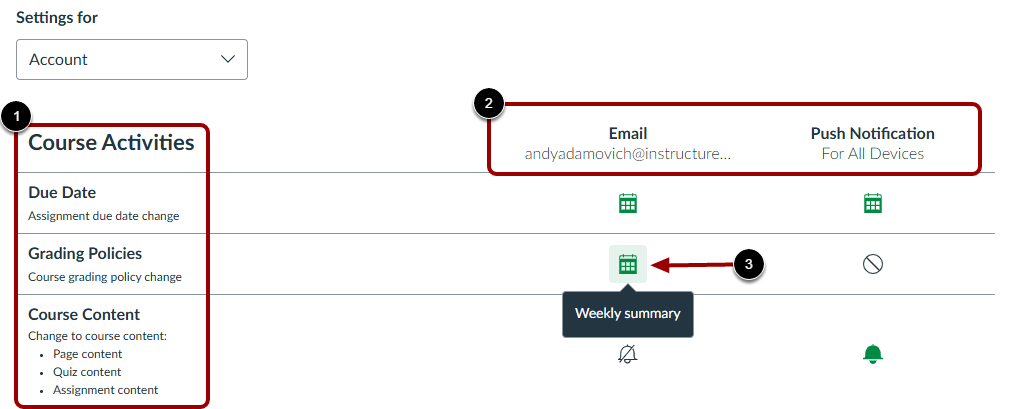
I tipi di notifica a livello di account sono elencati per categoria [1]. Sono presenti notifiche per attività del corso, discussioni, conversazioni, gruppi, pianificazione e conferenze.
Puoi anche visualizzare i tuoi metodi di contatto come indirizzi email e notifiche push per dispositivi mobili [2].
Ogni notifica ha un'impostazione predefinita di frequenza di recapito. Per visualizzare la frequenza di recapito corrente per un tipo di notifica e un metodo di contatto, passa il mouse sull'icona di notifica [3].
Visualizza i dettagli della notifica
Esaminare la descrizione fornita per ciascun tipo di notifica.
Gestisci la frequenza delle notifiche e-mail
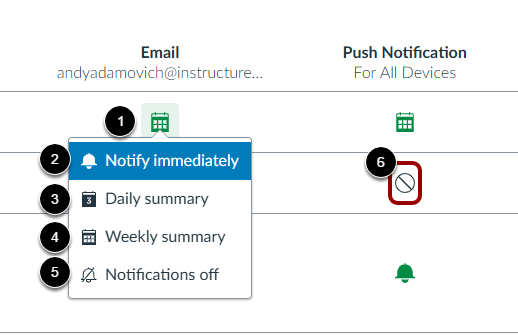
Ogni notifica è impostata su un'impostazione predefinita. Per modificare una notifica per un metodo di contatto, individua la notifica e fai clic sull'icona del metodo di contatto [1].
Per ricevere subito una notifica, seleziona l'opzione Notifica immediatamente [2]. Queste notifiche potrebbero essere ritardate fino a un'ora nel caso in cui un istruttore apporti ulteriori modifiche, il che impedisce di ricevere spam da più notifiche in un breve lasso di tempo.
Per ricevere una notifica giornaliera, seleziona l'opzione Riepilogo giornaliero [3]. La data e l'ora delle notifiche giornaliere vengono pubblicate in un banner nella parte superiore della pagina Impostazioni notifiche.
Per ricevere una notifica settimanale, seleziona l'opzione Riepilogo settimanale [4]. La data e l'ora delle notifiche settimanali vengono pubblicate in un banner nella parte superiore della pagina Impostazioni notifiche.
Se non si desidera ricevere una notifica, selezionare l'opzione Notifiche disattivate [5].
I tipi di notifica non supportati visualizzano l'icona Non supportato [6]. Non è possibile gestire le notifiche non supportate.
Note:
- Ogni impostazione di notifica impostata si applica automaticamente a tutti i tuoi corsi. Tuttavia, se gestisci le impostazioni di notifica per un singolo corso, le notifiche per quel corso dovranno continuare a essere gestite nel corso.
- Sebbene i metodi di contatto non registrati vengano visualizzati nelle impostazioni di notifica, non riceveranno notifiche finché non confermerai la registrazione.
Visualizza l'informativa sulla privacy
Se l' opzione "Visualizza avviso pop-up una tantum nella pagina Preferenze di notifica" è abilitata nelle impostazioni di notifica del tuo istituto e imposti una preferenza di notifica per un indirizzo email esterno al tuo istituto, potresti visualizzare un avviso sulla privacy. Puoi ignorare l'avviso cliccando sull'icona "Chiudi" . Una volta visualizzato, l'avviso non verrà più visualizzato.
Imposta notifiche push
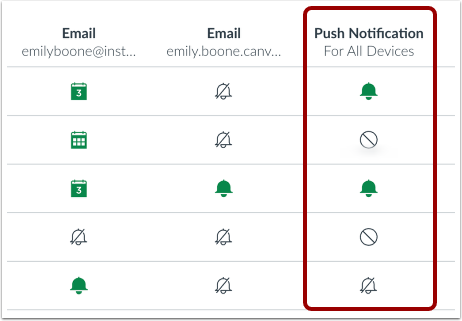
Se hai abilitato le notifiche push nell'app mobile Canvas Student su un dispositivo Android o iOS , puoi gestire le impostazioni nella colonna Notifiche push .
Le notifiche push possono essere inviate al tuo dispositivo mobile solo immediatamente o non essere inviate affatto. Le opzioni di notifica giornaliera e settimanale non sono supportate.
Alcune categorie includono una disponibilità limitata per le notifiche push. Per dettagli completi sulle notifiche push supportate, consultare il documento sulle risorse relative alle notifiche Canvas .
Note:
- La gestione delle impostazioni di notifica all'interno dell'app mobile Canvas Student sovrascriverà le impostazioni selezionate nella pagina Impostazioni di notifica della versione browser di Canvas.
- Quando accedi all'app mobile, viene creato automaticamente un canale di notifiche push. Se la ricezione di notifiche push è stata abilitata dal tuo istituto, quando accedi all'app mobile viene visualizzata una colonna di notifiche push.
Imposta le notifiche Slack
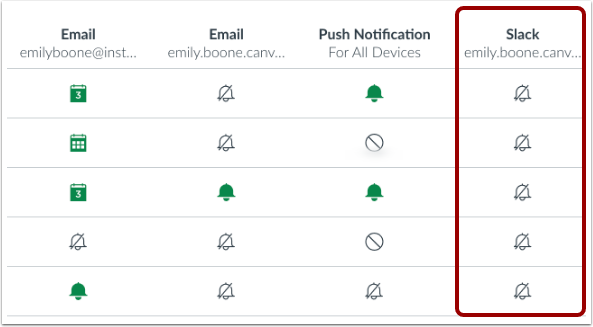
Se il tuo istituto utilizza l'applicazione di messaggistica di terze parti Slack, puoi aggiungere Slack come metodo di contatto e ricevere notifiche tramite messaggi diretti da Canvas tramite Slack.
Le notifiche di Slack possono variare a seconda delle impostazioni di notifica di Slack.