Se il tuo corso ha abilitato Microsoft Office 365, puoi creare un documento, una presentazione o un foglio di calcolo su OneDrive e quindi creare un collegamento ipertestuale a tale documento ovunque tu possa utilizzare l'Editor di contenuti avanzati in Canvas. Diverse funzionalità di Canvas supportano l'Editor di contenuti avanzati, tra cui Annunci, Compiti, Discussioni, Pagine e Quiz.
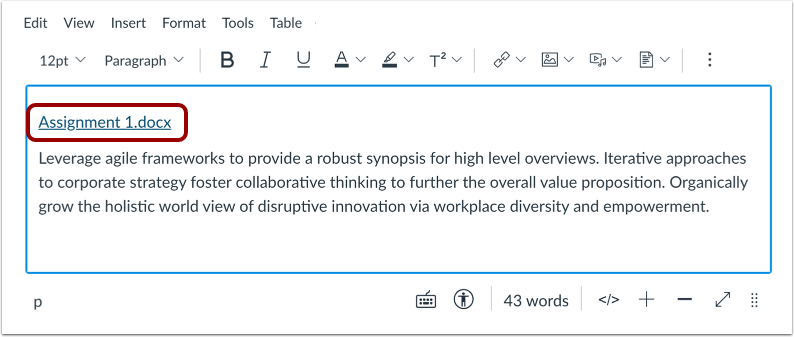
Quando i file vengono collegati nel Rich Content Editor, il collegamento mostra il nome esatto del file. Assicurati che i nomi dei file siano corretti prima di collegarli.
Note:
- Se non riesci a visualizzare l'opzione Microsoft Office 365 nel menu Strumenti LTI dell'editor di contenuti avanzati, puoi comunque includere il file creando un collegamento ipertestuale o pubblicando il contenuto di Microsoft Office 365 sul Web e incollando il codice di incorporamento nell'editor HTML .
- I file PDF aggiunti tramite Microsoft Office 365 che non possono essere visualizzati in anteprima in SharePoint non sono supportati in Canvas. Per visualizzare in anteprima i file PDF, è necessario aggiungerli ai file del corso e collegarli ad essi nel Rich Content Editor.
Apri Rich Content Editor
Aprire Rich Content Editor quando si utilizza una delle funzionalità di Canvas che supportano l'editor.
Nota: Rich Content Editor supporta le scorciatoie da tastiera. Per visualizzare il menu Scorciatoie da tastiera, fare clic sull'icona Tastiera o premere ALT+F8 (tastiera PC) o Opzione+F8 (tastiera Mac).
Apri app
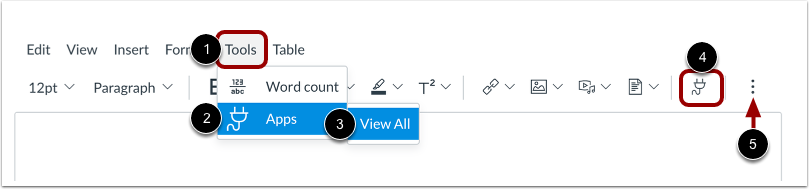
È possibile visualizzare un elenco di strumenti esterni dalla barra dei menu. Fare clic sul collegamento Strumenti [1]. Passare all'opzione App [2], quindi selezionare l'opzione Visualizza tutto [3].
In alternativa, puoi visualizzare le tue app dalla barra degli strumenti. Nella barra degli strumenti, fai clic sull'icona App [4].
Nota: per visualizzare l'icona dell'app, potrebbe essere necessario fare clic sull'icona Opzioni [5].
Visualizza le app utilizzate di recente
Se in precedenza hai utilizzato un'app esterna dal Rich Content Editor, puoi aprire rapidamente le app utilizzate di recente.
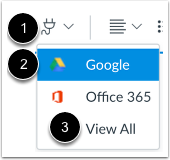
Per visualizzare le app utilizzate di recente, fare clic sull'icona dell'app [1]. Quindi selezionare l'app che si desidera aprire [2].
Per visualizzare tutte le app, fare clic sul collegamento Visualizza tutto [3].
Apri Microsoft Office 365
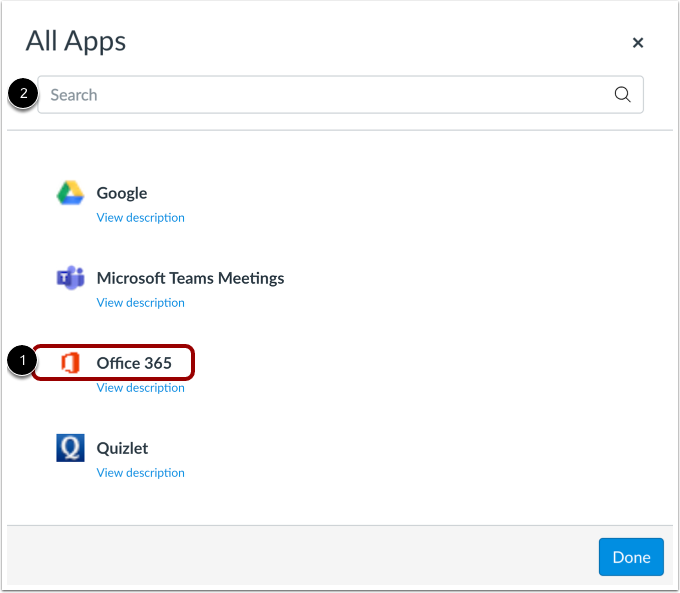
Fare clic sul collegamento Microsoft Office 365 [1].
È anche possibile filtrare le opzioni del menu utilizzando il campo di ricerca [2].
Nota: se il link a Microsoft Office 365 non viene visualizzato, è possibile che la funzionalità LTI non sia abilitata nel corso. È comunque possibile includere il file creando un collegamento ipertestuale o pubblicando il contenuto sul Web e incollando il codice di incorporamento nell'editor HTML .
Allega file
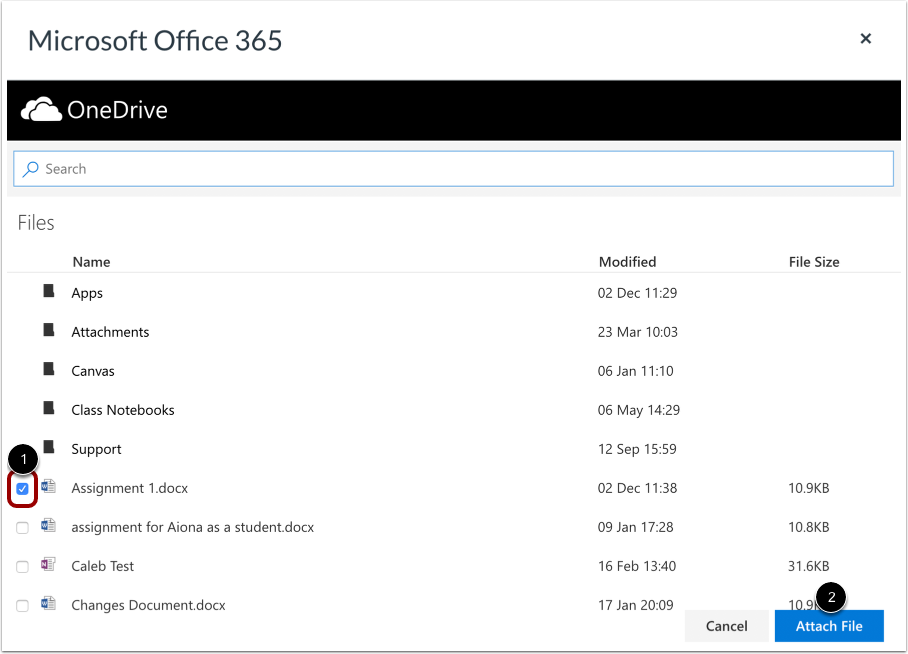
Individua il file che desideri collegare e fai clic sulla casella di controllo accanto al nome del file [1]. Fai clic sul pulsante Allega file [2].
Visualizza collegamento file
Visualizza il collegamento al file nell'editor di contenuti avanzati
Salva modifiche
Fare clic sul pulsante Salva .
Note:
- Le pagine dei dettagli di compiti, discussioni, pagine e quiz potrebbero visualizzare un pulsante Salva e pubblica.
- Nella pagina Programma viene visualizzato il pulsante Aggiorna programma.
- Le risposte alle discussioni visualizzano un pulsante Rispondi.
Visualizza contenuto
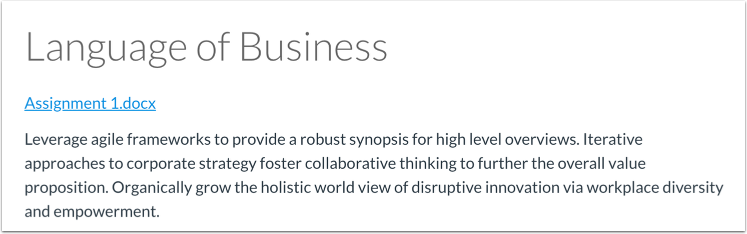
Visualizza il contenuto.