Utilizzando il Rich Content Editor, puoi caricare e incorporare file multimediali dal tuo computer. Diverse funzionalità di Canvas supportano il Rich Content Editor, tra cui Annunci, Compiti, Discussioni, Pagine e Quiz.
Canvas consente di caricare i tipi di media supportati .
Canvas converte file fino a 500 MB. Se un file supera il limite di 500 MB, è possibile ospitarlo tramite una fonte esterna come YouTube e incorporarlo utilizzando il Rich Content Editor. Per saperne di più sulle opzioni disponibili per l'utilizzo di file multimediali in Canvas, consulta il PDF di confronto dei file multimediali di Canvas .
I video Canvas supportano anche i file di sottotitoli. Dopo aver caricato un video, scopri come aggiungerli .
Note:
- I contenuti multimediali caricati nell'Editor di contenuti avanzati vengono salvati nella cartella "Media caricati" nei File utente o nei File di gruppo, a seconda di dove sono stati registrati. Se i contenuti multimediali vengono caricati per l'invio di un compito, il file multimediale viene archiviato nei File utente.
- Se si utilizzano i diritti di utilizzo, è necessario impostare i diritti di utilizzo del file prima che il file sia accessibile agli studenti.
- Gli studenti non possono visualizzare i file multimediali caricati nel Rich Content Editor che hanno un'impostazione di restrizione "non pubblicato" o che non rientrano nelle date di visibilità del file. Visualizza le impostazioni di restrizione dei file .
Apri Rich Content Editor
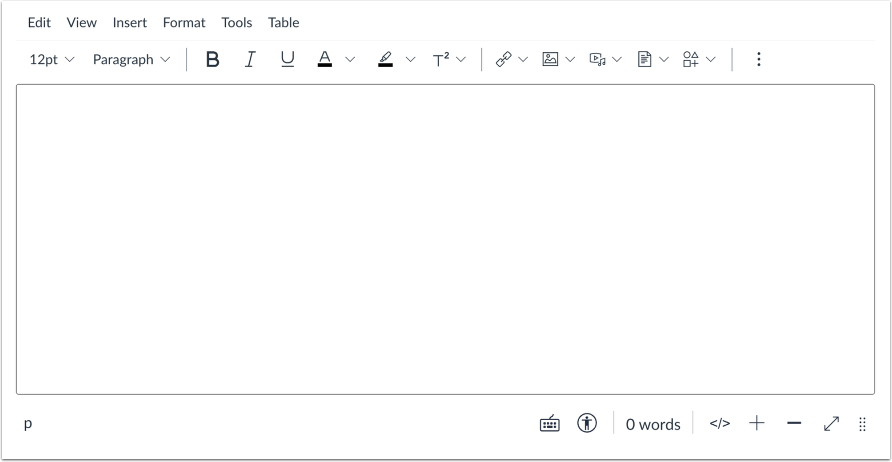
Aprire Rich Content Editor quando si utilizza una delle funzionalità di Canvas che supportano l'editor.
Nota: Rich Content Editor supporta le scorciatoie da tastiera. Per visualizzare il menu Scorciatoie da tastiera, fare clic sull'icona Tastiera o premere ALT+F8 (tastiera PC) o Opzione+F8 (tastiera Mac).
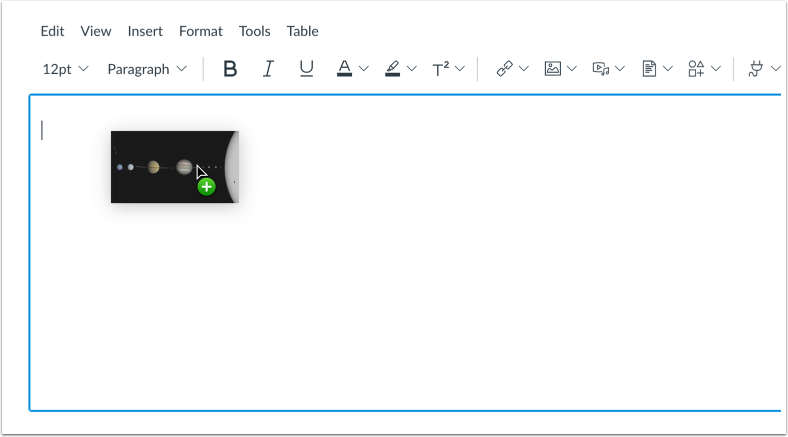
Carica l'immagine tramite trascinamento della selezione
Puoi caricare e incorporare contenuti multimediali trascinando e rilasciando un file multimediale salvato sul tuo computer.
Nota: puoi caricare e incorporare più file multimediali trascinando e rilasciando i file salvati sul tuo computer
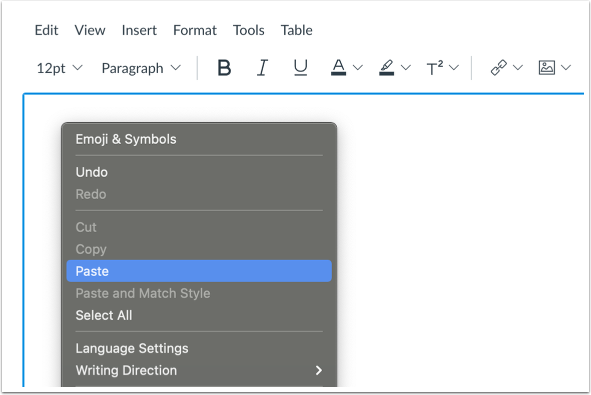
Carica l'immagine tramite copia e incolla
Puoi caricare e incorporare un'immagine copiandola e incollandola. Per copiare un'immagine negli appunti, fai clic con il pulsante destro del mouse sull'immagine e seleziona Copia. Puoi incollarla facendo clic con il pulsante destro del mouse nell'editor di testo RTF e selezionando Incolla, oppure utilizzando la scorciatoia da tastiera CTRL+V su PC o Comando+V su Mac.
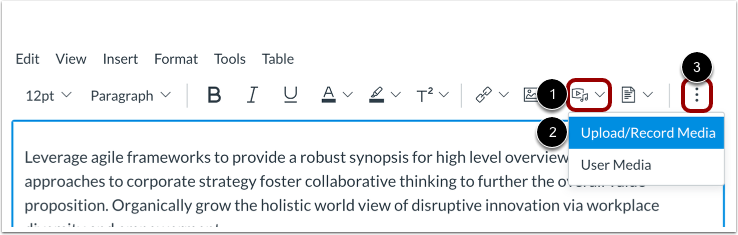
Per caricare contenuti multimediali dalla barra degli strumenti, fare clic sull'icona Media [1]. Dal menu a discesa, selezionare l'opzione Carica/Registra contenuti multimediali [2].
Per visualizzare l'icona Media, potrebbe essere necessario fare clic sull'icona Opzioni [3].
Nota: se l'icona Media non viene visualizzata nella barra degli strumenti, il caricamento di contenuti multimediali è stato disabilitato dal tuo istituto.
In alternativa, è possibile aprire il registratore multimediale dalla barra dei menu. Fare clic sull'icona Inserisci [1]. Passare alle opzioni multimediali [2] e selezionare l'opzione Registra/Carica multimediale [3].
Carica file multimediali dal computer
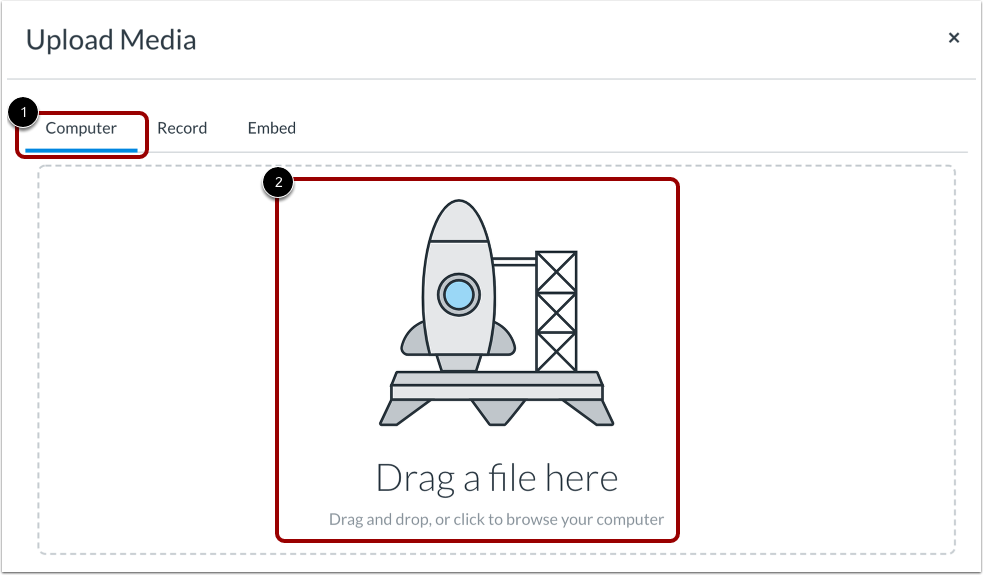
Per impostazione predefinita, Media Uploader visualizza la scheda Computer [1]. Per caricare un file, fare clic o trascinare e rilasciare un file multimediale su Media Uploader per caricare un file dal computer [2].
Seleziona file
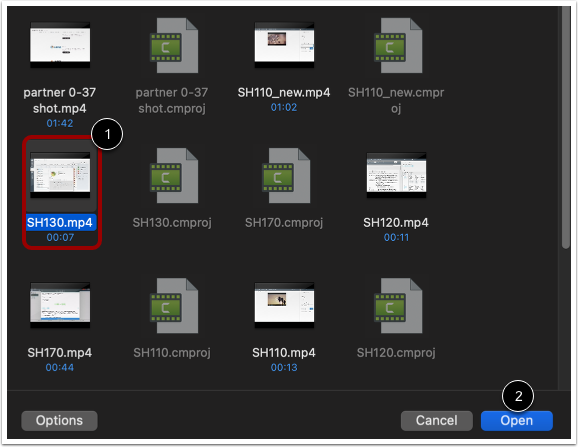
Selezionare il file multimediale [1] e fare clic sul pulsante Apri [2].
Visualizza file selezionato
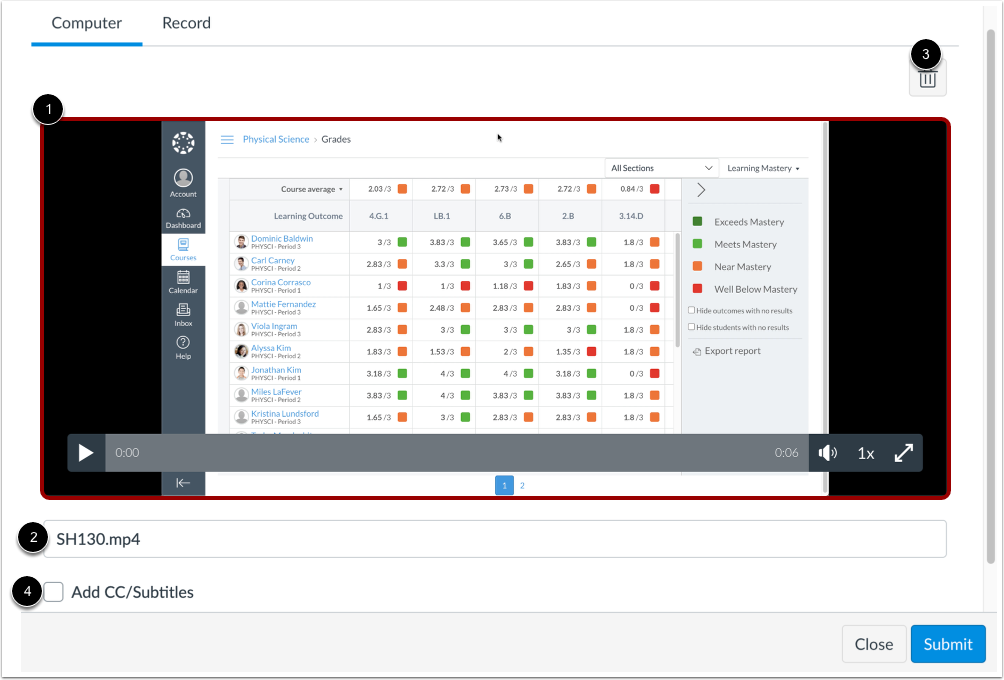
Il caricatore visualizza un'anteprima del file [1].
Il caricatore visualizza anche il nome del file multimediale [2]. Per modificare il nome del file, digita un nuovo nome nel campo del nome del file multimediale. Il nome del file funge anche da testo alternativo per il file multimediale.
Per rimuovere il file, fare clic sull'icona Elimina [3].
Per aggiungere un file di sottotitoli, fare clic sulla casella di controllo Aggiungi CC/Sottotitoli [4].
Invia caricamento file multimediale
Per caricare il file multimediale selezionato, fare clic sul pulsante Invia .
Nota: il file verrà visualizzato prima di essere incorporato nel Rich Content Editor.
Visualizza i contenuti multimediali incorporati
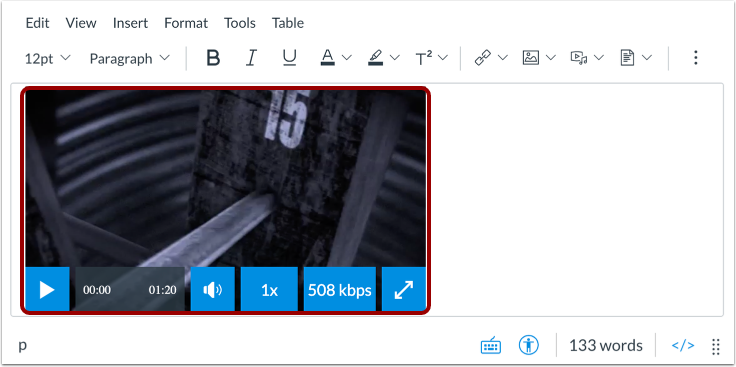
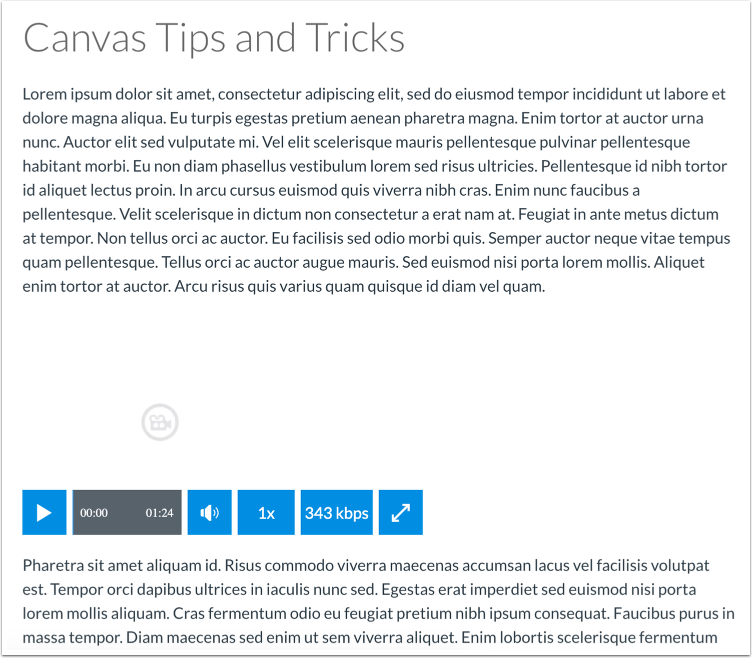
Visualizza il file multimediale caricato nel Rich Content Editor.
Salva modifiche
Fare clic sul pulsante Salva .
Nota: quando si utilizza Rich Content Editor nelle discussioni, il pulsante Salva potrebbe apparire come pulsante Rispondi.
Visualizza contenuto
Visualizza il contenuto creato nel Rich Content Editor.