Puoi rinominare i tuoi file in qualsiasi momento utilizzando l'opzione Rinomina nel menu Opzioni del file.
Scopri come visualizzare i tuoi file utente , file di gruppo e file del corso .
Note:
- Se aggiungi un file a un'altra area di Canvas (ad esempio Moduli o Compiti) e poi lo rinomini in File del Corso, la modifica del nome del file non verrà aggiornata automaticamente in nessun'altra posizione di Canvas e dovrà essere modificata manualmente. Assicurati che i nomi dei file siano corretti in File del Corso prima di aggiungerli ad altre aree di contenuto. Canvas non aggiorna i collegamenti esistenti e potrebbe interrompere l'accesso.
- Non è possibile rinominare i file inviati come parte di un compito.
- Non è possibile rinominare i file con l'icona del lucchetto.
Guarda la trascrizione del video
Rinomina file o cartella
Apri e visualizza i tuoi file utente personali, file di gruppo o file del corso .
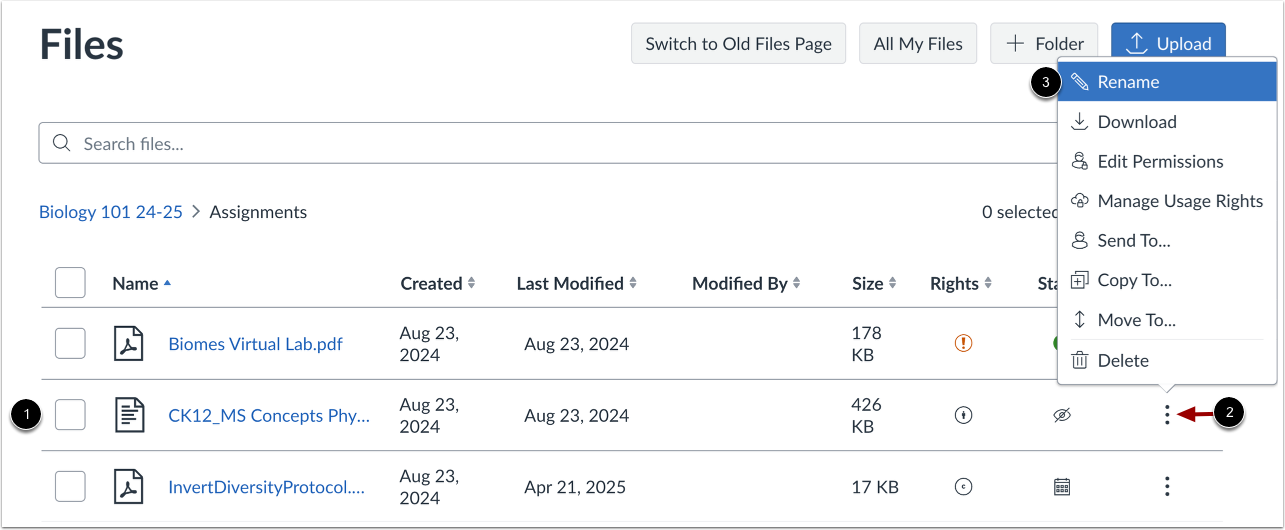
Per rinominare un file o una cartella, individuare la voce di riga per il file o la cartella [1].
Fare clic sull'icona Opzioni [2] e quindi fare clic sul collegamento Rinomina [3].
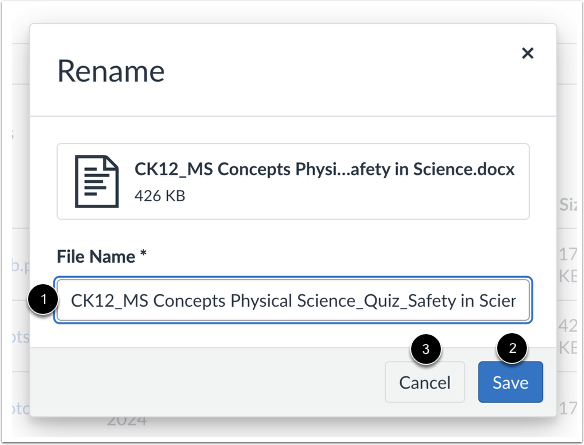
Nel campo Nome file , modificare il nome del file o della cartella [1]. Per salvare le modifiche, premere il tasto Invio (Mac) o Invio (PC) oppure fare clic sul pulsante Salva [2]. Per tornare al titolo precedente, fare clic sul pulsante Annulla [3].
Nota: rinominando o rimuovendo l'estensione dal nome del file, l'estensione potrebbe venire eliminata dal file al momento del download.
Visualizza file o cartella
Visualizza il nuovo nome del tuo file o della tua cartella.