È possibile incorporare un documento Lucid nel Rich Content Editor utilizzando il pulsante della barra degli strumenti Lucid.
Con il tuo account Canvas, ottieni l'accesso completo e gratuito alle app Lucid Education Suite , Lucidchart e Lucidspark . Lucidchart è un'applicazione di diagrammi intelligente che consente di visualizzare idee, sistemi e processi complessi. Lucidspark è un'applicazione di lavagna virtuale che consente ai team di ideare, progettare e realizzare idee migliori.
Prima di accedere a Lucid da Canvas, devi configurare e connettere il tuo account Lucid gratuito .
Note:
- Se non riesci a visualizzare il pulsante Lucid nella barra degli strumenti dell'editor di contenuti avanzati, contatta il tuo istruttore (come studente) o l'amministratore di Canvas (come istruttore).
- Scopri di più sull'utilizzo di Lucid in Canvas .
Apri Rich Content Editor
Aprire Rich Content Editor quando si utilizza una delle funzionalità di Canvas che supportano l'editor.
Nota: Rich Content Editor supporta le scorciatoie da tastiera. Per visualizzare il menu Scorciatoie da tastiera, fare clic sull'icona Tastiera o premere ALT+F8 (tastiera PC) o Opzione+F8 (tastiera Mac).
Apri Lucid
Per aprire Lucid, fare clic sull'icona dell'app Lucid [1].
Note:
- Per visualizzare l'icona Lucid, potrebbe essere necessario fare clic sull'icona Opzioni [2]. Se l'icona non viene ancora visualizzata, è possibile che Lucid non sia abilitato per il tuo istituto.
- Puoi anche accedere a Lucid nel Rich Content Editor come faresti per incorporare qualsiasi documento da un'app esterna .
- Se è la prima volta che accedi a Lucid da Canvas in questo corso, potresti dover rispondere a domande sul tuo ruolo e sulla tua età. Potrebbe anche esserti richiesto di configurare e connetterti a un account Lucid .
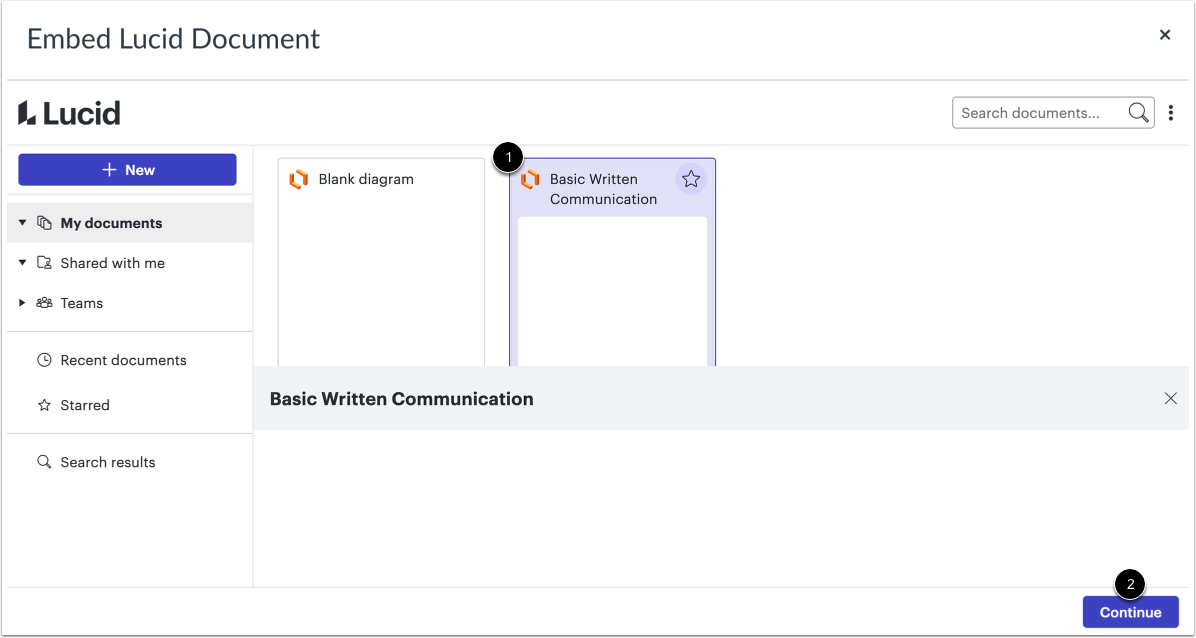
Seleziona file
Selezionare un file [1] e fare clic sul pulsante Continua [2].
Seleziona Impostazioni di incorporamento
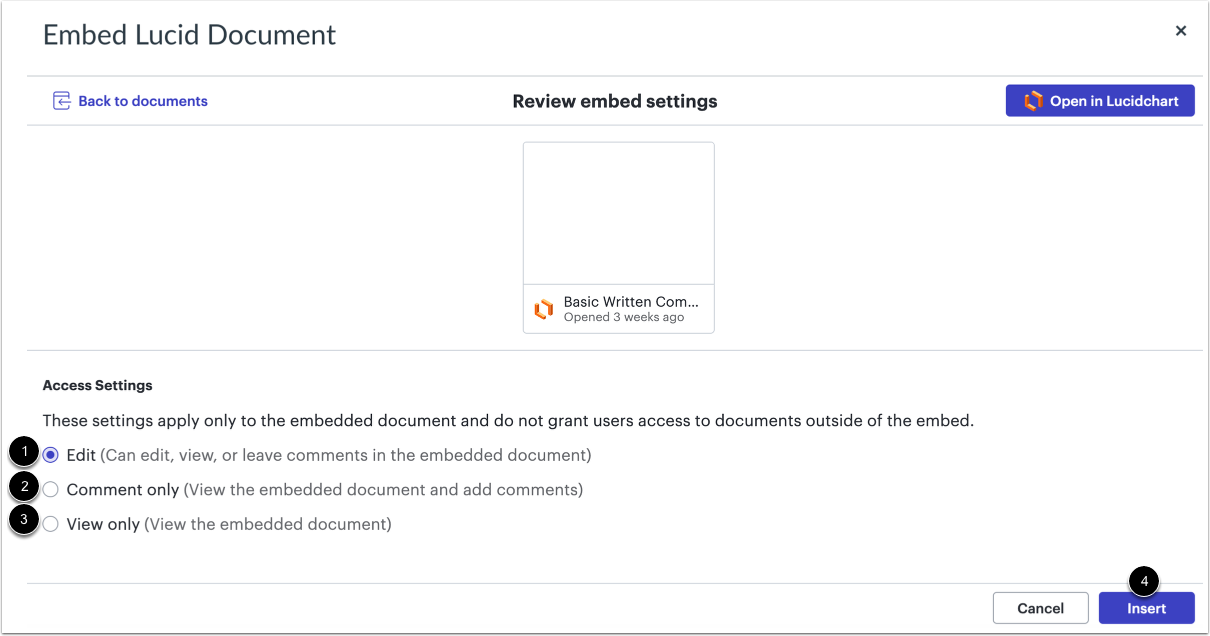
Puoi selezionare il tipo di accesso che altri hanno al tuo documento incorporato.
Nelle Impostazioni di accesso, fare clic su uno dei seguenti pulsanti di opzione:
- Modifica [1]: altri utenti possono modificare, visualizzare o lasciare commenti nel documento incorporato.
- Solo commento [2]: altri utenti possono visualizzare il documento incorporato e aggiungere commenti.
- Solo visualizzazione [3]: altri utenti possono visualizzare il documento incorporato.
Fare clic sul pulsante Inserisci [4].
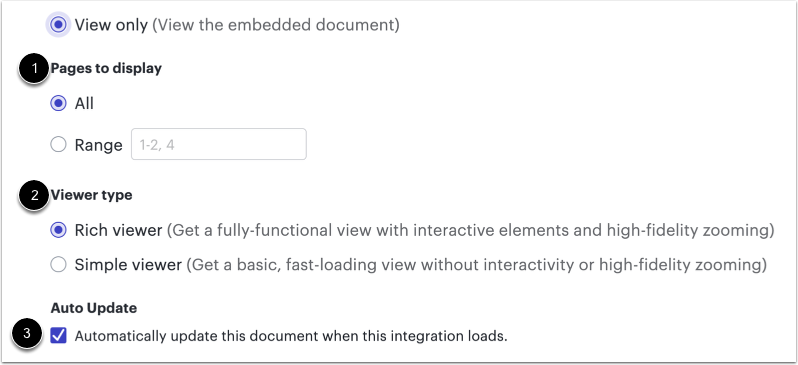
Seleziona le opzioni di sola visualizzazione
Se si sceglie l'impostazione di accesso Solo visualizzazione, è possibile scegliere quali pagine visualizzare [1] e quale tipo di visualizzatore Lucid utilizzare [2].
Per abilitare o disabilitare l'aggiornamento automatico del documento incorporato, fare clic sulla casella di controllo Aggiorna automaticamente il documento al caricamento dell'integrazione [3].
Inserisci file
Per incorporare il file, fare clic sul pulsante Inserisci .
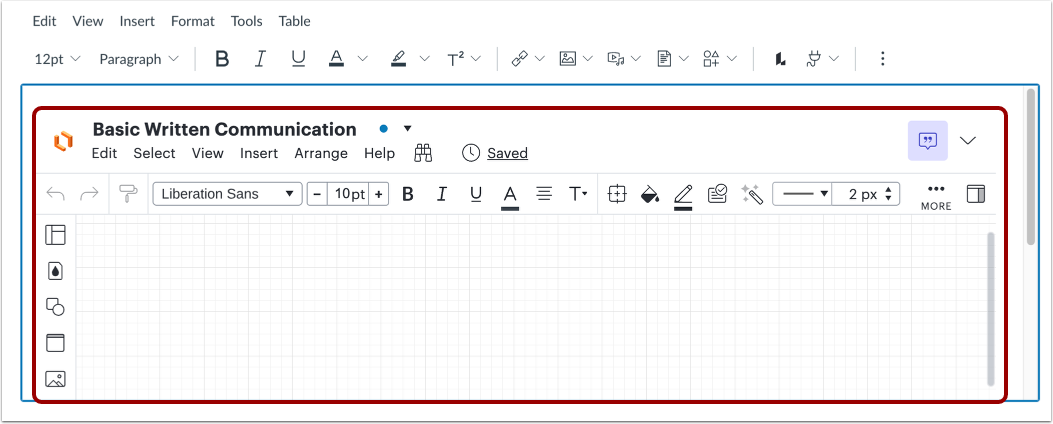
Visualizza file incorporato
Visualizza il documento Lucid incorporato nel Rich Content Editor.
Salva modifiche
Fare clic sul pulsante Salva .
Note:
- Le pagine dei dettagli di compiti, discussioni, pagine e quiz mostrano un pulsante Salva e pubblica.
- Nella pagina Programma viene visualizzato il pulsante Aggiorna programma.
- Le risposte alle discussioni visualizzano un pulsante Rispondi.