Se il tuo istituto ha abilitato le immagini del profilo, puoi aggiungerle e modificarle nel tuo account. Se non vedi un'immagine segnaposto nelle impostazioni utente, significa che il tuo istituto non ha abilitato questa funzionalità.
Esistono tre modi per selezionare un'immagine del profilo da utilizzare in Canvas:
- Carica un'immagine dal tuo computer
- Scatta una foto utilizzando la fotocamera del tuo computer (non supportata quando si utilizza Safari o Internet Explorer)
- Importa da un account Gravatar esistente (questa funzionalità potrebbe essere limitata dal tuo istituto e sono supportate solo le immagini classificate come G)
Suggerimenti per le immagini del profilo:
- Scegli un'immagine appropriata che ti rappresenti. Il tuo istituto si riserva il diritto di rimuovere le immagini che non sono appropriate per un contesto scolastico.
- Le immagini devono essere di formato quadrato per evitare che vengano ridimensionate o distorte.
- I file possono essere di qualsiasi tipo (.jpg, .png, .gif) o dimensione, purché ci sia spazio sufficiente nei file utente . Canvas consiglia di utilizzare un'immagine del profilo il più piccola possibile.
- La quota di file personali viene applicata quando carichi un'immagine del profilo. Se non hai abbastanza spazio di archiviazione nei tuoi file personali, non potrai caricare l'immagine del profilo. Crea più spazio rimuovendo alcuni file dai tuoi file personali.
Apri Impostazioni utente
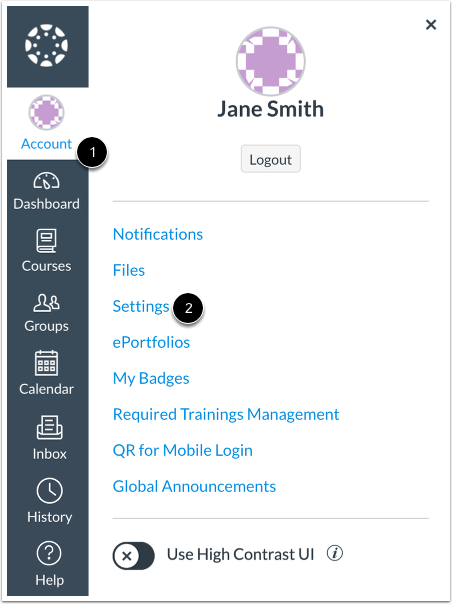
Nella Navigazione globale, fare clic sul collegamento Account [1], quindi fare clic sul collegamento Impostazioni [2].
Apri l'immagine del profilo
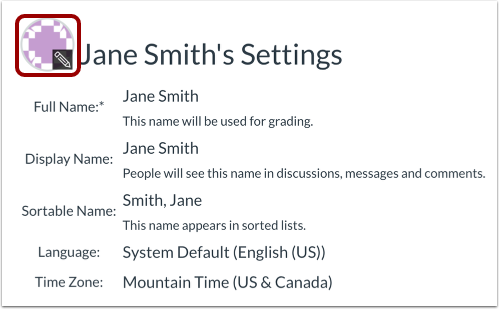
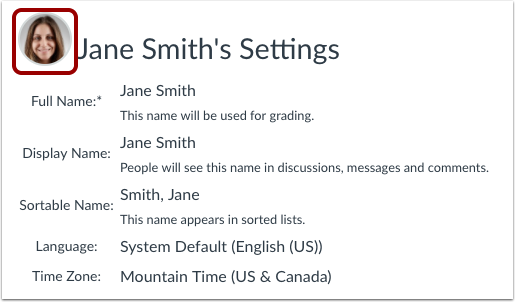
Fare clic sull'icona dell'immagine del profilo.
Nota : se non vedi l'icona di un'immagine segnaposto per il profilo, il tuo istituto non ti consente di aggiungere o modificare la tua immagine del profilo.
Carica immagine
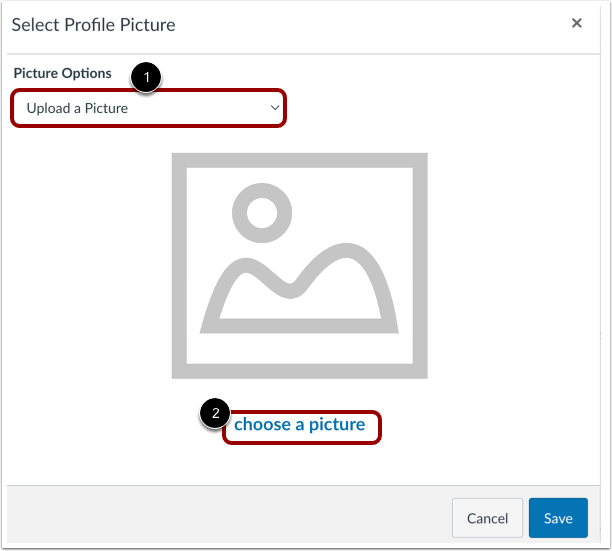
Per caricare un nuovo file di immagine del profilo, fare clic sul menu a discesa Opzioni immagine e selezionare l'opzione Carica un'immagine [1]. Quindi fare clic sul collegamento Scegli un'immagine [2]. È anche possibile trascinare un'immagine dal desktop e rilasciarla nella finestra.
Scegli l'immagine del profilo
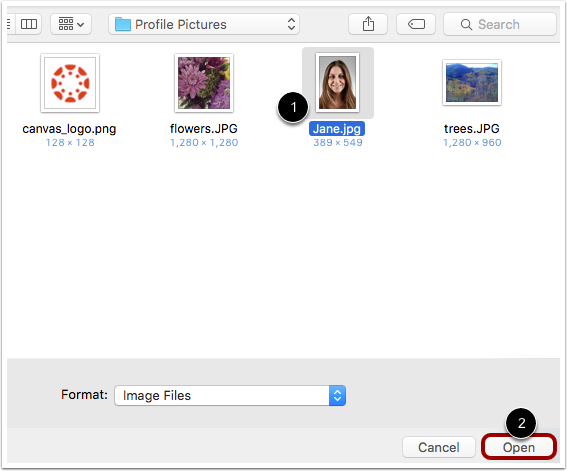
Trova l'immagine che vuoi caricare e clicca sul pulsante Apri o Sfoglia .
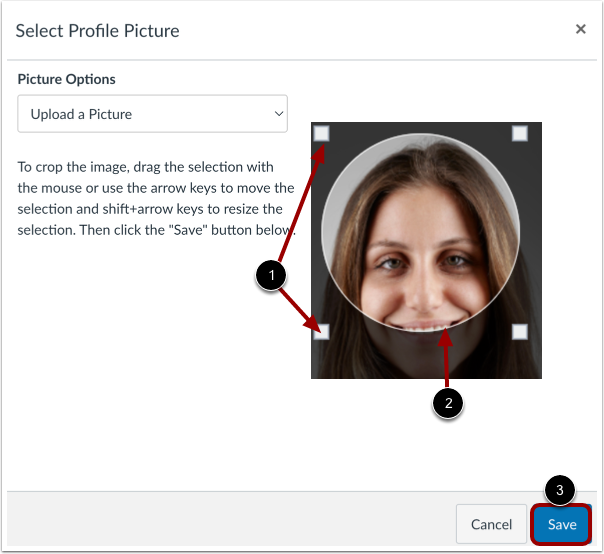
Ritaglia o ridimensiona l'immagine
Per ritagliare l'immagine, utilizzare le maniglie di selezione [1]. Per ricentrare l'immagine, passare il cursore sopra l'immagine, quindi fare clic e trascinare il selettore circolare in una nuova posizione [2].
Al termine, fare clic sul pulsante Salva [3].
Nota: Canvas memorizza automaticamente una copia dell'immagine del profilo salvata nei tuoi file utente personali . Quando salvi una nuova immagine nel tuo profilo, la nuova immagine sovrascrive il file immagine esistente nei tuoi file personali.
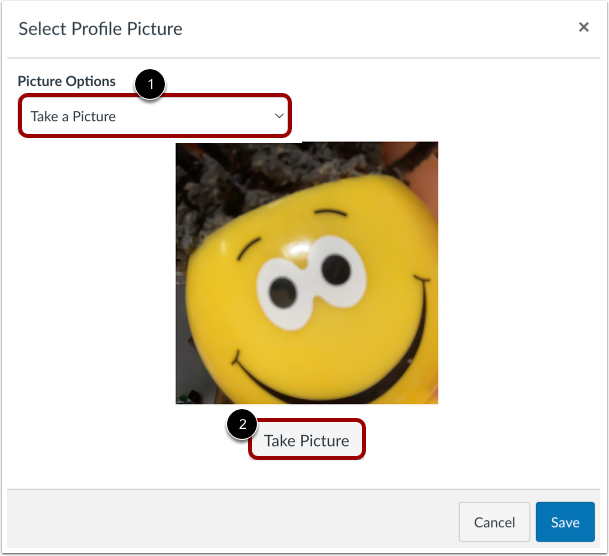
Scatta una foto
Per scattare una foto da utilizzare come immagine del profilo, fare clic sul menu a discesa Opzioni immagine e selezionare l'opzione Scatta una foto [1]. Quindi fare clic sul pulsante Scatta foto [2].
Nota : a seconda del browser utilizzato, potrebbe essere necessario consentire a Canvas di accedere alla fotocamera. L'opzione "Scatta una foto" non è supportata quando si utilizza Safari o Internet Explorer.
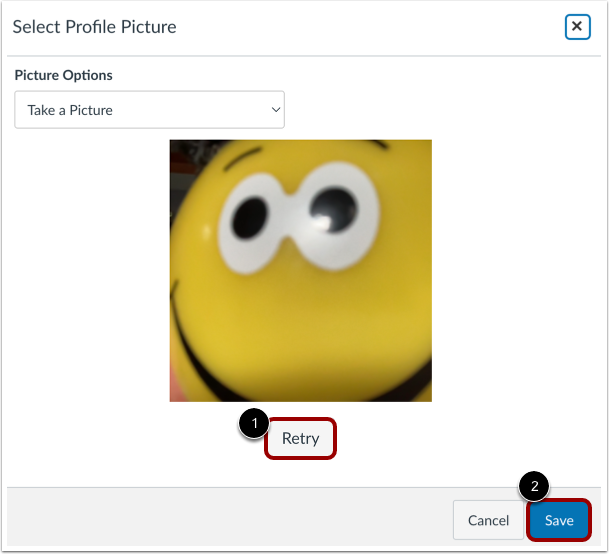
Salva immagine
Per scattare un'altra foto, fare clic sul pulsante Riprova [1]. Al termine, fare clic sul pulsante Salva [2].
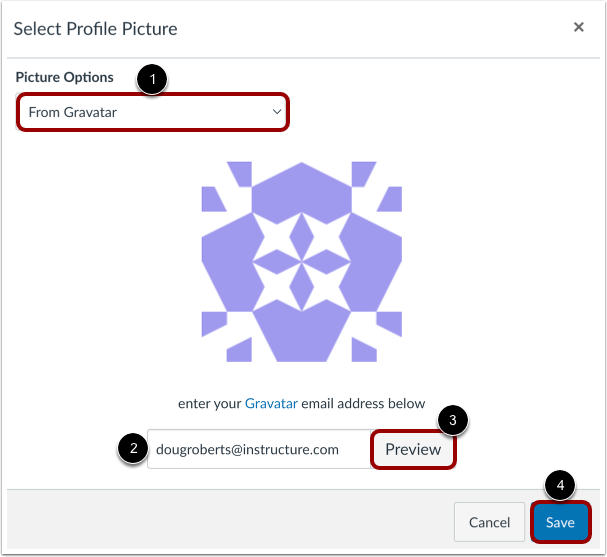
Importa da Gravatar
Se il tuo istituto consente i Gravatar e hai un account Gravatar , puoi importare un Gravatar esistente da utilizzare come immagine del profilo.
Fai clic sul menu a discesa Opzioni immagine e seleziona l'opzione Da Gravatar [1]. Inserisci il tuo indirizzo email Gravatar nel campo fornito [2]. Fai clic sul pulsante Anteprima per visualizzare il tuo Gravatar [3]. Al termine, fai clic sul pulsante Salva [4].
Nota: prima di aggiungere una foto al tuo account Gravatar, devi valutarla. Tieni presente che puoi utilizzare solo foto Gravatar con classificazione G come immagine del profilo Canvas.
Visualizza l'immagine del profilo
Al posto dell'immagine segnaposto verrà visualizzata l'immagine del profilo selezionata.
Elimina immagine del profilo
Le immagini del profilo sono collegate ai tuoi file personali, quindi puoi eliminarle facilmente per rimuovere le vecchie immagini del profilo.
Nota: le immagini Gravatar non possono essere eliminate dal tuo account tramite i tuoi file personali. Tuttavia, le immagini Gravatar possono essere sostituite con un'immagine caricata o con un'immagine acquisita tramite l'opzione "Scatta una foto".
Apri file
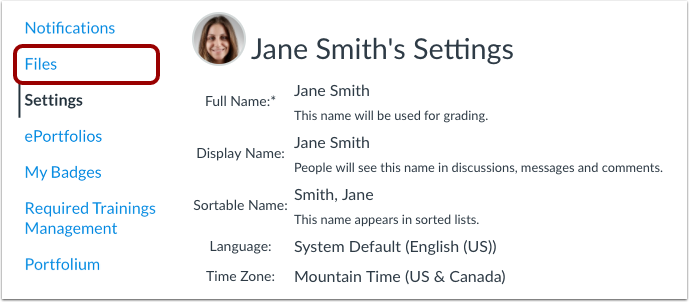
Per eliminare un'immagine del profilo, fare clic sul collegamento File .
Apri le immagini del profilo
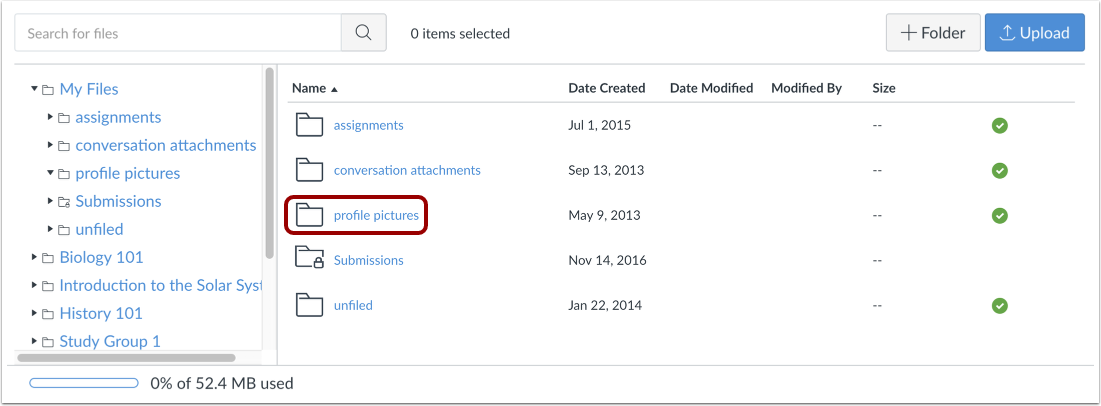
Fare clic sulla cartella delle immagini del profilo .
Elimina immagine del profilo
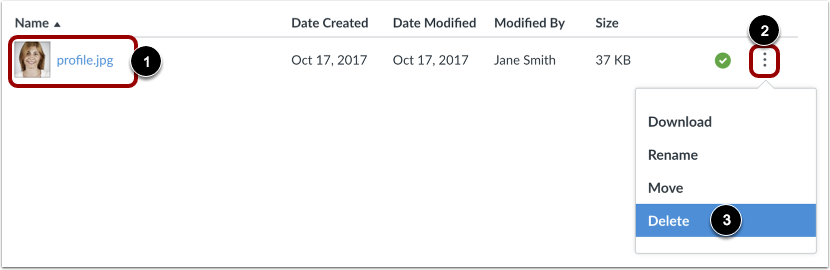
Accanto al file che vuoi eliminare [1], clicca sull'icona Opzioni [2], quindi clicca sul link Elimina [3].