Canvas offre un tour di benvenuto facoltativo che fornisce suggerimenti rapidi per iniziare a usare un corso Canvas. Il contenuto del tour di benvenuto dipende dal ruolo utente:
- Se sei uno studente, il Canvas Welcome Tour ti mostra come trovare i tuoi corsi, contattare il tuo docente, scaricare l'app Canvas Student e ottenere assistenza con Canvas.
- Se sei un istruttore, il Canvas Welcome Tour ti mostrerà come impostare le notifiche, pubblicare i tuoi contenuti online e scoprire come effettuare videoconferenze con Zoom, Google Meet e Microsoft Teams.
- Se sei un amministratore, il tour di benvenuto di Canvas ti mostra come aggiungere persone e corsi a Canvas, condividere contenuti e modelli dei corsi con gli insegnanti, configurare videoconferenze e altri strumenti e trovare risorse di formazione e ulteriore assistenza.
Note:
Avvia il tour di benvenuto di Canvas
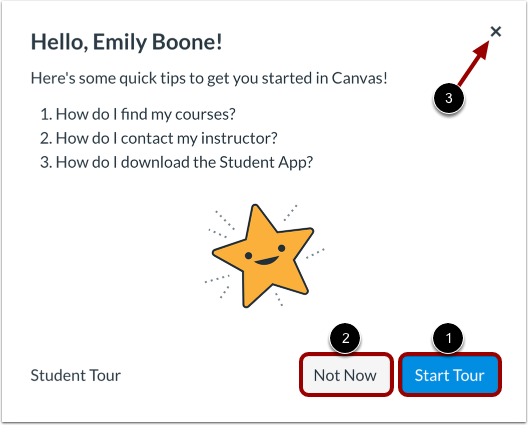
Dopo aver effettuato l'accesso a Canvas , puoi visualizzare un breve messaggio sul Canvas Welcome Tour.
Per avviare il Canvas Welcome Tour, fare clic sul pulsante Avvia tour [1].
Per chiudere il tour di benvenuto di Canvas, fare clic sul pulsante Non ora [2] o sull'icona Esci [3].
Nota: se si chiude il tour, questo verrà disabilitato per il tuo account.
Tour di benvenuto di Reopen Canvas
Se in precedenza hai chiuso il tour di benvenuto di Canvas, puoi riaprirlo facendo clic sul collegamento Guida nella navigazione globale [1] e quindi sul collegamento Mostra tour di benvenuto [2].
Nota: a seconda dell'istituto, il menu Aiuto e i link al suo interno potrebbero non essere visualizzati o potrebbero essere visualizzati in modo diverso.
Procedi con il tour
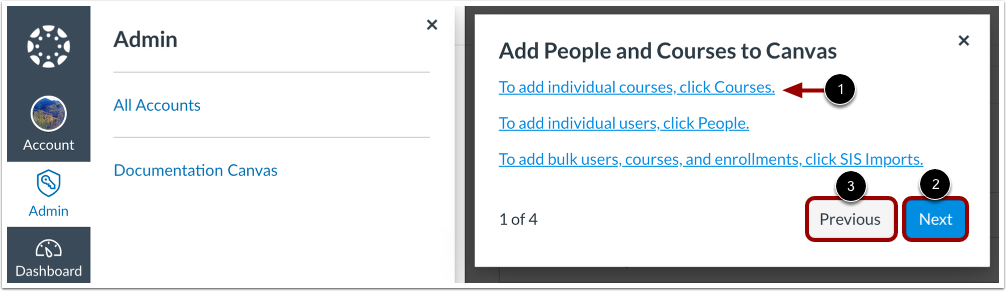
Per visualizzare i dettagli del testo collegato durante il tour, fare clic sul collegamento [1].
Per procedere all'elemento successivo del tour, fare clic sul pulsante Avanti [1].
Per andare a un elemento precedente del tour, fare clic sul pulsante Precedente [2].
Tour di benvenuto completo
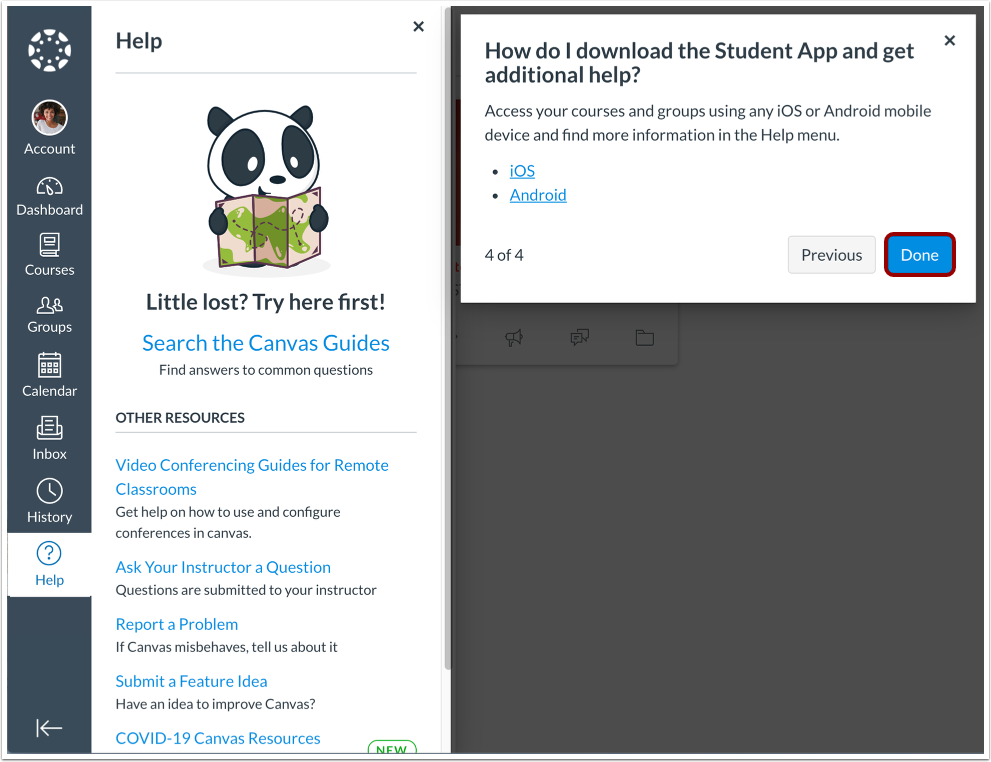
Dopo aver visualizzato l'ultimo elemento del tour, puoi completarlo. Per completare il tour, clicca sul pulsante Fine .
Nota: a seconda dell'istituto, il menu Aiuto e i link al suo interno potrebbero non essere visualizzati o potrebbero essere visualizzati in modo diverso.