Nella Dashboard "Visualizzazione schede" e nella Dashboard "Attività recenti", la barra laterale contiene un elenco di cose da fare e altre sezioni che ti aiutano a sapere quali compiti ed eventi sono in programma in tutti i tuoi corsi. La barra laterale include elementi specifici per i ruoli di docente e studente. Se sei iscritto a corsi Canvas con più di un ruolo utente, la barra laterale potrebbe mostrare elementi per entrambi i ruoli.
La barra laterale è simile a quella visualizzata nella home page del corso , ma include solo gli elementi del corso specifico. A seconda della configurazione della home page del corso, la barra laterale di un corso potrebbe contenere sezioni aggiuntive rispetto a quelle visualizzate nella barra laterale.
Apri Dashboard
Nella Navigazione globale, fare clic sul collegamento Dashboard .
La barra laterale mostra varie attività in tutti i tuoi corsi. Ogni attività è associata a un corso specifico. Nella barra laterale vengono visualizzate tutte le attività di tutti i tuoi corsi attivi, non solo i corsi preferiti nella Dashboard.
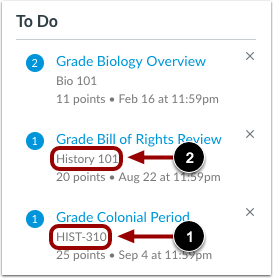
Per l'identificazione del corso, ogni elemento della barra laterale visualizza il codice del corso, o nome abbreviato, del corso [1]. Il codice del corso si trova direttamente sotto il nome completo del corso.
I soprannomi dei corsi possono essere impostati al posto dei codici dei corsi nella barra laterale, che sono lunghi o comunque difficili da ricordare a quali corsi corrispondono. Se hai creato un soprannome per un corso, il soprannome viene visualizzato nella barra laterale al posto del codice del corso [2]. Tuttavia, il codice del corso originale viene sempre visualizzato nella scheda del corso.
Visualizza le sezioni dell'istruttore
La barra laterale ti aiuta a gestire la valutazione in tutti i tuoi corsi. Tuttavia, i compiti che non sono valutati o che non richiedono la consegna online vengono visualizzati solo fino alla data di scadenza.
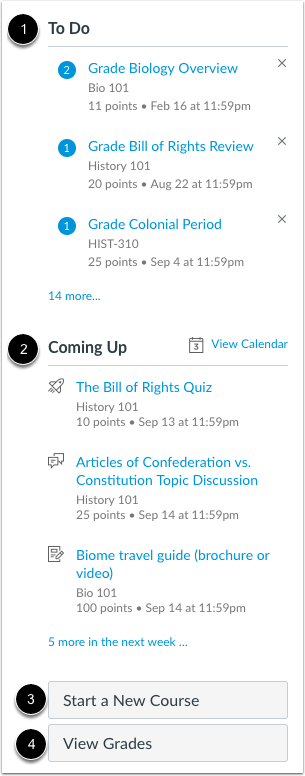
La sezione Da fare mostra tutti gli elementi che richiedono una valutazione in Canvas, indipendentemente dalla data di scadenza [1]. Ogni elemento nell'elenco Da fare mostra il nome dell'attività, il nome del corso, il numero di punti e la data di scadenza dell'attività. Alcune attività potrebbero visualizzare più date di scadenza.
La sezione Prossimi eventi mostra i compiti e gli eventi in scadenza nei prossimi sette giorni [2]. Gli elementi possono includere quiz non valutati e compiti che non richiedono l'invio, sebbene questi tipi di compiti non vengano visualizzati nell'elenco di valutazione delle cose da fare per gli insegnanti. Alcuni elementi potrebbero visualizzare più date di scadenza. La sezione Prossimi eventi mostra fino a 20 elementi ordinati in base alla data.
Se l'amministratore di Canvas ti ha concesso l'autorizzazione a creare corsi, potresti vedere il pulsante Avvia un nuovo corso [3], che ti consentirà di creare un nuovo corso Canvas.
Il pulsante Visualizza voti collega alla pagina Voti della Dashboard e visualizza la media dei voti complessiva per tutti i corsi attivi [4].
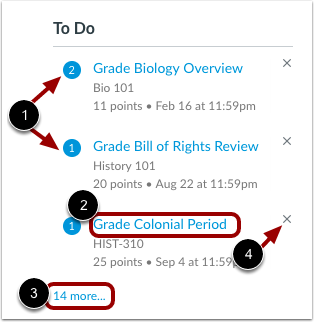
Ogni elemento della sezione indica quanti elementi devono essere valutati [1]. Per impostazione predefinita, i collegamenti di Assegnazione dei voti si aprono su SpeedGrader in una nuova scheda del browser [2]. È possibile impedire che i collegamenti di Assegnazione dei voti si aprano in una nuova scheda nelle Impostazioni delle opzioni delle funzionalità dell'account utente .
Se una sezione contiene più elementi di quelli elencati, sotto l'elenco apparirà un collegamento che potrai utilizzare per visualizzare tutti gli elementi da fare [3].
La sezione Da fare mostra fino a sette elementi con date di scadenza nelle prossime settimane. Per visualizzare più elementi, è necessario rimuoverli manualmente dall'elenco. Per rimuovere un elemento Da fare, fare clic sull'icona di rimozione [4].
Nota: quando un elemento viene rimosso, può essere ripristinato nella sezione Da fare solo se viene ricevuto un nuovo invio per quell'attività.