Se sei un docente che ha precedentemente creato un gruppo di appuntamenti nello Scheduler , puoi visualizzare e modificare le descrizioni dei gruppi di appuntamenti esistenti o il numero di persone che possono utilizzare l'intervallo. Puoi anche inviare messaggi agli studenti di un gruppo o ai singoli studenti che si sono iscritti a un intervallo di tempo.
Note:
- Non è possibile modificare date e orari per i singoli slot di appuntamento.
- Lo strumento Scheduler è facoltativo. Se non è già abilitato per il tuo account, contatta l'amministratore di Canvas.
- Quando un docente o un assistente crea un gruppo di appuntamenti per un intero corso, tutti gli utenti di una sezione del corso possono visualizzarlo. Tuttavia, se un gruppo di appuntamenti viene creato per una sezione specifica o viene aggiunto da un docente o un assistente con restrizioni di sezione, solo gli utenti di quella sezione possono visualizzarlo.
- Se la partecipazione dell'utente è limitata alle date comprese tra l' inizio e la fine del corso , gli appuntamenti non potranno essere modificati o eliminati dopo la data di fine del corso.
Guarda la trascrizione del video
Apri il calendario
Nella Navigazione globale, fare clic sul collegamento Calendario .
Visualizza gruppo di appuntamenti
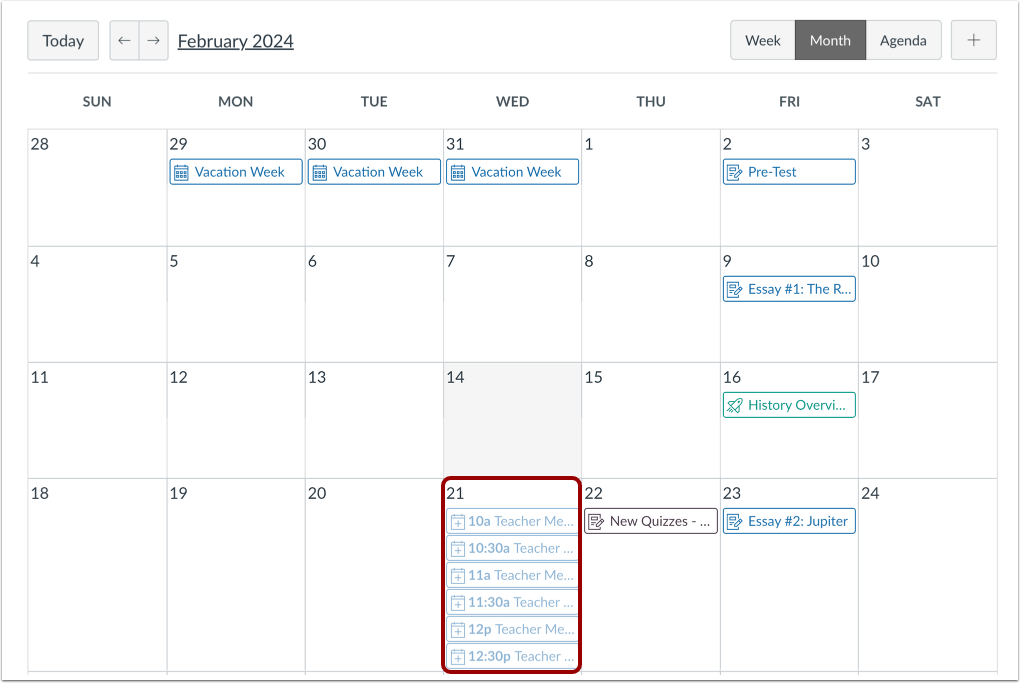
Individua il gruppo di appuntamenti nel tuo calendario. Gli spazi riservati sono visualizzati in un colore pieno.
Gruppo di appuntamenti aperti
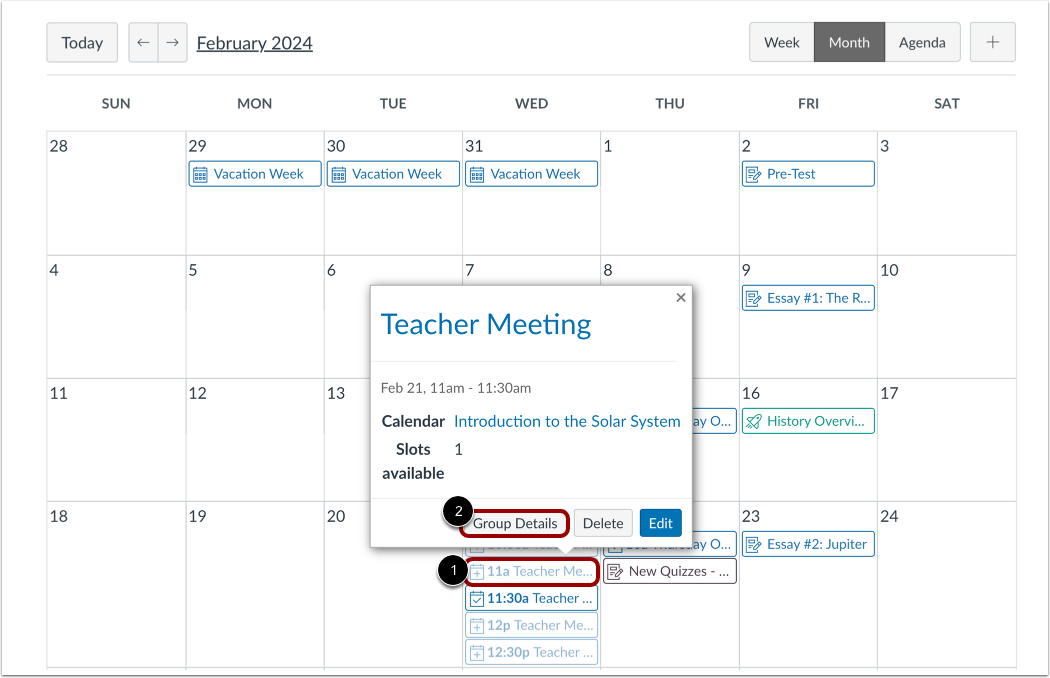
Per aprire il gruppo di appuntamenti, fare clic su qualsiasi intervallo di tempo nel gruppo di appuntamenti [1]. Nella finestra dell'appuntamento, fare clic sul pulsante Dettagli gruppo [2].
Modifica i dettagli del gruppo di appuntamenti
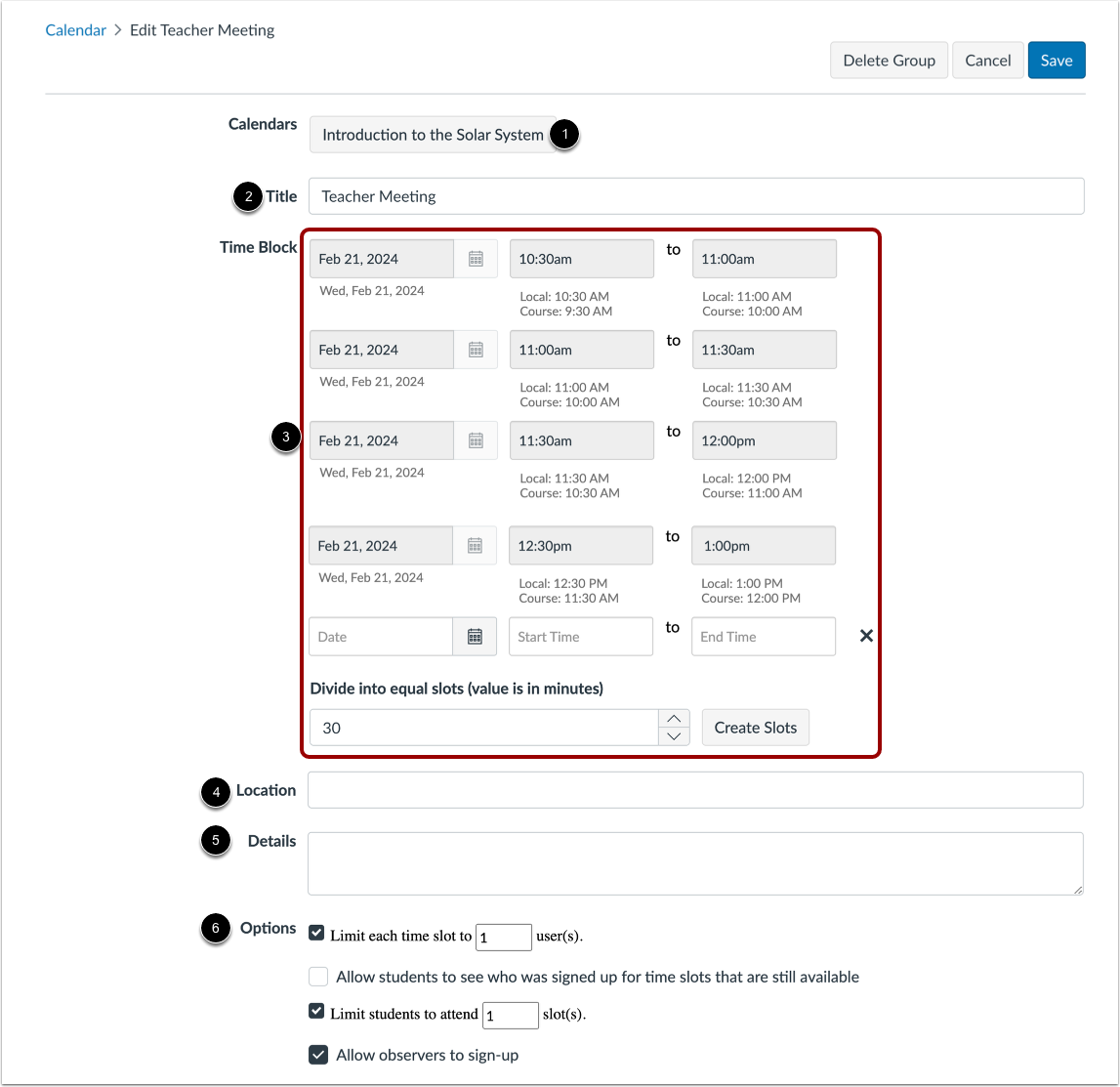
Nella pagina del gruppo di appuntamenti, puoi visualizzare il corso associato al gruppo di appuntamenti [1] e puoi modificare i dettagli del gruppo.
Per ogni gruppo di appuntamenti, è possibile modificare il nome del gruppo nel campo Titolo [2]. È possibile aggiungere nuovi set di gruppi di appuntamenti e fasce orarie aggiuntive all'intero gruppo nel campo Blocco orario [3], ed è possibile aggiungere o modificare la posizione del gruppo di assegnazione [4], i dettagli del gruppo [5] e le opzioni del gruppo [6]. Ulteriori informazioni sulla creazione di un gruppo di appuntamenti .
Note:
- Non è possibile modificare o eliminare gli intervalli di tempo esistenti.
- L'opzione per far sì che gli studenti si iscrivano in gruppi può essere selezionata solo quando viene creato un gruppo di appuntamenti.
Visualizza gli slot degli appuntamenti
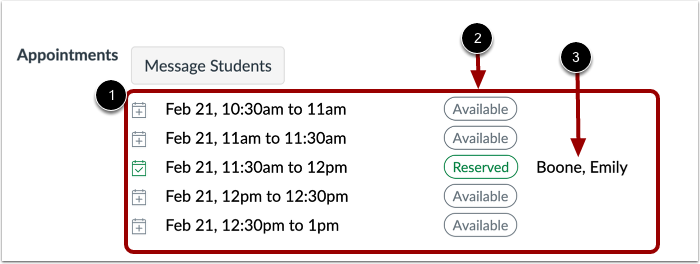
Nella parte inferiore della pagina dei dettagli del gruppo di appuntamenti, puoi visualizzare tutti gli appuntamenti nel gruppo [1]. Ogni fascia oraria mostra la data e l'ora e se la fascia oraria è disponibile o riservata [2]. Puoi anche visualizzare il nome di ogni studente che si è iscritto alla fascia oraria [3].
Se uno studente ha prenotato un intervallo di tempo ma include anche la parola Disponibile , l'intervallo di tempo include un ulteriore intervallo che può essere occupato da un altro studente.
Messaggio agli studenti
Se vuoi inviare un messaggio agli studenti del gruppo di appuntamenti, clicca sul pulsante Invia messaggio agli studenti .
Inserisci i dettagli del messaggio
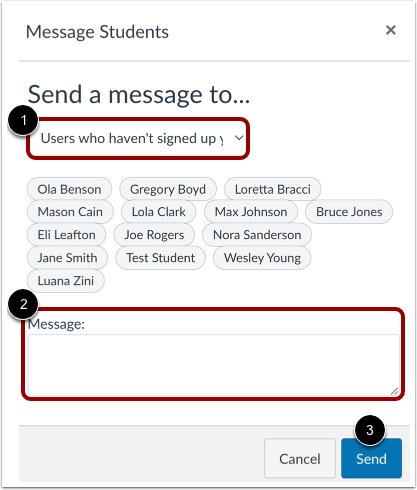
Nella finestra Messaggio agli studenti, fare clic sul menu a discesa Invia un messaggio a e selezionare un gruppo di studenti a cui inviare un messaggio [1]. È possibile inviare un messaggio ai seguenti studenti:
- tutti gli utenti nel gruppo di appuntamenti
- utenti che non si sono registrati per una fascia oraria
- utenti che si sono registrati
Inserire un messaggio nel campo Messaggio [2].
Fare clic sul pulsante Invia [3].
Nota: i messaggi vengono inviati come messaggi individuali.
Gestisci gruppo di appuntamenti
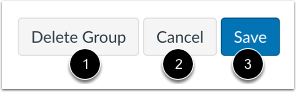
Per eliminare il gruppo di appuntamenti, fare clic sul pulsante Elimina gruppo [1].
Per annullare le modifiche nel gruppo di assegnazione, fare clic sul pulsante Annulla [2].
Per salvare le modifiche nel gruppo di assegnazione, fare clic sul pulsante Salva [3].
Nota: l'eliminazione di un gruppo non genera alcun avviso e non può essere annullata. Questa azione elimina anche tutti gli appuntamenti prenotati dagli studenti.
Gestisci slot appuntamento
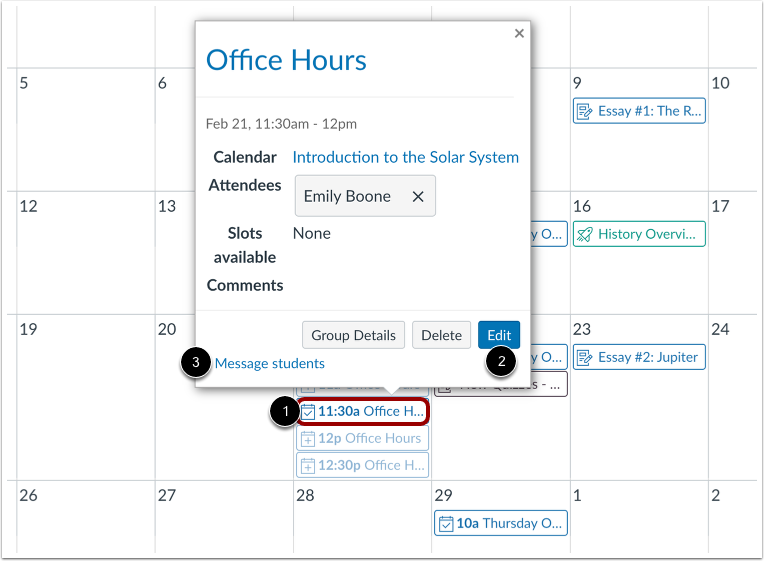
Nel calendario è possibile gestire singolarmente gli intervalli di tempo. Per visualizzare i dettagli di un intervallo di tempo, incluso chi si è iscritto in quell'intervallo, fare clic sul collegamento all'appuntamento [1].
Se si desidera modificare una fascia oraria specifica, fare clic sul pulsante Modifica [2]. La modifica di una fascia oraria consente di modificare la descrizione dell'appuntamento. È inoltre possibile limitare la fascia oraria a un numero specifico di utenti. La modifica di uno di questi valori in una singola fascia oraria non influisce sulla descrizione o sul limite di iscrizione degli utenti per l'intero gruppo. Ad esempio, se il gruppo di assegnazione ha limitato ogni fascia oraria a un utente e si modifica individualmente una fascia oraria specifica per consentire tre utenti, solo quella fascia oraria sarà interessata dalla modifica del limite di utenti.
Negli slot di tempo che sono stati riservati, è possibile inviare un messaggio all'utente/agli utenti nello slot di tempo [3].
Nota: le date e gli orari non possono essere modificati nei singoli slot di appuntamento
Rimuovi partecipanti
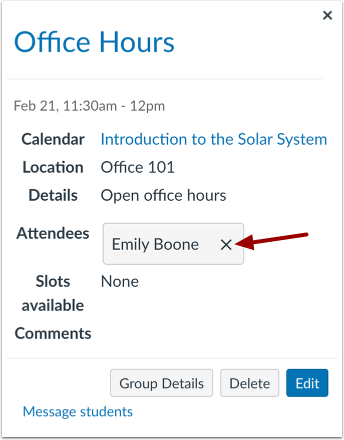
Se vuoi mantenere l'orario dell'appuntamento ma devi annullarlo con uno studente specifico, clicca sull'icona Rimuovi .
Conferma rimozione
Digitare il motivo dell'annullamento nel campo Motivo dell'eliminazione [1]. Fare clic sul pulsante Elimina [2].
Elimina fascia oraria
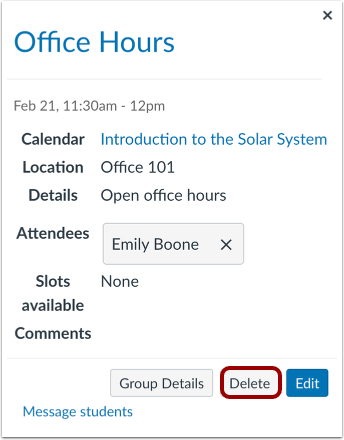
Se è necessario rimuovere l'intero intervallo di tempo, fare clic sul pulsante Elimina .
Conferma eliminazione
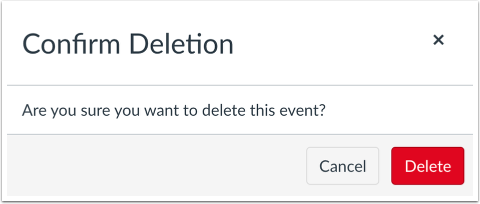
Fare clic sul pulsante Elimina .