Lo strumento Presenze (Appello) è un'app esterna (LTI) utilizzata per rilevare le presenze nei corsi Canvas. Lo strumento Presenze può essere utilizzato per corsi online o in presenza. Abilitato a livello di account, lo strumento Presenze (Appello) può essere utilizzato da tutti i corsi dell'account Canvas.
Lo strumento Presenze appare sempre come link visibile alla Navigazione del Corso, ma non può essere visualizzato dagli studenti, quindi non è necessario nasconderlo nelle Impostazioni del Corso. Se i docenti non desiderano utilizzare lo strumento Presenze nei loro corsi, non è richiesta alcuna azione. Tuttavia, se si utilizza lo strumento Presenze, gli studenti possono visualizzare il proprio report presenze nel Registro Valutazioni tramite la pagina dei dettagli di invio delle Presenze per Appello.
Nota: lo strumento Presenze deve essere abilitato per il tuo istituto prima di poter essere utilizzato nei corsi Canvas. Se sei un amministratore, contatta il tuo Customer Success Manager per assistenza.
Guarda la trascrizione del video
Visualizza presenze
Con lo strumento Presenze, i docenti possono tenere traccia delle presenze ai corsi registrando elettronicamente l'appello. I docenti possono scegliere di visualizzare lo strumento in formato elenco o griglia e personalizzare la disposizione di ogni studente nella mappa dei posti.
Visualizza l'assegnazione delle presenze
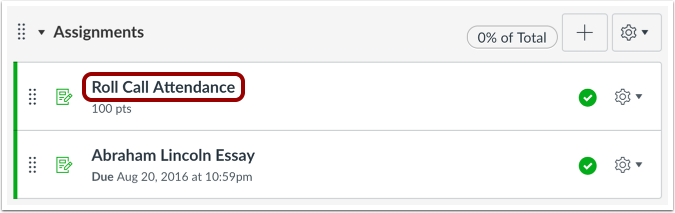
Quando si rilevano le presenze tramite Appello, Canvas aggiunge automaticamente "Presenze" come compito. Il valore predefinito in punti per le presenze è 100.
Per evitare errori nel calcolo delle presenze, non eliminare, rinominare o annullare la pubblicazione dell'assegnazione delle presenze.
Nota: sebbene gli studenti non possano visualizzare lo strumento di rilevazione delle presenze, possono comunque visualizzare l'assegnazione delle presenze nella pagina Compiti. Questa assegnazione non può essere nascosta agli studenti.
Prendi le presenze
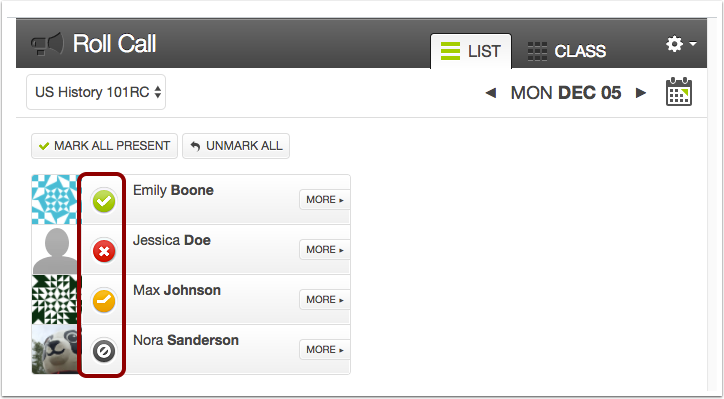
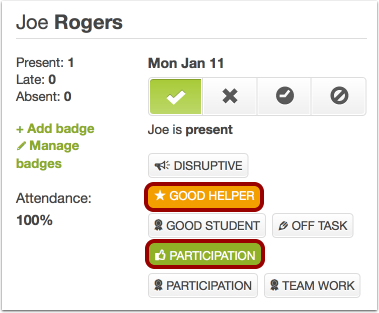
Lo stato assegnato a ogni studente è associato a un valore percentuale. Gli stati includono presente e puntuale, assente, in ritardo e non valutato (assenza giustificata).
Lo strumento Presenze crea anche un compito nel Registro dei voti e calcola la presenza come percentuale del voto di uno studente.
Visualizza il valore di ritardo
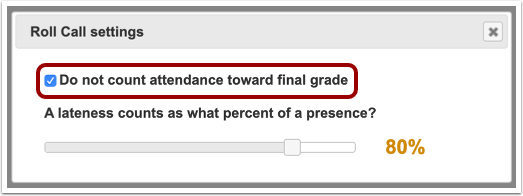
Per impostazione predefinita, il valore del ritardo è pari all'80% del valore attuale. Pertanto, se uno studente è in ritardo, riceverà l'80% della giornata anziché il 100%. Il valore del ritardo può essere modificato nelle impostazioni dell'appello. Se non si desidera che la presenza venga visualizzata nel registro dei voti come compito valutato, è possibile escluderla dal calcolo del voto finale e selezionare la casella di controllo " Non considerare la presenza nel voto finale" .
Visualizza i punteggi del registro dei voti
Nella colonna "Presenze nel Registro Valutazioni", per impostazione predefinita, Canvas visualizza il compito in base alla percentuale del punteggio. Ad esempio, se il punteggio è 100 e l'appello è stato effettuato due volte, uno studente con un punteggio di presenza (100%) e un punteggio di ritardo (calcolato all'80%) otterrà un punteggio di 90 punti, ovvero il 90%.
La colonna Registro presenze verrà aggiornata ogni volta che si effettua l'appello nello strumento Presenze.
Nota:Sebbene gli studenti non possano visualizzare lo strumento di presenza effettivo, se si utilizza la presenza per la valutazione, possono comunque visualizzare il punteggio di presenza nella pagina Voti e visualizzare il report di presenza. È possibile impedire che il compito attivi notifiche impostando una policy di pubblicazione manuale per il compito.
Esportazione dei dati di presenza
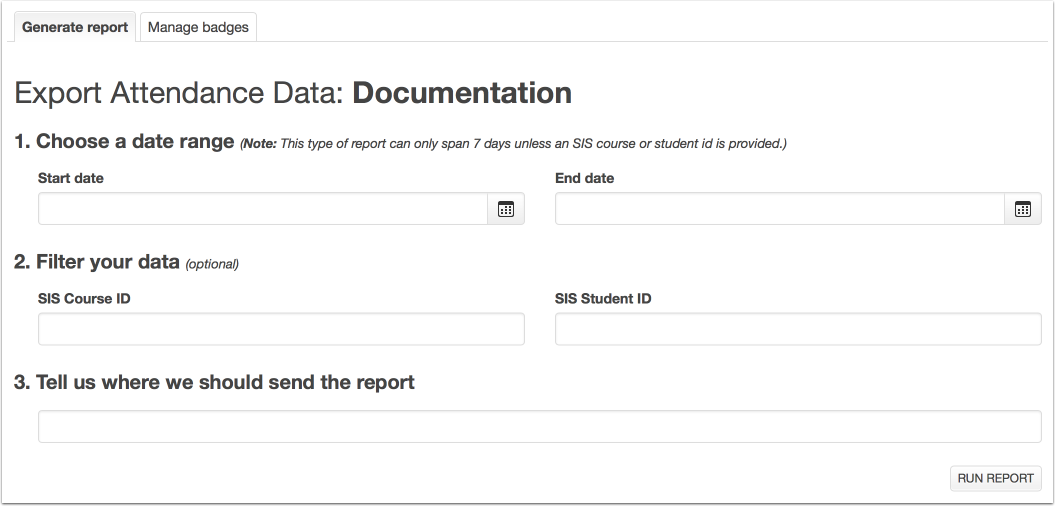
Sia a livello di account che di corso, lo strumento Presenze consente agli utenti di creare report sulle presenze.
Nota: gli amministratori possono anche filtrare i report in base all'ID del corso SIS.
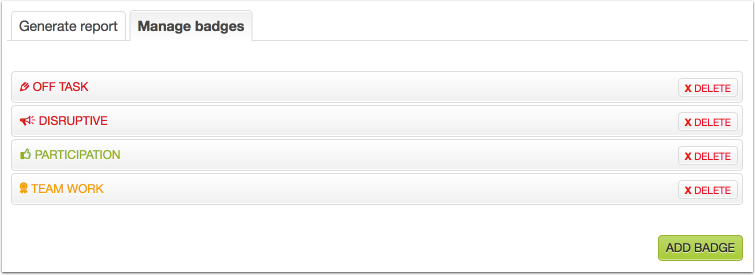
Crea e gestisci badge
A livello di account, gli amministratori possono creare e gestire i badge utilizzati nello Strumento di presenza.
A livello di corso, tutti i badge aggiunti da un amministratore Canvas vengono visualizzati automaticamente per il corso. Tuttavia, gli insegnanti possono anche creare badge aggiuntivi per il loro corso, se necessario.