In Canvas è possibile aggiungere metodi di contatto per ricevere notifiche. I metodi di contatto consentono di selezionare la modalità di notifica quando si verificano vari eventi all'interno di un corso. Le notifiche vengono applicate a tutti i corsi in Canvas. Canvas supporta le notifiche tramite e-mail, Slack e vari servizi web.
Dopo aver aggiunto i metodi di contatto, puoi impostare le tue Impostazioni di notifica per selezionare la frequenza con cui desideri essere avvisato degli eventi del corso.
Guarda un video sulle Impostazioni di notifica .
Apri Impostazioni utente
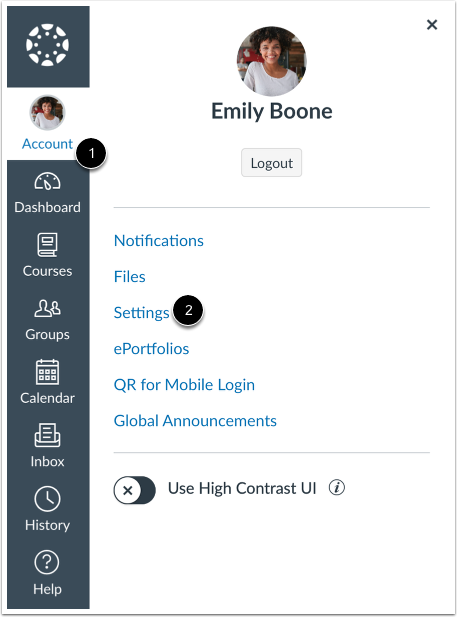
Nella Navigazione globale, fare clic sul collegamento Account [1], quindi fare clic sul collegamento Impostazioni [2].
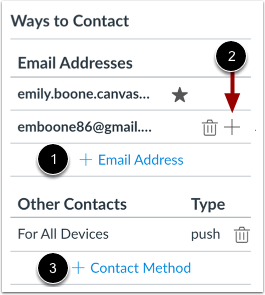
Nella barra laterale Modalità di contatto, il tuo account visualizza l' indirizzo email predefinito associato al tuo account, se presente. Tuttavia, se desideri aggiungere un indirizzo email aggiuntivo , fai clic sul collegamento Aggiungi indirizzo email [1].
Se hai più account Canvas, puoi visualizzare l'icona Aggiungi [2], che ti consente di unire l'indirizzo con un altro account Canvas che utilizza lo stesso indirizzo email.
Se vuoi aggiungere Slack come metodo di contatto, clicca sul link Aggiungi metodo di contatto [3].
Visualizza gli avvisi di comunicazione
Canvas non invia notifiche ai canali di comunicazione che hanno ricevuto un bounce, il che significa che il canale non può più tentare di generare o inviare una notifica. I bounce possono verificarsi da indirizzi non validi (causati da errori di battitura, indirizzi modificati, ecc.) o da server bloccati.
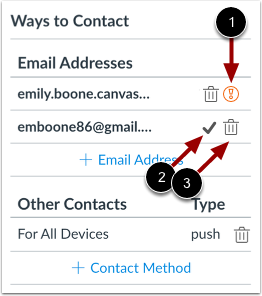
Nelle Impostazioni utente, Canvas potrebbe visualizzare le seguenti icone per indicare lo stato di un metodo di contatto:
- Attenzione [1]: indica un metodo di contatto non recapitato. Per correggere l'errore, puoi rimuovere e poi aggiungere nuovamente il metodo di contatto al tuo profilo.
- Segno di spunta [2]: ti avvisa di un indirizzo email non confermato.
Per eliminare un metodo di contatto, fare clic sull'icona Elimina [3].
Collegamento ai servizi Web
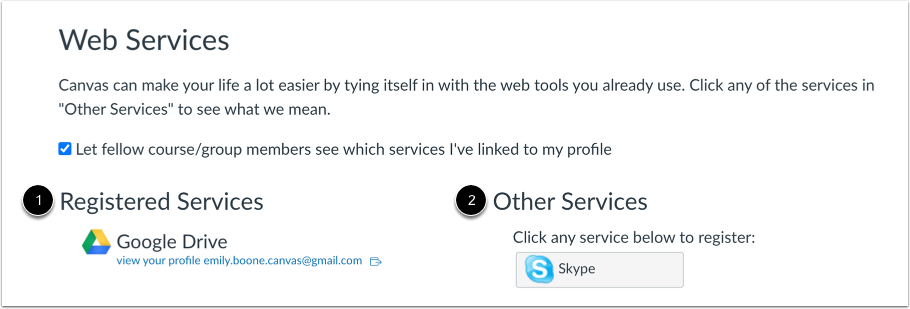
La sezione Servizi Web nella pagina delle impostazioni è divisa in due colonne. I servizi già registrati, ad esempio tramite la sezione Modalità di contatto delle impostazioni o tramite Collaborazioni e compiti del corso, vengono visualizzati nella colonna di sinistra sotto l'intestazione Servizi registrati [1]. Altri servizi disponibili per la registrazione vengono visualizzati nella colonna di destra sotto l'intestazione Altri servizi [2].
Scopri come aggiungere servizi Web in Canvas.
Visualizza le integrazioni approvate
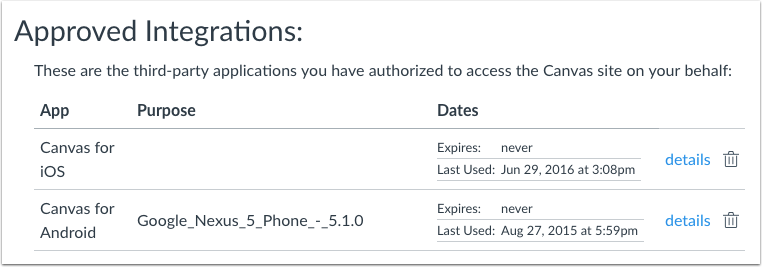
Quando consenti alle integrazioni di terze parti di accedere al tuo account, verrà visualizzata la sezione "Integrazioni approvate" che mostra le integrazioni autorizzate. Ogni integrazione mostrerà il nome dell'app, lo scopo (se specificato), la data dell'ultimo utilizzo, la data di scadenza e un link per visualizzare ulteriori dettagli.