Se abilitato dal tuo istituto, puoi utilizzare le immagini predefinite di Instructure o caricare le tue immagini personalizzate per creare icone all'interno del Rich Content Editor. Puoi anche modificare o eliminare le icone che crei. Puoi accedere al Rich Content Editor da Annunci, Compiti, Discussioni, Pagine, Quiz classici e dal Syllabus.
Nota: se Icon Maker non è disponibile nel tuo corso, significa che non è stato abilitato dal tuo istituto.
Apri Rich Content Editor
Apri l'editor di contenuti avanzati quando crei o modifichi un annuncio, un compito, una discussione, una pagina, un quiz o un programma.
Per aggiungere un'icona dalla barra degli strumenti, fare clic sull'icona Icon Maker [1].
Per creare una nuova icona, fare clic sul collegamento Crea icona Icon Maker [2].
Per aprire un'icona salvata, fare clic sul collegamento Icone salvate di Icon Maker [3].
Aggiungi dettagli icona
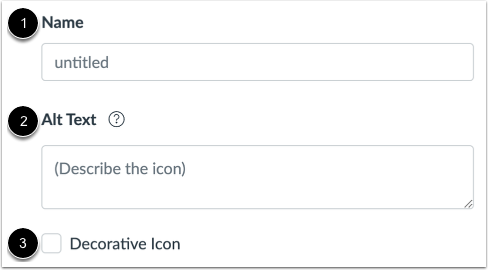
Nel campo Nome [1], inserisci un nome per la tua icona.
Per aggiungere un testo descrittivo all'icona, immettere il nome nel campo Testo alternativo [2].
Per disattivare il testo alternativo per l'icona, seleziona la casella di controllo Icona decorativa [3].
Modifica icona
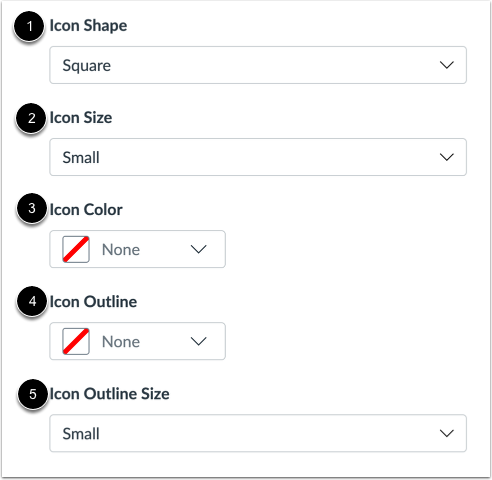
Nel menu a discesa Forma icona [1], puoi selezionare il tipo di forma che desideri per l'icona. Puoi scegliere tra quadrato, cerchio, triangolo, diamante, pentagono, esagono, ottagono e stella.
Se vuoi modificare la dimensione della tua icona, usa il menu a discesa Dimensione icona [2].
Per cambiare il colore dell'icona, fare clic sul menu a discesa Colore icona [3].
Per aggiungere un contorno all'icona, fare clic sul menu a discesa Contorno icona [4].
Se desideri modificare la dimensione del tuo contorno, usa il menu a discesa Dimensione contorno icona [5].
Modifica testo
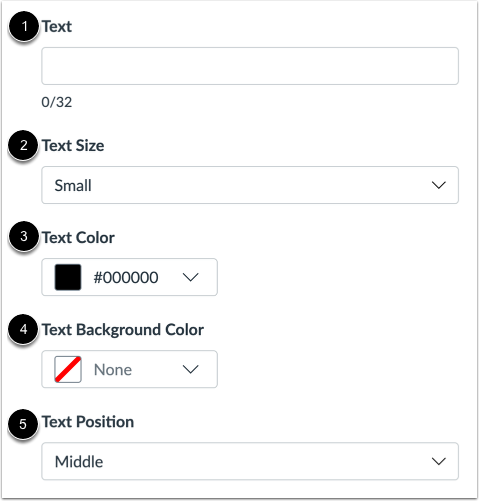
Digitare il testo che si desidera includere nell'icona nel campo Testo [1].
Se desideri modificare la dimensione del testo, utilizza il menu a discesa Dimensione testo [2].
Per cambiare il colore del testo, fare clic sul menu a discesa Colore testo [3].
Per modificare il colore dello sfondo del testo, fare clic sul menu a discesa Colore sfondo testo [4].
Se vuoi modificare la posizione del testo, usa il menu a discesa Posizione testo [5].
Aggiungi immagine
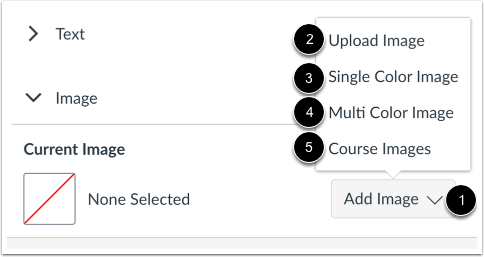
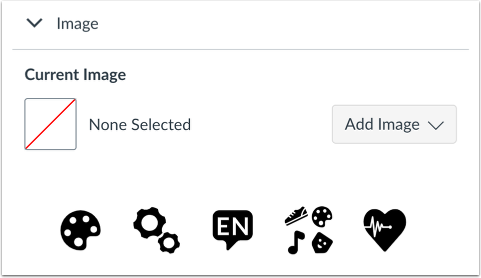
Per aggiungere un'immagine all'icona, fare clic sul menu a discesa Aggiungi immagine [1].
Puoi caricare la tua immagine [2], aggiungere un'immagine a un colore predefinita da Instructure [3], aggiungere un'immagine a più colori predefinita da Instructure [4] o aggiungere un'immagine dai file del tuo corso [5].
Aggiungi immagini predefinite Instructure
È possibile selezionare immagini predefinite di Instructure a un solo colore o a più colori.
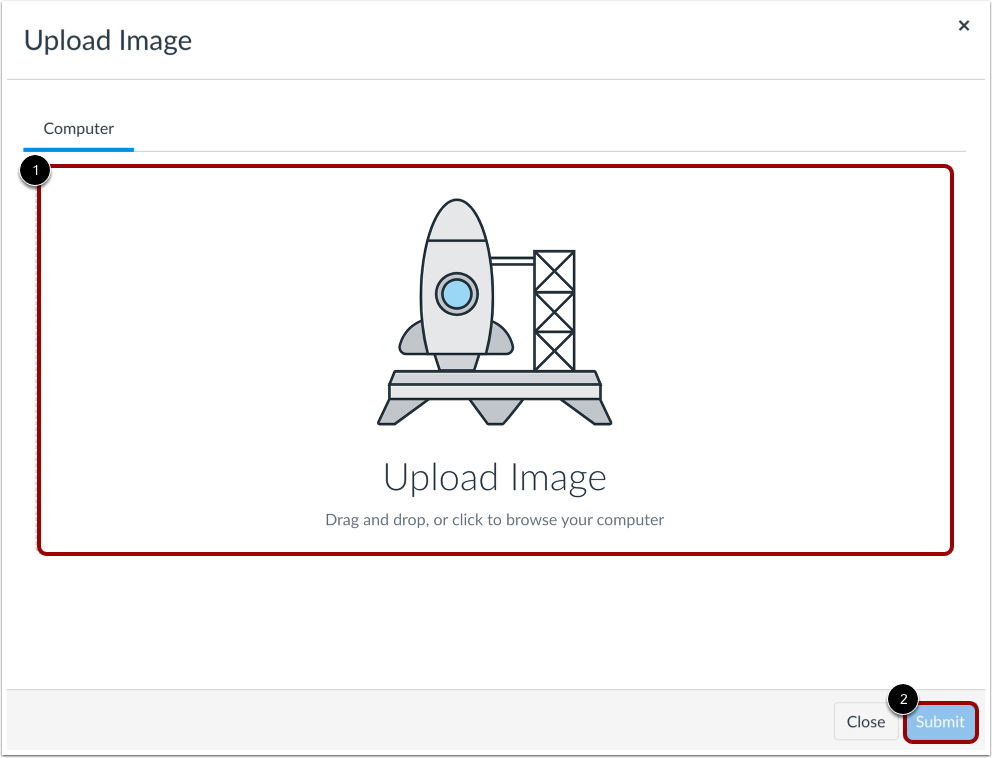
Carica immagine
Per aggiungere un'immagine personalizzata alla tua icona, trascina e rilascia o cerca il file sul tuo computer [1] e poi clicca sul pulsante Invia [2].
Ritaglia immagine
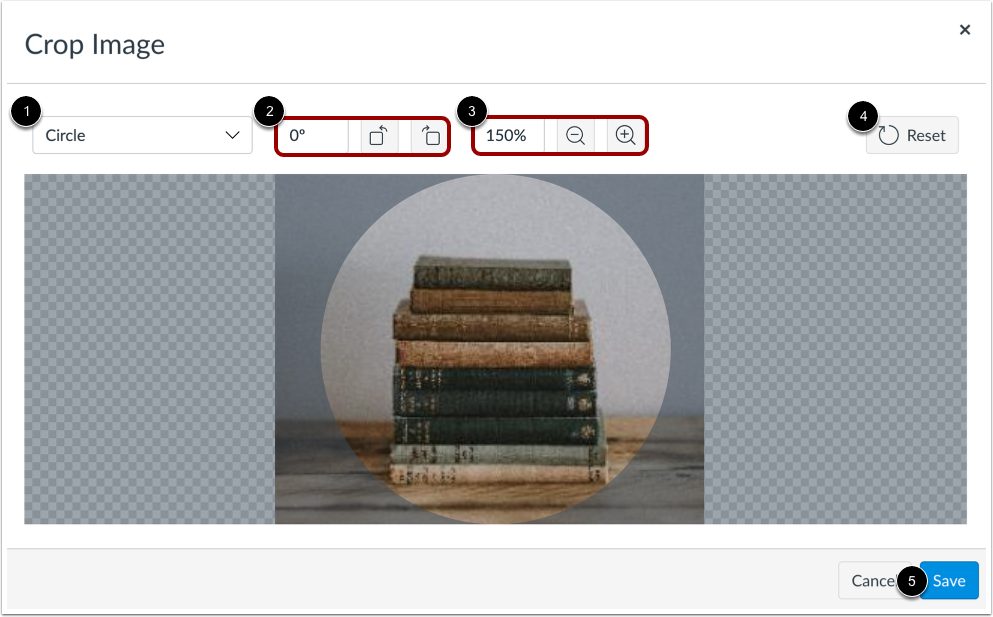
È possibile ritagliare l'immagine per adattarla.
Per modificare la forma, fare clic sul menu a discesa Forma [1].
Per modificare l'orientamento, immettere un numero nel campo Rotazione o utilizzare i pulsanti Rotazione [2].
Per modificare la dimensione, immettere un numero nel campo Percentuale o utilizzare i pulsanti Lente di ingrandimento [3].
Per reimpostare l'immagine caricata, fare clic sul pulsante Reimposta [4].
Per salvare l'icona, fare clic sul pulsante Salva [5].
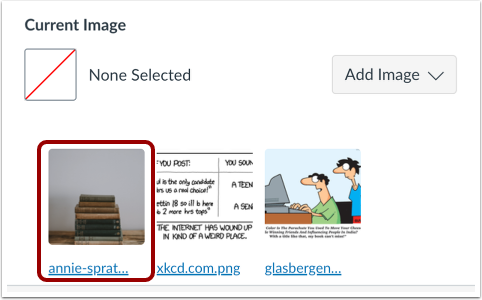
Carica l'immagine del corso
Per caricare un'immagine del corso, fare clic sull'anteprima del file caricato in precedenza.
Applica modifiche
Per applicare e salvare l'icona nel Rich Content Editor, fare clic sul pulsante Applica .
Visualizza avviso modifiche non salvate
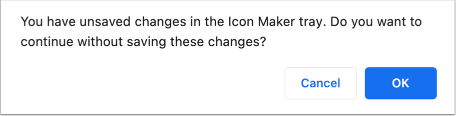
Se esci dal creatore di icone prima di applicare l'icona, Canvas genera un messaggio che ti avvisa che sulla pagina sono presenti icone non salvate.