Se abilitato dal tuo istituto, puoi utilizzare le immagini predefinite di Instructure o caricare le tue immagini personalizzate per creare icone all'interno del Rich Content Editor. Dopo aver creato un'icona nel Rich Content Editor, puoi modificarla. Puoi accedere al Rich Content Editor da Annunci, Compiti, Discussioni, Pagine, Quiz classici e dal Syllabus.
Nota: se Icon Maker non è disponibile nel tuo corso, significa che non è stato abilitato dal tuo istituto.
Apri Rich Content Editor
Apri l'editor di contenuti avanzati quando modifichi un annuncio, un compito, una discussione, una pagina, un quiz o un programma.
Nell'editor di contenuti avanzati, fai clic sull'icona che desideri modificare, quindi fai clic sul pulsante Modifica .
Modifica icona
Nel menu a discesa Forma icona [1], puoi selezionare il tipo di forma che desideri per l'icona. Puoi scegliere tra quadrato, cerchio, triangolo, diamante, pentagono, esagono, ottagono e stella.
Se vuoi modificare la dimensione della tua icona, usa il menu a discesa Dimensione icona [2].
Per cambiare il colore dell'icona, fare clic sul menu a discesa Colore icona [3].
Per modificare un contorno dell'icona, fare clic sul menu a discesa Contorno icona [4].
Se desideri modificare la dimensione del tuo contorno, usa il menu a discesa Dimensione contorno icona [5].
Modifica testo
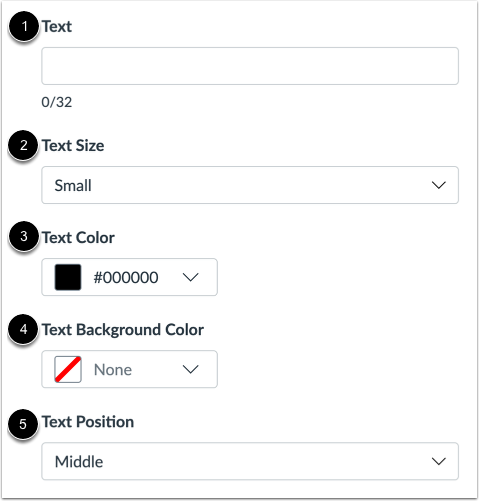
Per modificare il testo che si desidera includere nell'icona nel campo Testo [1].
Se desideri modificare la dimensione del testo, utilizza il menu a discesa Dimensione testo [2].
Per modificare il colore del testo, fare clic sul menu a discesa Colore testo [3].
Per modificare il colore dello sfondo del testo, fare clic sul menu a discesa Colore sfondo testo [4].
Se vuoi modificare la posizione del testo, usa il menu a discesa Posizione testo [5].
Modifica immagine
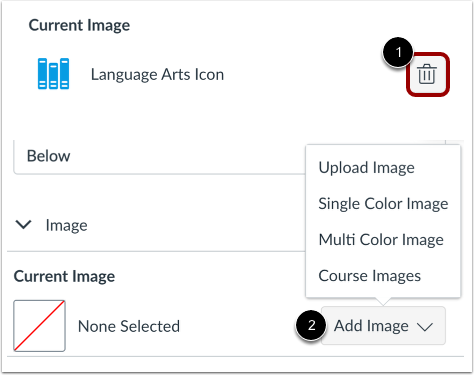
Per modificare l'immagine sull'icona, fare clic sul pulsante Elimina [1].
Per aggiungere un'immagine alla tua icona, clicca sul menu a discesa Aggiungi immagine [2].
Salva modifiche
Per salvare le modifiche come una nuova icona, fare clic sul pulsante Salva copia [1].
Per applicare le modifiche a tutte le istanze dell'icona esistente nel corso, fare clic sulla casella di controllo Applica modifiche a tutte le istanze di questa icona Icon Maker [2]. Per salvare l'icona esistente, fare clic sul pulsante Salva [3].
Visualizza avviso modifiche non salvate
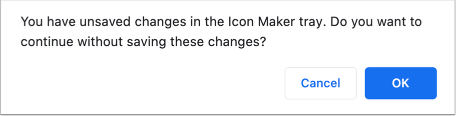
Se esci dal creatore di icone prima di applicare l'icona, Canvas genera un messaggio che ti avvisa che sulla pagina sono presenti icone non salvate.