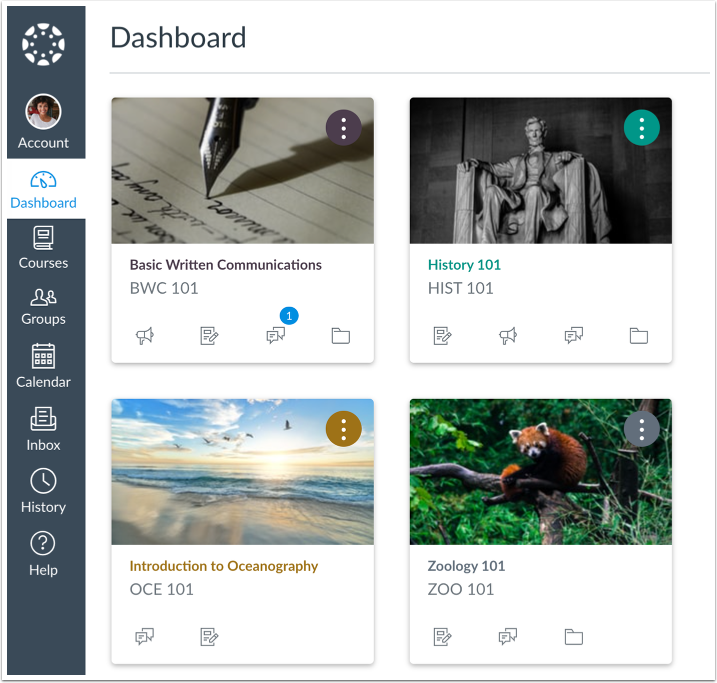
La Dashboard "Card View" mostra le schede dei corsi per tutti i tuoi corsi preferiti o attivi personalizzati . Le schede dei corsi possono aiutarti a organizzare i tuoi corsi consentendoti di aggiungere un nickname o di personalizzarne il colore, che viene sincronizzato con il colore mostrato per il corso nel Calendario .
La Dashboard della vista scheda include anche la barra laterale della Dashboard , che include gli elementi nell'elenco delle cose da fare e include un collegamento alla pagina globale dei voti.
I corsi preferiti vengono rimossi dalla Dashboard della Vista Scheda una volta terminati. I corsi terminati che erano stati precedentemente aggiunti ai preferiti continuano a essere visualizzati come preferiti nell'elenco Corsi .
Per impostazione predefinita, le schede dei corsi attivi vengono aggiunte automaticamente alla Dashboard. Quando sei iscritto a più di 20 corsi, le nuove iscrizioni sostituiranno quelle più vecchie. Ciò significa che la Dashboard dà priorità ai 20 corsi attivi aggiunti più di recente, tutti elencati in ordine alfabetico. Inoltre, se ricopri più ruoli in un corso, verrà elencato il corso con il ruolo con priorità più alta.
Nota: a seconda delle preferenze del tuo istituto, la visualizzazione a schede potrebbe essere la tua Dashboard predefinita. In caso contrario, puoi modificare la visualizzazione della Dashboard in Visualizzazione a schede. Scopri come modificare la visualizzazione della Dashboard come studente , come docente o come osservatore/genitore .
Visualizza le schede del corso
Per impostazione predefinita, la dashboard mostra fino a 20 schede dei corsi. La priorità è data dai 20 corsi a cui sei stato aggiunto di recente, insieme a tutti i corsi che hai contrassegnato come preferiti.
Puoi anche scegliere di personalizzare la visualizzazione della scheda del corso aggiungendo o rimuovendo corsi dai preferiti.
I corsi della Dashboard sono ordinati alfabeticamente in base al nome del corso e al ruolo ricoperto; nickname e codici dei corsi non sono validi per l'ordinamento. I corsi con ruoli di istruttore sono elencati per primi, seguiti dai ruoli di assistente e dagli studenti.
Se sei un istruttore, le schede dei corsi possono essere organizzate in corsi pubblicati e corsi non pubblicati.
Nota: se personalizzi l'elenco dei corsi e selezioni manualmente almeno un corso come preferito, la Dashboard mostrerà solo i corsi preferiti. Canvas continuerà inoltre a contrassegnare automaticamente come preferiti i nuovi corsi pubblicati.
Visualizza i dettagli della carta
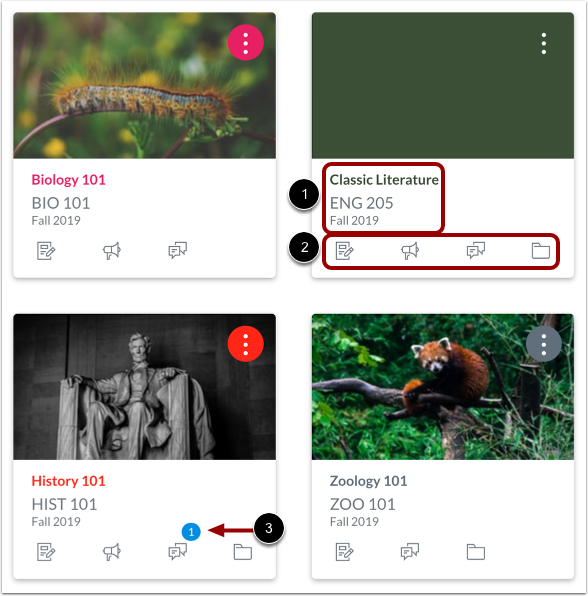
Le schede del corso mostrano una panoramica delle informazioni sul corso, tra cui il nome del corso (o soprannome), il codice del corso e il termine [1].
Ogni scheda può includere fino a quattro schede [2], che rappresentano le quattro principali funzionalità di Canvas per l'attività del corso degli studenti: Compiti, Annunci, Discussioni e File. Queste schede imitano la visibilità e l'ordine nella navigazione del corso, quindi, ad esempio, se un istruttore nasconde il collegamento Annunci, la scheda Annunci non verrà visualizzata sulla scheda del corso.
Un'icona di elementi non letti nella scheda Discussioni o Annunci indica che nel corso è presente una nuova discussione o un nuovo annuncio [3]. Il numero nell'icona indica il numero di nuovi elementi.
Crea un soprannome
Se un corso ha un nome lungo o poco chiaro, puoi crearne uno nuovo. La maggior parte dei corsi viene creata utilizzando i Sistemi Informativi Studenteschi (SIS), che generano nomi basati su termini, dipartimenti e numeri di sezione, e i corsi con nomi simili potrebbero essere difficili da distinguere.
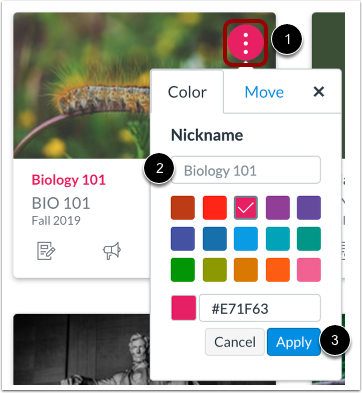
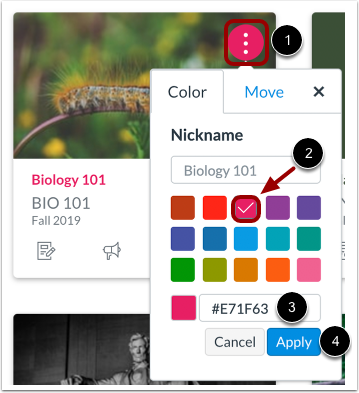
Per aggiungere un soprannome, fare clic sull'icona Opzioni [1], quindi immettere il nome nel campo Soprannome [2]. Fare clic sul pulsante Applica [3].
Per rimuovere un nickname, apri le opzioni della scheda ed elimina il nickname. Il campo Nickname mostrerà il nome originale del corso. Quindi, clicca sul pulsante Applica.
Note:
- Il soprannome del corso non influisce sul codice del corso, che viene sempre visualizzato sulla scheda del corso per riferimento.
- Un nickname per un corso non influisce sul nome del corso a livello di account o di corso; modifica solo il nome del corso per il singolo utente che ha creato il nickname.
- I nickname dei corsi vengono visualizzati nella Dashboard, nel menu di navigazione del corso, nei breadcrumb dei corsi e nelle email di notifica. I nickname non vengono visualizzati nella pagina globale dei voti e negli elementi della barra laterale della Dashboard, come l'elenco delle cose da fare.
- I soprannomi dei corsi sono limitati a 59 caratteri.
Visualizza il nome originale
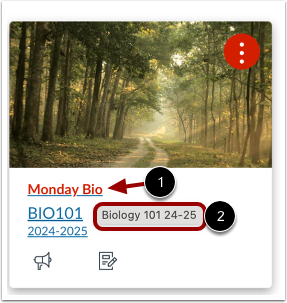
Se hai aggiunto un soprannome ma hai bisogno di conoscere il nome originale del corso, passa il cursore sopra il soprannome [1]; visualizza il nome originale del corso nel testo del suggerimento [2].
Cambia colore del percorso
È possibile personalizzare il colore delle schede dei corsi, sincronizzandolo con il colore visualizzato per il corso nel Calendario . Per modificare il colore di una scheda dei corsi, fare clic sull'icona Opzioni della scheda [1], quindi selezionare un nuovo colore. Il segno di spunta indica il colore selezionato [2] e il codice colore esadecimale associato viene visualizzato nel campo Codice esadecimale [3].
Per utilizzare un colore non visualizzato nella finestra, immettere il codice esadecimale del colore direttamente nel campo Codice esadecimale.
Fare clic sul pulsante Applica [4].
Note:
- Non è accettata alcuna variazione del bianco come colore del percorso.
- Se si immette un codice esadecimale non valido, viene visualizzata un'icona di avviso.
- Se modifichi il colore di un corso nel Calendario , il colore verrà aggiornato anche nella Dashboard.
Sposta le carte del corso
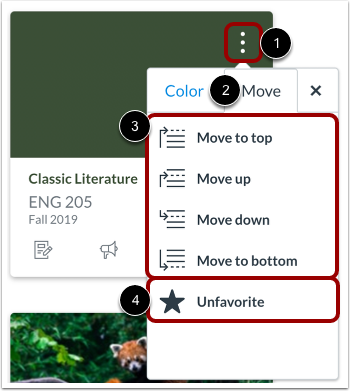
È anche possibile spostare una scheda del corso in un'altra posizione nella Dashboard o rimuovere una scheda dalla Dashboard. Fare clic sull'icona Opzioni [1] e selezionare la scheda Sposta [2]. A seconda della posizione della scheda esistente, è possibile spostare la scheda nella parte superiore della Dashboard, davanti o dietro una scheda specifica o nella parte inferiore della Dashboard [3].
Una volta riordinata una scheda della dashboard, i nuovi corsi aggiunti alla dashboard vengono sempre visualizzati alla fine di tutti i corsi esistenti.
Per rimuovere la scheda del corso dalla Dashboard, fare clic sull'opzione Aggiungi ai preferiti [4].
Nota: l'opzione Aggiungi ai preferiti viene visualizzata solo se in precedenza hai selezionato i corsi preferiti.
Schede del corso trascinate e rilasciate
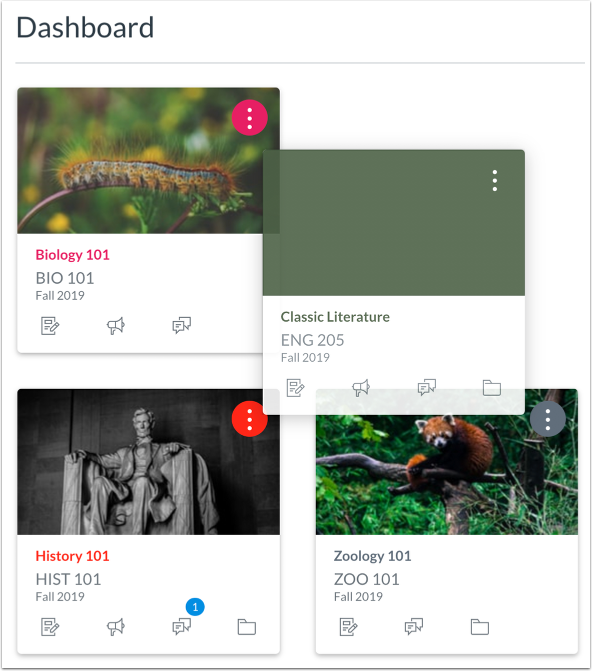
Puoi anche trascinare manualmente una scheda del corso in un'altra posizione nella Dashboard. Fai clic su una scheda del corso e trascinala nella posizione desiderata.
Visualizza sovrapposizione colore
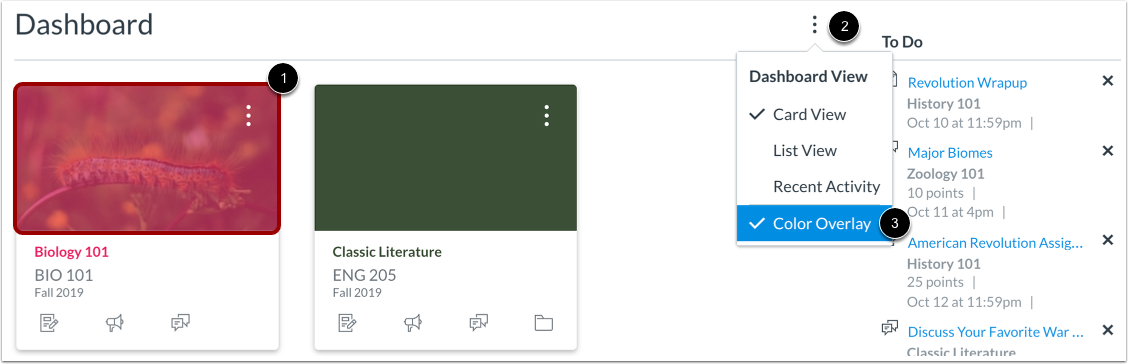
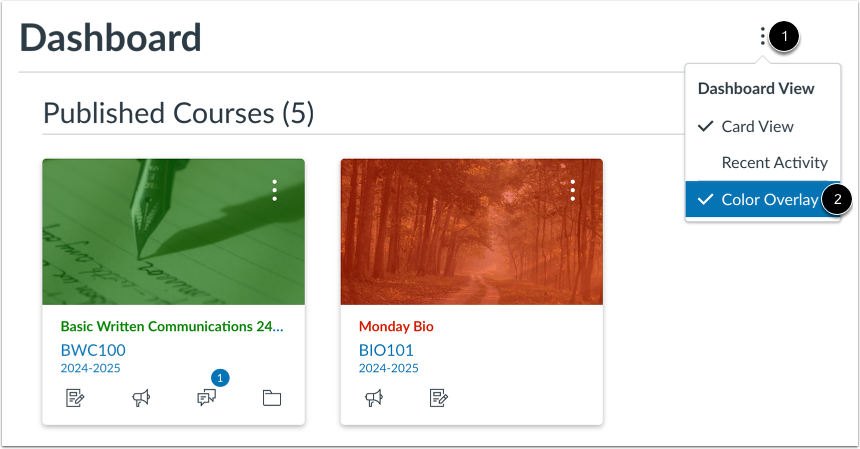
Alcuni corsi possono includere un'immagine per il corso dietro il colore del corso [1]. Per impostazione predefinita, le schede del corso con un'immagine includono una sovrapposizione di colore.
Rimuovi sovrapposizione colore
Per rimuovere la sovrapposizione di colore da tutte le schede del corso che contengono un'immagine, fare clic sull'icona Opzioni [1] e quindi deselezionare l'opzione Sovrapposizione colore [2].
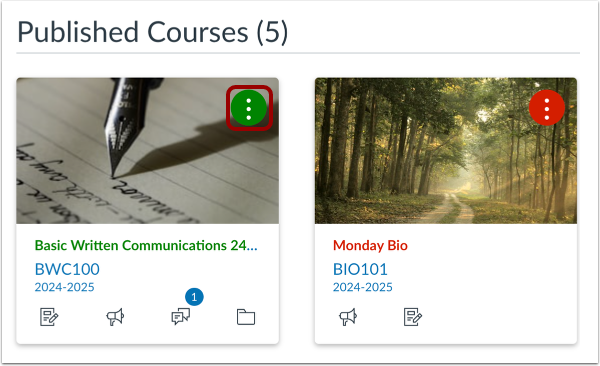
Una volta rimossa la sovrapposizione colore, il colore del percorso verrà visualizzato come un cerchio dietro l'icona Opzioni della scheda.