El Panel de Vista de Lista muestra todas las tareas pendientes del curso en una vista de agenda para facilitar la gestión de las tareas en todos los cursos. La lista de tareas contiene tareas calificadas y no calificadas que el instructor designe para la lista de tareas del curso. También puede agregar y ver sus propias tareas pendientes en el Panel. El Panel de Vista de Lista también muestra eventos del calendario y anuncios del curso.
Notas:
- El panel de vista de lista no tiene en cuenta los favoritos de los cursos y muestra todos los elementos según la fecha, el ID del curso, la fecha y la hora de entrega. Puede mostrar elementos con un máximo de 10 años de antigüedad.
- Los elementos pendientes también se pueden ver en el Panel de vista de tarjeta y en el Panel de actividad reciente.
Ver la transcripción del vídeo
Abrir vista de lista
Para abrir la Vista de lista del tablero, haga clic en el ícono Opciones [1] y seleccione la opción Vista de lista [2].
Nota: Dependiendo de la configuración de su institución, su panel de control puede tener como opción predeterminada la Vista de lista.
Ver lista Ver
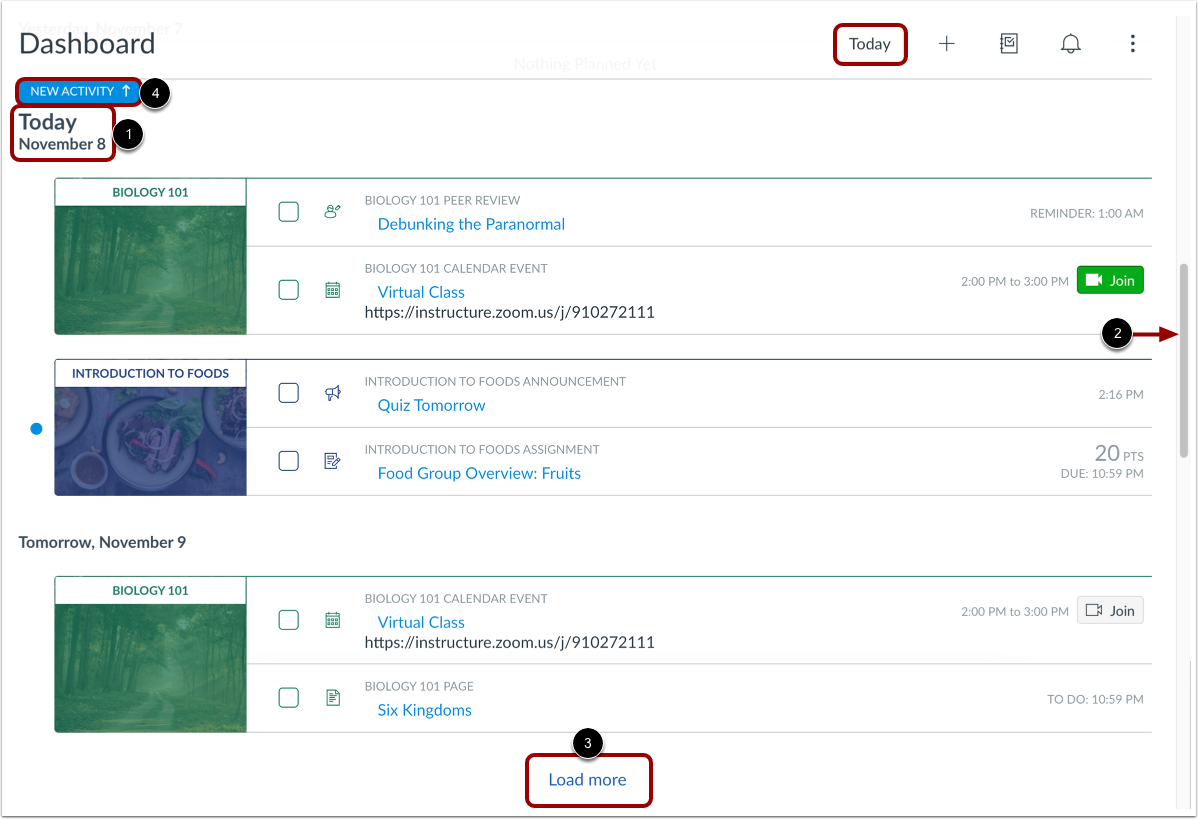
El panel de vista de lista tiene como valor predeterminado la fecha actual [1].
Para ver fechas anteriores y futuras, desplácese hacia arriba y hacia abajo en la página [2]. También puede hacer clic en el enlace "Cargar más" para ver fechas futuras [3].
Para regresar rápidamente a las tareas pendientes del día actual, haga clic en el botón Hoy [4].
Para acceder rápidamente a elementos anteriores con nueva actividad, haga clic en el botón Nueva actividad [5].
Ver detalles del artículo
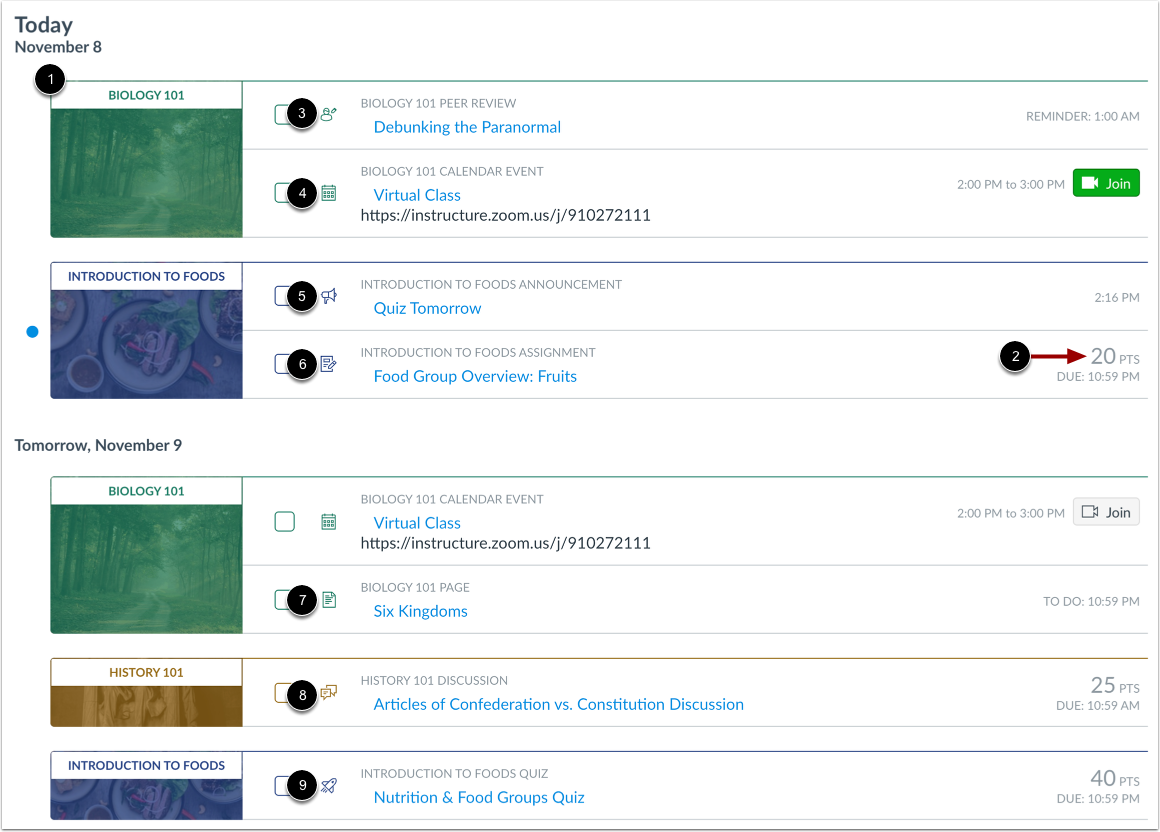
Cuando varios cursos incluyen elementos por hacer en una sola fecha, los cursos se enumeran por nombre del curso y los elementos se enumeran por hora de vencimiento [1].
Los elementos calificados muestran el valor en puntos del elemento calificado [2].
Los elementos de tareas pendientes incluyen íconos que representan el tipo de elemento:
- Revisión por pares [3]
- Evento del calendario [4]
- Anuncio [5]
- Tarea [6]
- Página [7]
- Discusión [8]
- Cuestionario [9]
Artículo abierto
Para acceder a un elemento de la lista de tareas pendientes, haga clic en el nombre del elemento [1].
Para ver la página de inicio de un curso, haga clic en el nombre del curso [2].
Únase al evento de la conferencia
Si su instructor agregó un enlace de conferencia a un evento del calendario, puede unirse a la conferencia desde el Panel de vista de lista.
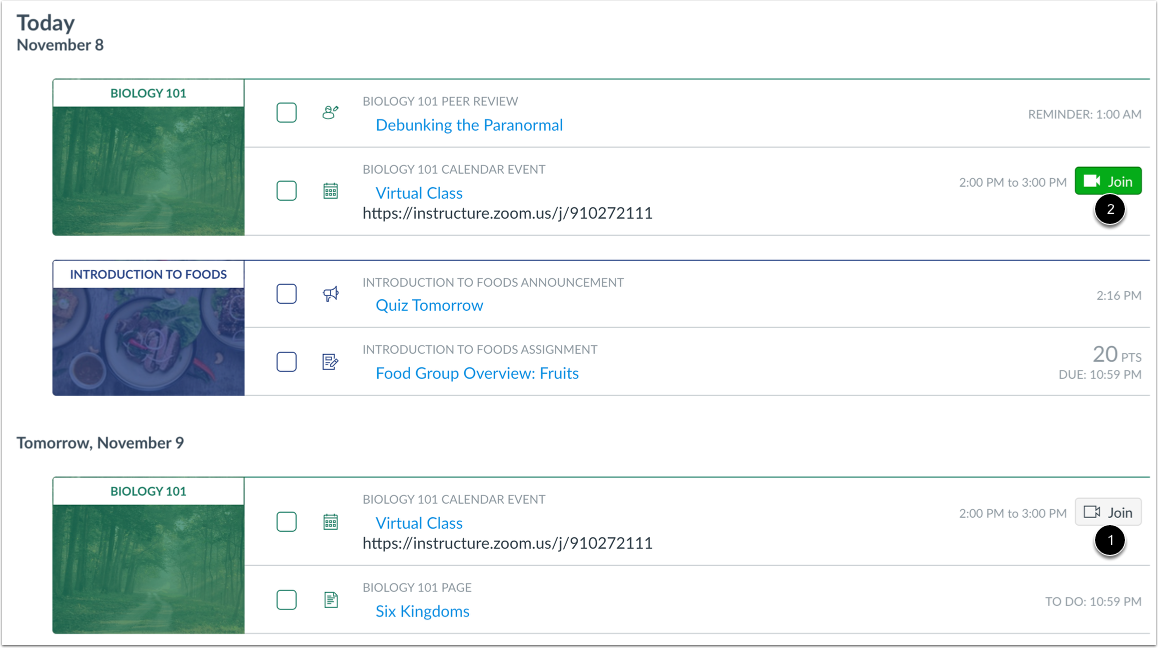
Las conferencias que ya han pasado o que no han comenzado muestran un botón Unirse de color gris [1].
Para unirse a una conferencia activa, haga clic en el botón verde Unirse [2].
Ver el estado y la actividad del artículo
La vista de lista incluye etiquetas e íconos para comunicar rápidamente el estado y la actividad de un elemento.
Los elementos con nueva actividad muestran un indicador de No leído [1] e incluyen una etiqueta de actividad. La nueva actividad puede incluir una o todas las siguientes etiquetas:
- Calificado [2]: un envío está calificado
- Respuestas [3]: un anuncio o discusión tiene nuevas respuestas
- Retroalimentación [4]: un elemento calificado tiene nuevos comentarios del instructor a través de comentarios de envío (no se muestra si la retroalimentación es solo a través de anotaciones de DocViewer)
Una vez que un elemento calificado pasa la fecha de vencimiento, el elemento muestra un indicador de Faltante [5] y una etiqueta de Faltante [6].
Los artículos faltantes enviados después de la fecha de vencimiento muestran una etiqueta de "Tarde" [7].
Si su instructor le ha reasignado una tarea, el elemento muestra una etiqueta "Rehacer" [8]. Debe volver a enviar su tarea .
Marcar artículo como completo
Los elementos calificados se marcan automáticamente como completados una vez enviados. Los elementos no calificados deben marcarse manualmente como completados.
Para marcar manualmente un elemento como completado, haga clic en la casilla correspondiente [1]. Al marcar manualmente un elemento, su estado se actualizará al actualizar la página.
Las tareas pendientes completadas permanecen en la lista de tareas pendientes para que pueda consultarlas en cualquier momento. Para ver información sobre las tareas pendientes completadas, haga clic en el enlace "Mostrar tarea completada" [2]. Las tareas completadas muestran una casilla de verificación [3]. Para ver la información de la tarea completada, haga clic en su nombre [4]. La próxima vez que actualice la página, las tareas completadas volverán a estar ocultas dentro del enlace "Completado".
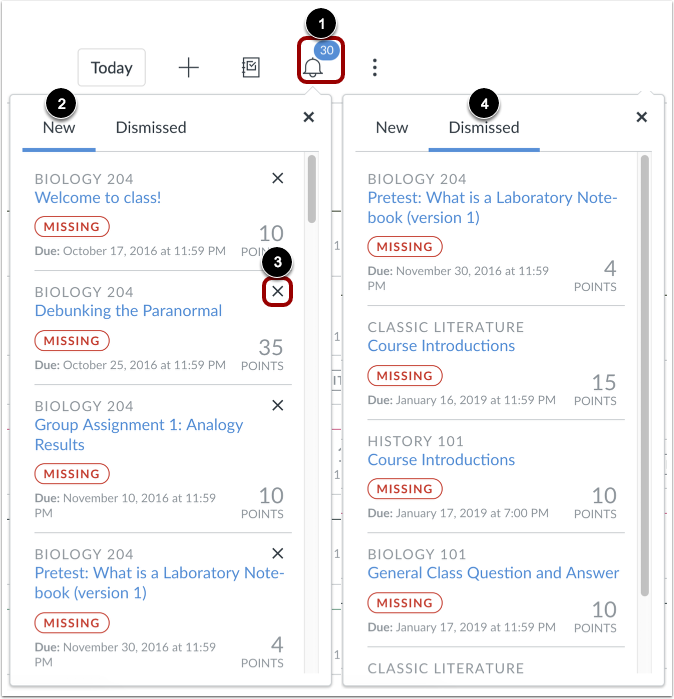
Para ver una lista de los materiales atrasados y calificados de todos tus cursos, haz clic en el botón "Menú de alertas" [1]. Este menú te ayuda a ver qué oportunidades tienes para mejorar las calificaciones de tus cursos.
Para ver nuevas alertas, haga clic en el enlace " Nuevo" [2]. Puede descartarlas haciendo clic en el icono "Eliminar " [3]. Descartar una alerta no afecta su estado ni la marca como completada.
Para ver los elementos de alerta descartados, haga clic en el enlace Descartados [4].
Ver calificaciones
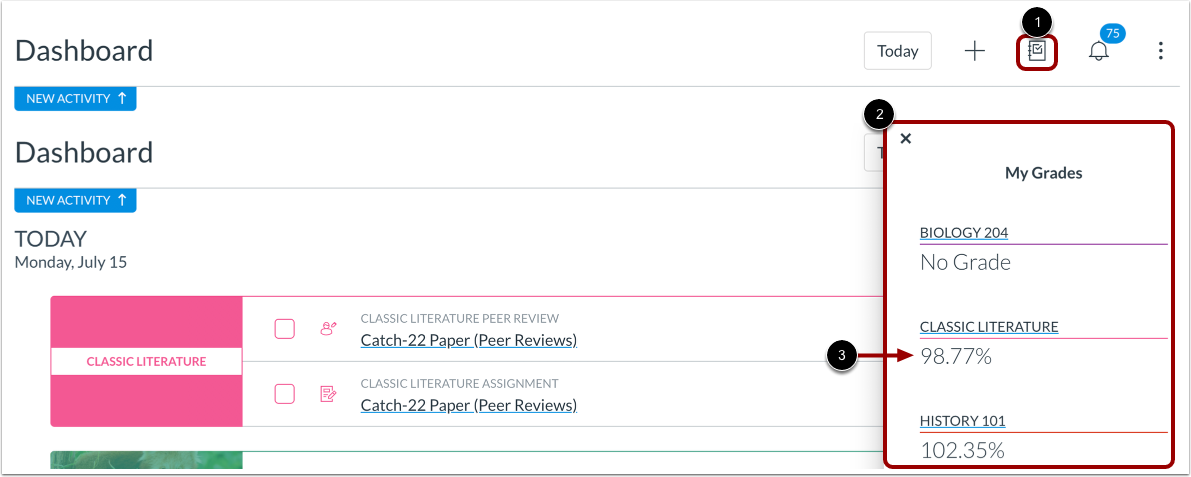
Para ver las calificaciones actuales de tu curso, haz clic en el icono del Libro de Calificaciones [1]. El menú Mis Calificaciones muestra las calificaciones actuales de tu curso [2]. Haz clic en el enlace del nombre del curso para ver la página de Calificaciones [3].
Nota: Si uno de sus cursos utiliza períodos de calificación, la calificación mostrada es la calificación del período de calificación actual.
Ver elementos por hacer
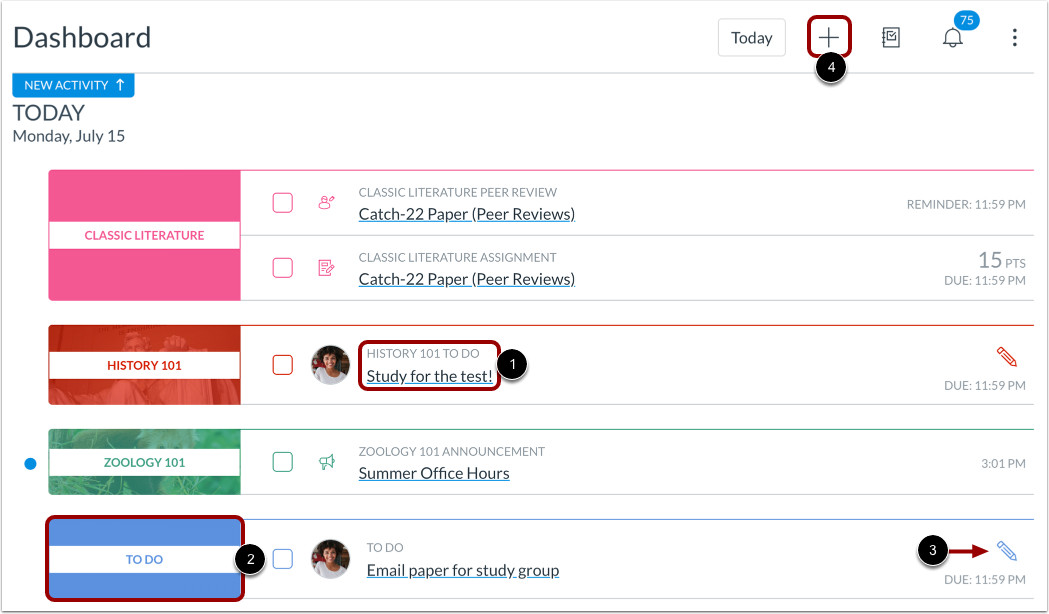
Puedes añadir tus propias tareas pendientes al Panel de Control. Las tareas asociadas a un curso se muestran como parte de los elementos del curso y se organizan por fecha de entrega [1]. Las tareas pendientes generales siempre se muestran debajo de todos los cursos [2]. Puedes editarlas en cualquier momento haciendo clic en el icono Editar [3].
Para agregar un elemento de tarea pendiente , haga clic en el ícono Agregar elemento [4].
Nota: También puedes usar el Calendario para agregar elementos de tareas pendientes , que también se mostrarán en el Panel de vista de lista.
Panel de cambios
Para cambiar la vista del Tablero en cualquier momento, haga clic en el menú Opciones .