Si eres instructor y ya creaste un grupo de citas en el Programador , puedes ver y editar las descripciones de los grupos existentes o el número de personas que pueden usar la franja horaria. También puedes enviar mensajes a los estudiantes de un grupo o a los estudiantes individuales que se hayan registrado en una franja horaria.
Notas:
- No es posible editar las fechas ni las horas de las citas individuales.
- La herramienta Programador es opcional. Si aún no está habilitada en su cuenta, contacte con su administrador de Canvas.
- Cuando un instructor o asistente crea un grupo de citas para todo un curso, todos los usuarios de la sección del curso pueden verlo. Sin embargo, si se crea un grupo de citas para una sección específica o lo agrega un instructor o asistente con restricciones para esa sección, solo los usuarios de esa sección podrán verlo.
- Si la participación del usuario está limitada a fechas entre la fecha de inicio y la fecha de finalización del curso , las citas no se podrán editar ni eliminar después de la fecha de finalización del curso.
Ver la transcripción del vídeo
Calendario abierto
En Navegación global, haga clic en el enlace Calendario .
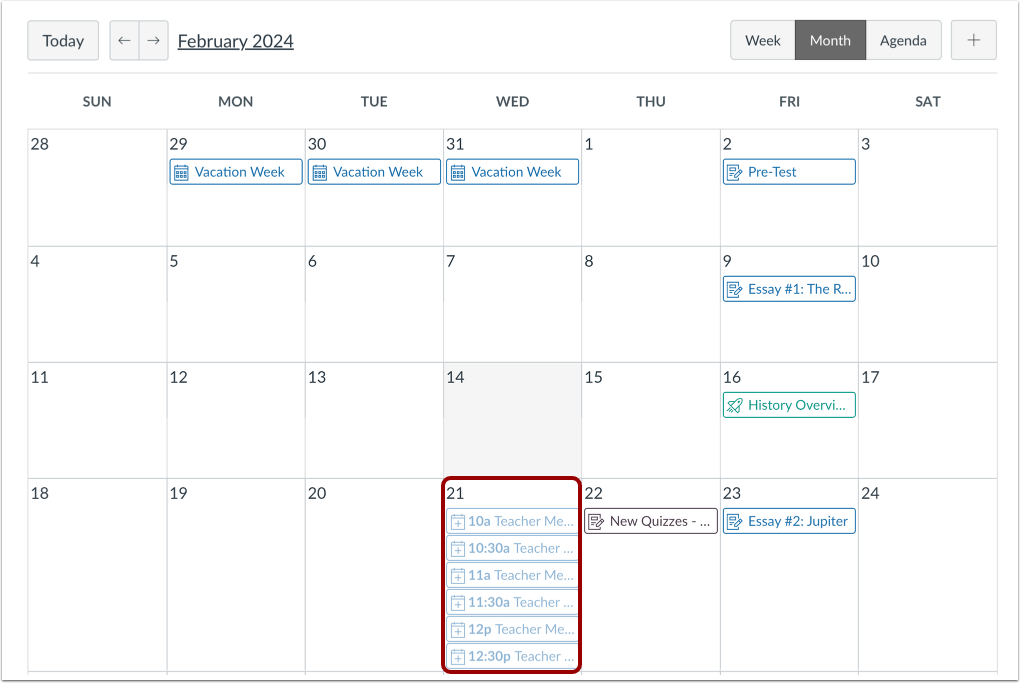
Ver grupo de citas
Localiza el grupo de citas en tu calendario. Las citas reservadas se muestran en color sólido.
Grupo de citas abiertas
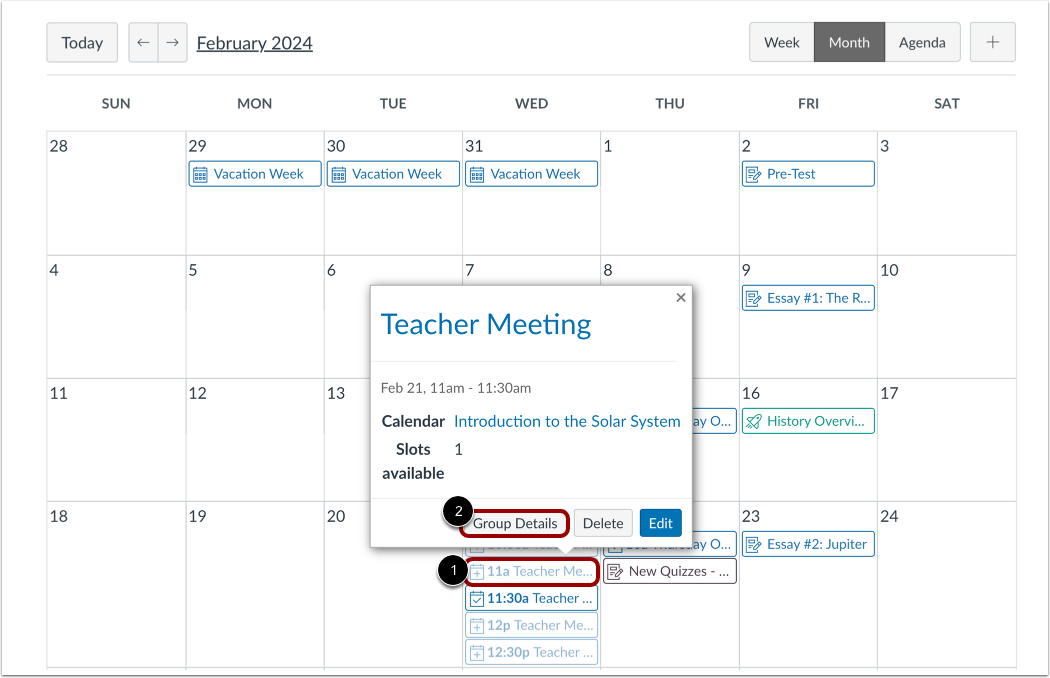
Para abrir el grupo de citas, haga clic en cualquier franja horaria del grupo [1]. En la ventana de citas, haga clic en el botón " Detalles del grupo" [2].
Editar detalles del grupo de citas
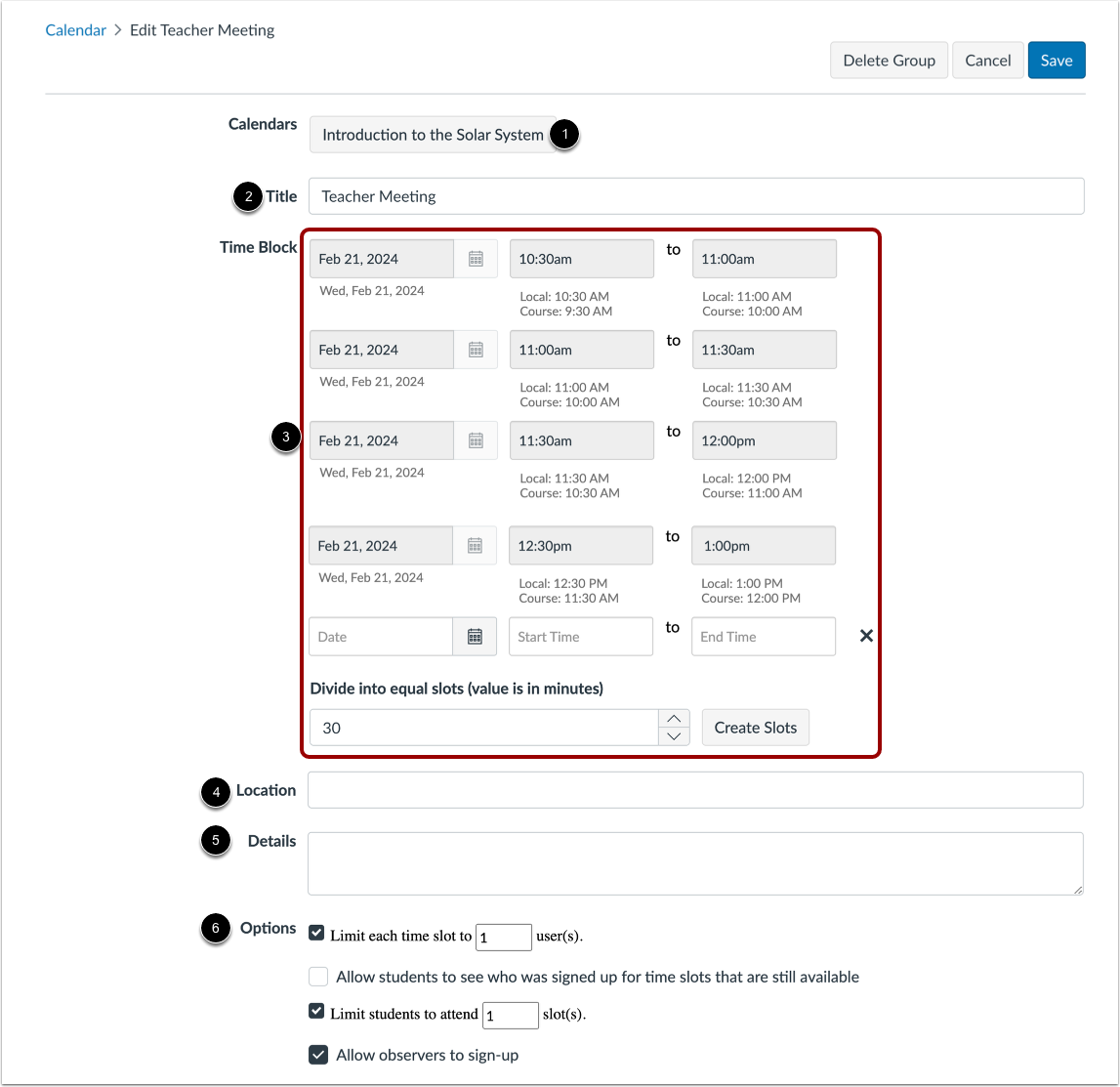
En la página del grupo de citas, puede ver el curso asociado con el grupo de citas [1] y puede editar los detalles del grupo.
Para cada grupo de citas, puede editar el nombre en el campo Título [2]. Puede agregar nuevos conjuntos de grupos de citas y franjas horarias adicionales a todo el grupo en el campo Bloque de tiempo [3], y puede agregar o modificar la ubicación del grupo de asignación [4], los detalles del grupo [5] y las opciones del grupo [6]. Obtenga más información sobre cómo crear un grupo de citas .
Notas:
- No puedes editar ni eliminar franjas horarias existentes.
- La opción de que los estudiantes se registren en grupos solo se puede seleccionar cuando se crea un grupo de citas.
Ver franjas horarias para citas
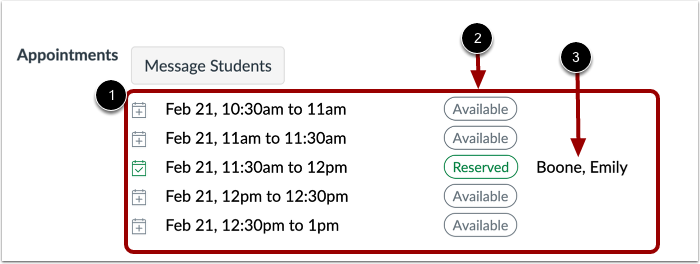
En la parte inferior de la página de detalles del grupo de citas, puede ver todas las citas del grupo [1]. Cada franja horaria muestra la fecha y la hora, e indica si está disponible o reservada [2]. También puede ver el nombre de cada estudiante inscrito en la franja horaria [3].
Si un estudiante ha reservado un espacio de tiempo pero también incluye la palabra Disponible , el espacio de tiempo incluye un espacio adicional que puede ser ocupado por otro estudiante.
Mensaje a los estudiantes
Si desea enviar un mensaje a los estudiantes del grupo de citas, haga clic en el botón Enviar mensaje a los estudiantes .
Introducir detalles del mensaje
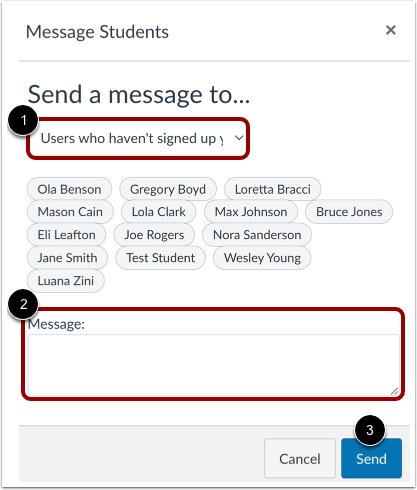
En la ventana Enviar mensaje a estudiantes, haga clic en el menú desplegable "Enviar un mensaje a" y seleccione un grupo de estudiantes a quienes enviar el mensaje [1]. Puede enviar un mensaje a los siguientes estudiantes:
- todos los usuarios del grupo de citas
- usuarios que no se han registrado para un horario
- usuarios que se han registrado
Introduzca un mensaje en el campo Mensaje [2].
Haga clic en el botón Enviar [3].
Nota: Los mensajes se envían como mensajes individuales.
Administrar grupo de citas
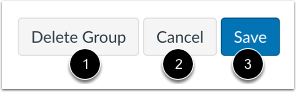
Para eliminar el grupo de citas, haga clic en el botón Eliminar grupo [1].
Para cancelar los cambios en el grupo de asignación, haga clic en el botón Cancelar [2].
Para guardar los cambios en el grupo de asignación, haga clic en el botón Guardar [3].
Nota: Eliminar un grupo no genera ninguna advertencia y no se puede deshacer. Esta acción también elimina las citas reservadas por los estudiantes.
Administrar franja horaria de cita
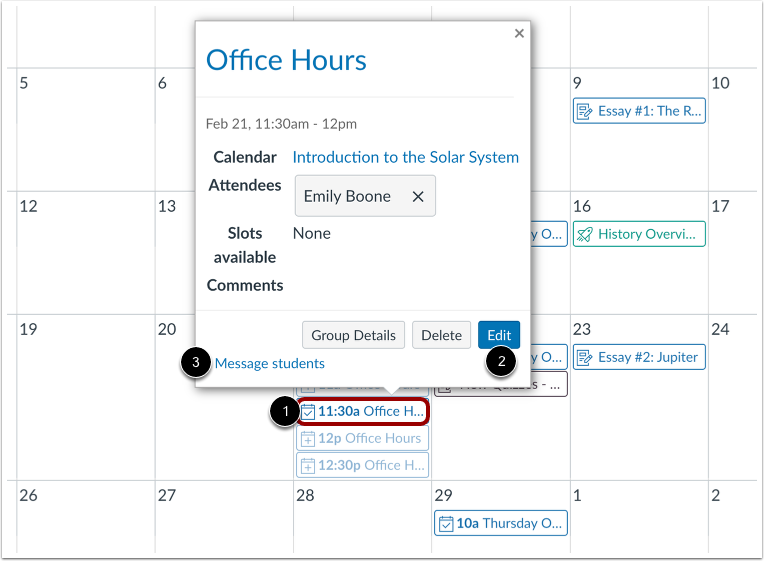
En el calendario, puedes gestionar las franjas horarias individualmente. Para ver los detalles de una franja horaria, incluyendo quién se ha inscrito, haz clic en el enlace de la cita [1].
Si desea editar una franja horaria específica, haga clic en el botón Editar [2]. Editar una franja horaria le permite modificar la descripción de la cita. También puede limitarla a un número específico de usuarios. Cambiar cualquiera de estos valores en una franja horaria individual no afecta la descripción ni el límite de registro de usuarios para todo el grupo. Por ejemplo, si el grupo de asignación limitó cada franja horaria a un usuario y usted edita individualmente una franja horaria específica para permitir tres usuarios, solo esa franja se verá afectada por el cambio del límite de usuarios.
En los espacios de tiempo que se han reservado, puedes enviar un mensaje a los usuarios en el espacio de tiempo [3].
Nota: Las fechas y horas no se pueden editar en franjas horarias de citas individuales.
Eliminar asistentes
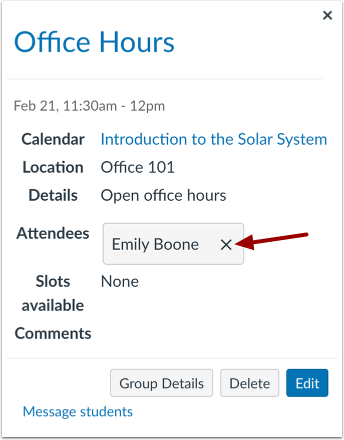
Si desea conservar el horario de la cita pero necesita cancelarla con el estudiante específico, haga clic en el ícono Eliminar .
Confirmar eliminación
Escriba el motivo de la cancelación en el campo "Motivo de la eliminación" [1]. Haga clic en el botón "Eliminar" [2].
Eliminar franja horaria
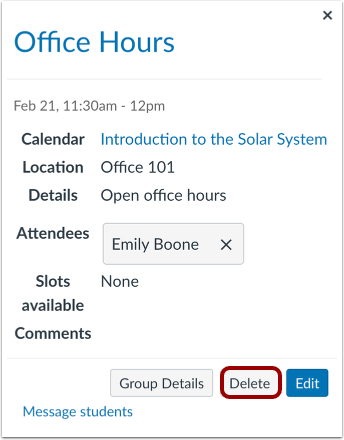
Si necesita eliminar todo el intervalo de tiempo, haga clic en el botón Eliminar .
Confirmar eliminación
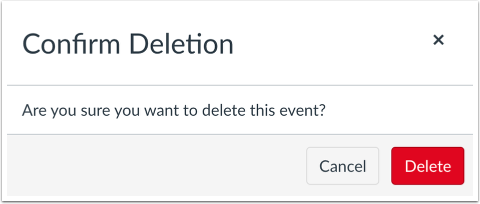
Haga clic en el botón Eliminar .