Usando el Calendario , puede cambiar la fecha de un Evento o Tarea haciendo clic en el evento o tarea o arrastrando y soltando el evento o tarea a una fecha diferente.
También puedes eliminar elementos del Calendario. Ten en cuenta que al eliminar una entrada del Calendario también se elimina el contenido asociado en otras partes de Canvas.
Nota: Para editar una tarea desde el Calendario, debes ser instructor.
Ver la transcripción del vídeo
Calendario abierto
En Navegación global, haga clic en el enlace Calendario .
Editar evento
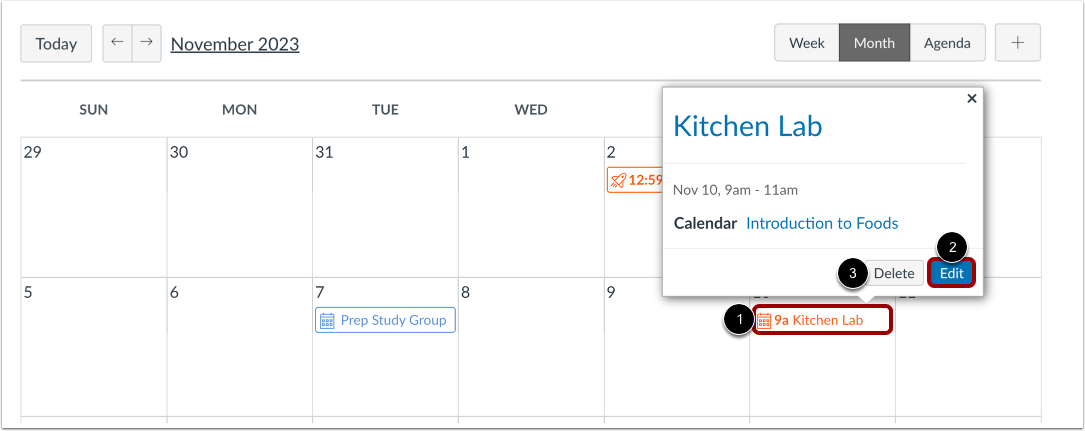
Para editar o eliminar un evento, haga clic en el enlace del evento [1].
Luego, para editar, haga clic en el botón Editar [2]. Alternativamente, para eliminar el evento, haga clic en el botón Eliminar [3].
Editar detalles del evento
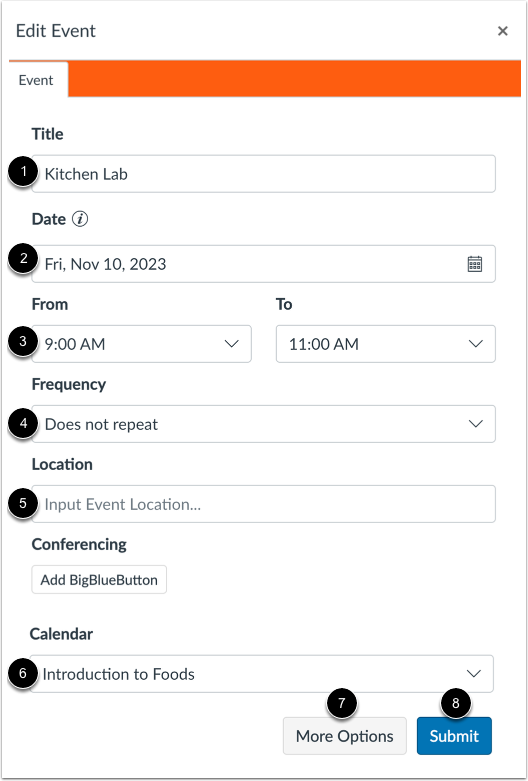
En la ventana Editar evento, puede editar el título del evento [1], la fecha [2], especificar un rango de tiempo [3], cambiar la frecuencia [4] y la ubicación [5].
Puede mover el evento a un calendario diferente utilizando el menú desplegable Calendario [6].
Para agregar una dirección de ubicación o usar el Editor de contenido enriquecido para agregar detalles o enlaces adicionales al evento, haga clic en el botón " Más opciones" [7]. De lo contrario, haga clic en el botón "Enviar" [8].
Nota: Los eventos que incluyen un enlace de conferencia en el campo de descripción o ubicación muestran un botón Unirse en el Panel de vista de lista de los estudiantes.
Confirmar eventos repetidos
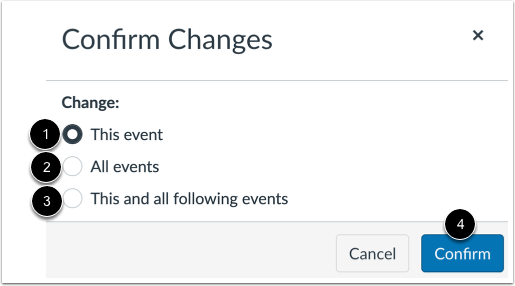
Si editó un evento repetitivo, elija qué instancias de evento desea cambiar seleccionando uno de los siguientes botones de opción:
- Este evento [1]: cambia solo la instancia seleccionada
- Todos los eventos [2]: cambia todas las instancias
- Este y todos los eventos siguientes [3]: cambian la instancia seleccionada y todas las instancias posteriores
Luego haga clic en el botón Confirmar [4].
Editar detalles de elementos de tareas pendientes
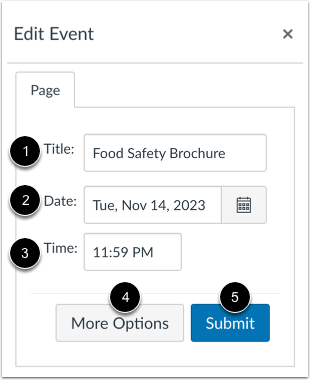
Si asigna fechas de tareas a una página o discusión sin calificar, el elemento se mostrará en el calendario del curso. Puede editar el título [1] y la fecha [2] de la tarea, y especificar una hora [3].
Para editar la discusión o página , haga clic en el botón Más opciones [4]. De lo contrario, haga clic en el botón Enviar [5].
Editar tarea
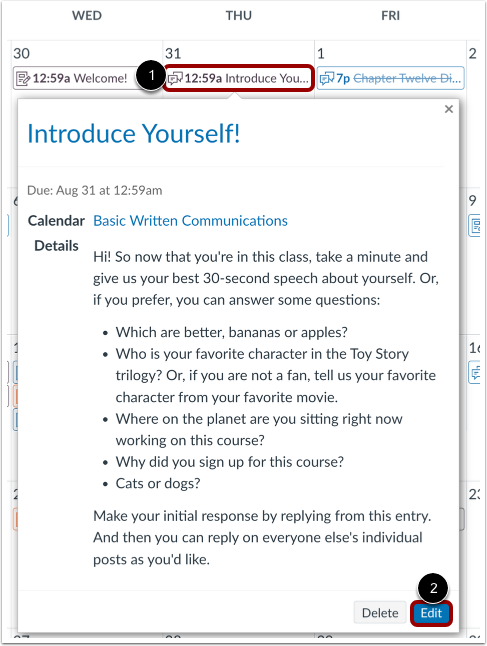
Vea los detalles de la tarea haciendo clic en el evento que desea ver [1] y haciendo clic en el botón Editar [2].
Editar detalles de la tarea
Puede editar el título de la tarea [1], la fecha de entrega [2] y el grupo de tareas [3].
Para editar los detalles de la tarea , haga clic en el botón Más opciones [4]. De lo contrario, haga clic en el botón Enviar [5].
Nota: Si su institución ha habilitado la integración del sistema de información de estudiantes (SIS), puede administrar la tarea para sincronizarla con el SIS seleccionando la casilla de verificación Sincronizar con SIS .
Editar detalles de la cita
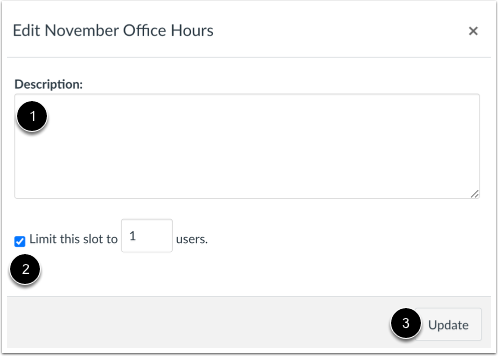
Al editar una cita creada en el Programador , se muestra el menú Editar cita.
Puede editar la descripción [1] o limitar la cantidad de usuarios para esta cita [2]. Para aplicar los cambios, haga clic en el botón Actualizar [3].
Arrastrar y soltar evento o asignación
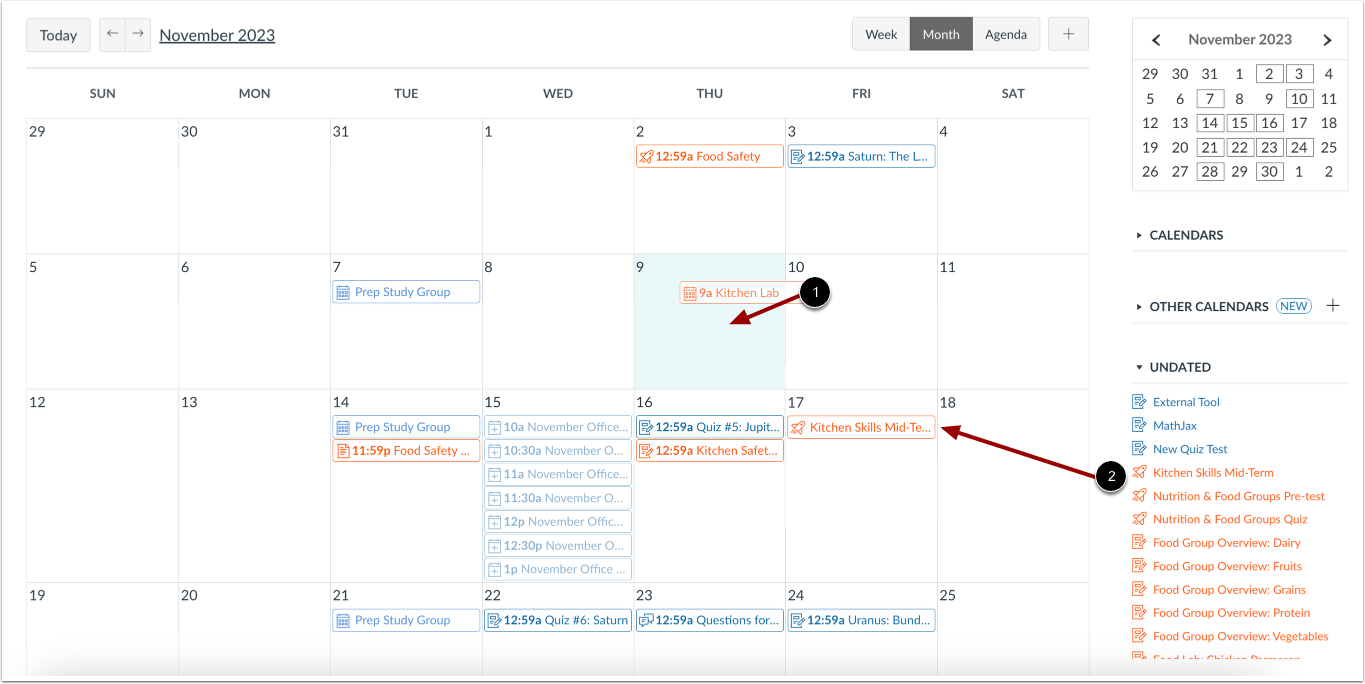
También puedes cambiar la fecha de un evento o tarea en el mismo calendario arrastrándolo a otra fecha en la vista mensual o el minicalendario [1]. Haz clic en el evento o tarea, arrástralo a la nueva fecha y suelta el ratón.
Puedes añadir elementos de la lista Sin fecha al calendario del curso arrastrándolos a la fecha deseada [2]. Al añadirlos al calendario, se les asigna una fecha de vencimiento y se eliminan de la lista. El elemento se muestra en el panel de la Vista de Lista del estudiante y en las listas de tareas de la página de inicio del curso y de la página global.
Nota: No es posible arrastrar y soltar citas creadas en el programador.
Administrar elementos sin fecha
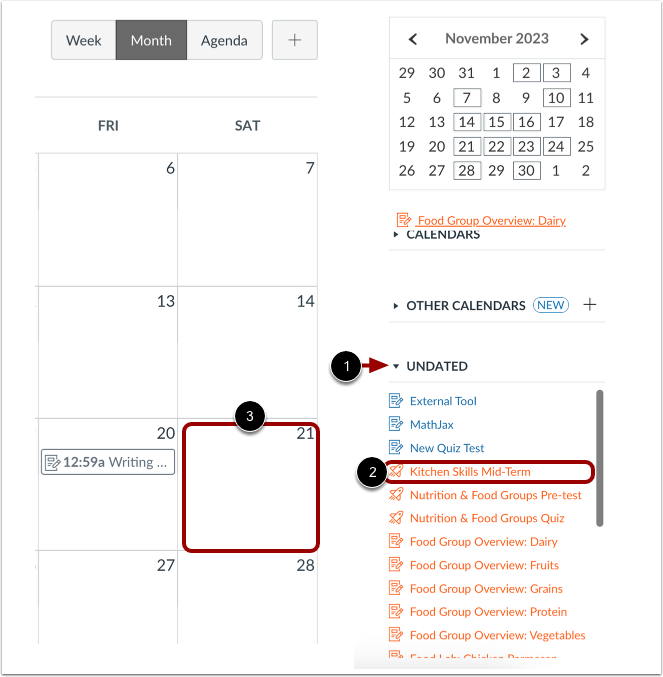
Los eventos o tareas sin fecha se listan en la sección Sin fecha. Para verlos, haga clic en el icono " Expandir/Contraer" [1].
Para asignar una fecha a una tarea sin fecha, arrastre y suelte las tareas sin fecha [2] hacia y desde un día en la vista mensual del calendario [3]. Al mover las tareas sin fecha al calendario, la fecha de entrega cambia a las 23:59 de ese día.
Mover eventos o tareas a la sección Sin fecha elimina las fechas de vencimiento.