Puedes administrar las opciones de video de los videos subidos previamente en el Editor de Contenido Enriquecido. Este editor se utiliza en funciones compatibles con él (Anuncios, Tareas, Discusiones, Páginas y Cuestionarios).
Esta lección solo se aplica a videos creados o cargados en Canvas.
Si aún no has creado o cargado tu video, aprende a grabar un video nuevo o cargar un video existente .
Abrir el editor de contenido enriquecido
Abra el Editor de contenido enriquecido al crear o editar un anuncio, una tarea, una discusión, una página, un cuestionario o un programa de estudios.
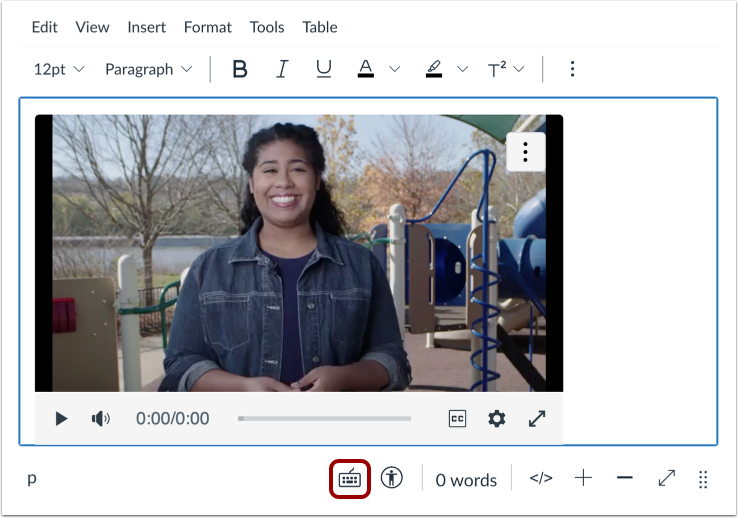
Nota: El Editor de Contenido Enriquecido admite atajos de teclado. Para ver el menú de Atajos de Teclado, haga clic en el icono del Teclado o presione ALT+F8 (teclado de PC) u Opción+F8 (teclado de Mac).
Abrir opciones de video
Para administrar las opciones de video de un video cargado previamente en el Editor de contenido enriquecido, seleccione el video [1] y luego haga clic en el botón Opciones de video [2].
Nota: El botón Opciones de video no se mostrará para videos incrustados desde otros sitios web.
Administrar opciones de video
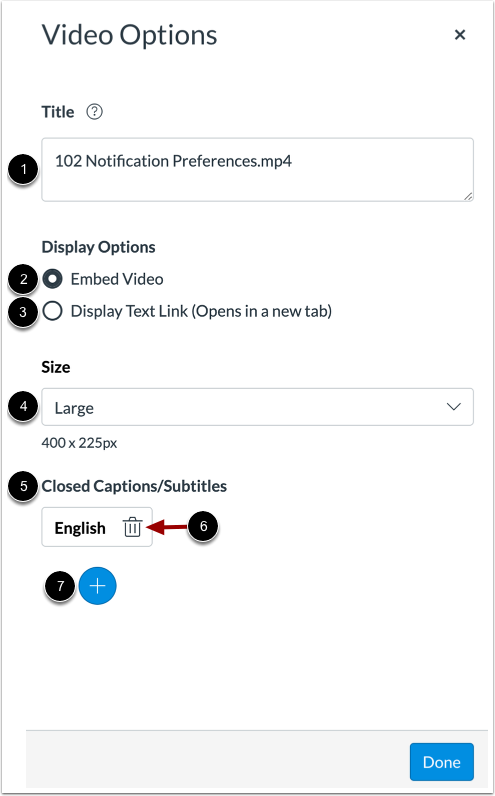
Para editar el título del vídeo, utilice el campo Título [1].
De forma predeterminada, los videos creados o subidos con el Editor de Contenido Enriquecido se mostrarán como un video incrustado [2]. Para mostrarlos como un enlace de texto que se abrirá en una nueva pestaña al hacer clic, seleccione la opción "Mostrar enlace de texto" [3].
Para administrar el tamaño de un video incrustado, seleccione el menú desplegable Tamaño [4].
Cualquier archivo de subtítulos que se haya añadido se mostrará en la sección Subtítulos [5]. Para eliminar un archivo de subtítulos, haga clic en el icono Eliminar [6]. Para añadir un archivo de subtítulos , haga clic en el icono Añadir [7].
Notas:
- Los archivos de subtítulos SRT y VTT son compatibles con el Editor de contenido enriquecido.
- Los usuarios pueden ver los subtítulos de los vídeos en las aplicaciones de Canvas. Sin embargo, los dispositivos iOS solo pueden mostrarlos en formato WebVTT. Si usa otro formato que no sea WebVTT, los usuarios de dispositivos iOS no podrán ver los subtítulos.
Opciones para guardar vídeo
Para guardar los cambios, haga clic en el botón Listo .