Esta lección se aplica a los usuarios de instituciones que han habilitado la interfaz de usuario de Canvas para Elementary.
Esta lección te muestra qué es el horario en Canvas para Elementary. Si tu curso tiene un aspecto diferente al de esta lección, consulta la guía sobre qué es el horario en Canvas clásico.
El Horario te permite ver tareas, debates, exámenes y eventos por semana. El horario del aula muestra las tareas semanales de todas tus asignaturas. El horario de una asignatura muestra las tareas semanales de esa asignatura.
Notas:
- Si la pestaña Horario no se muestra en tu aula o materia, el instructor la ha ocultado.
- Los instructores no pueden ver el horario de su aula ni de sus materias.
00:10: En la pestaña Horario del aula, puedes ver las tareas de esta semana para todas tus materias.
00:15: Para ver los horarios de las semanas anteriores o futuras, utilice Anterior o Siguiente
00:19: botones.
00:21: Puede ver información de un elemento, como el asunto, el título y la fecha de vencimiento.
00:25: o fecha de tareas pendientes, comentarios del instructor y enlaces a reuniones.
00:30: Para ver los detalles del artículo, haga clic en el nombre del artículo.
00:34: Cuando se envía una tarea en línea, el elemento se marca automáticamente como completado.
00:39: Puede marcar manualmente los elementos no enviados como completos haciendo clic
00:43: la casilla de verificación del elemento.
00:46: Para ver las tareas completadas, haga clic en el menú desplegable Mostrar elemento completado.
00:51: Para ver tareas anteriores. No las has completado, haz clic en "Mostrar elementos faltantes".
00:55: desplegable.
00:57: En la pestaña Programación de una asignatura, puedes ver las tareas de esta semana para la asignatura.
01:02: Para ver los horarios de las semanas anteriores o futuras, utilice los botones Anterior o Siguiente.
01:08: Puede ver información de un elemento, como el título del elemento, debido
01:12: o fecha de tareas pendientes, comentarios del instructor y enlaces a reuniones.
01:16: Para ver los detalles del artículo, haga clic en el nombre del artículo.
01:20: Cuando se envía una tarea en línea, el elemento se marca automáticamente como completado.
01:24: Puede marcar manualmente los elementos no enviados como completos haciendo clic
01:28: la casilla de verificación del elemento.
01:31: Para ver las tareas completadas, haga clic en el menú desplegable Mostrar elemento completado.
01:36: Para ver tareas anteriores. No las has completado, haz clic en el botón "Mostrar". Los elementos faltantes se soltarán.
01:41: abajo.
Ver el horario del aula
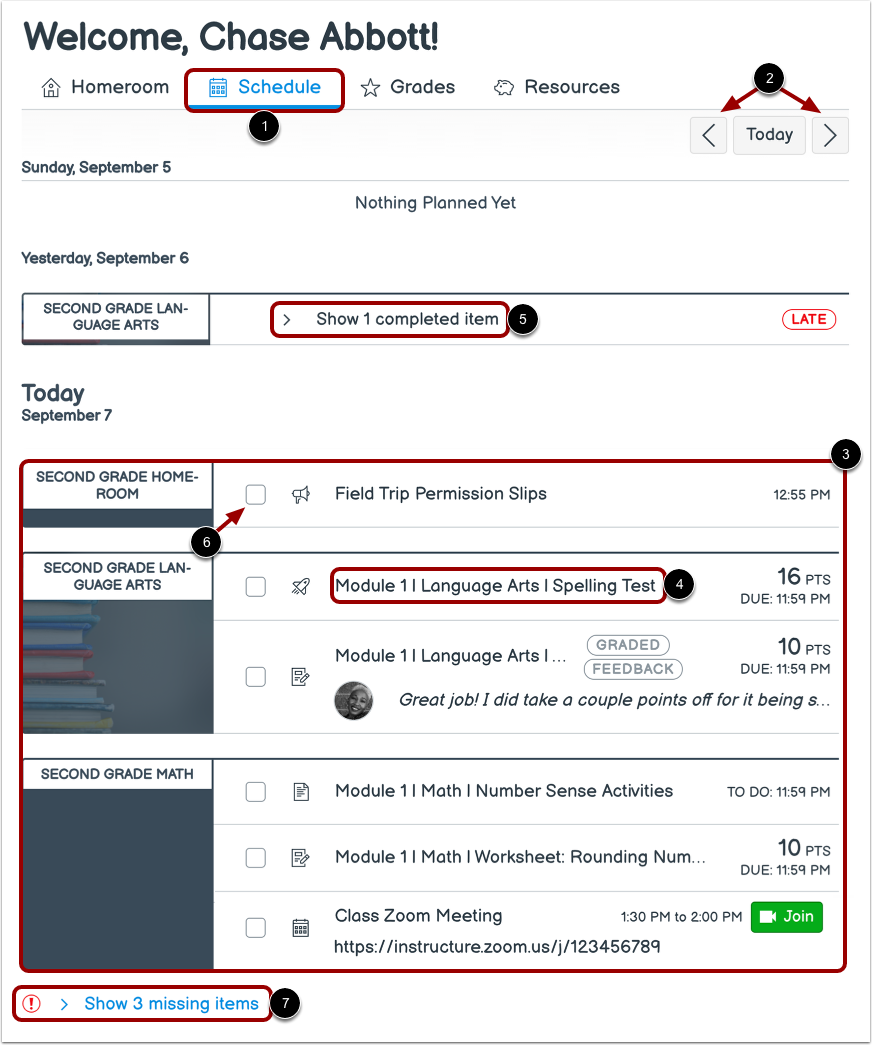
En la pestaña Programación del aula [1], puedes ver las tareas de esta semana para todas tus materias.
Para ver los horarios de las semanas anteriores o futuras, utilice los botones Anterior o Siguiente [2].
Puede ver información de un elemento, como el tema, el título, la fecha de entrega o de tareas pendientes, los comentarios del instructor y los enlaces a reuniones [3].
Para ver los detalles del artículo, haga clic en el nombre del artículo [4].
Al entregar una tarea en línea, se marca automáticamente como completada. Puedes marcar manualmente como completadas las tareas no entregadas haciendo clic en la casilla correspondiente [5]. Para ver las tareas completadas, haz clic en el menú desplegable " Mostrar tarea completada" [6].
Para ver las tareas pasadas que no ha completado, haga clic en el menú desplegable Mostrar elementos faltantes [7].
Ver calendario de asignaturas
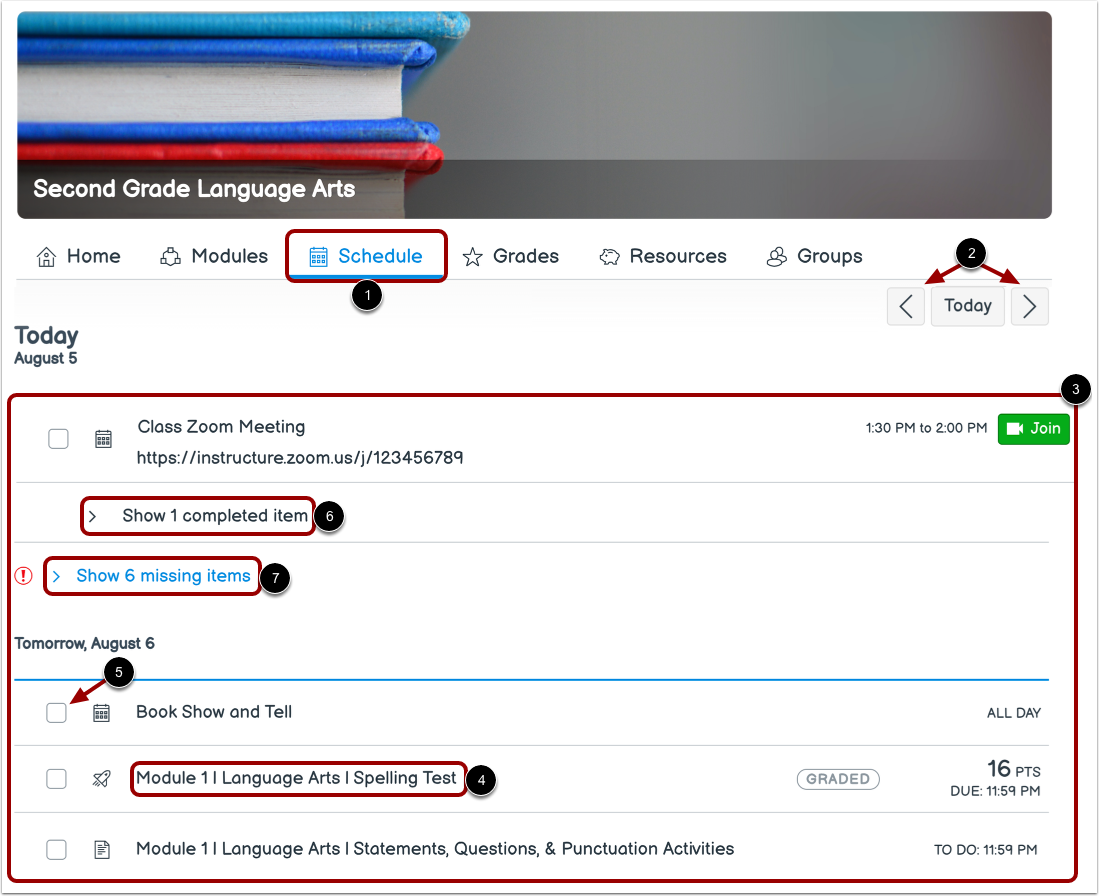
En la pestaña Programación de una asignatura [1], puedes ver las tareas de esta semana para la asignatura.
Para ver los horarios de las semanas anteriores o futuras, utilice los botones Anterior o Siguiente [2].
Puede ver información de un elemento, como el título del elemento, la fecha de entrega o de tareas pendientes, los comentarios del instructor y los enlaces a reuniones [3].
Para ver los detalles del artículo, haga clic en el nombre del artículo [4].
Al entregar una tarea en línea, se marca automáticamente como completada. Puedes marcar manualmente como completadas las tareas no entregadas haciendo clic en la casilla correspondiente [5]. Para ver las tareas completadas, haz clic en el menú desplegable " Mostrar tarea completada" [6].
Para ver las tareas pasadas que no ha completado, haga clic en el menú desplegable Mostrar elementos faltantes [7].