Abrir bandeja de entrada
En Navegación global, haga clic en el enlace Bandeja de entrada .
Redactar mensaje
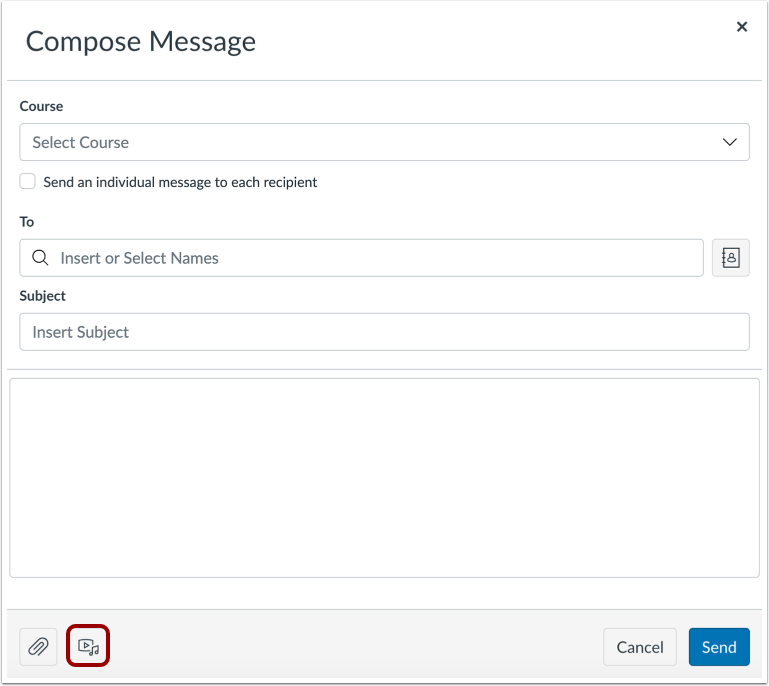
Para iniciar un nuevo mensaje, haga clic en el icono Redactar .
Nota: La barra de herramientas puede verse diferente si su administrador ha habilitado la configuración de respuesta automática o firma. Para más información, consulte ¿Cómo administro la configuración de mi bandeja de entrada?
Para grabar o cargar un comentario o archivo multimedia, haga clic en el ícono Multimedia .
Aparecerá una ventana emergente en su navegador. Si ve un mensaje de instructure.com solicitando acceso, haga clic en el botón "Permitir" .
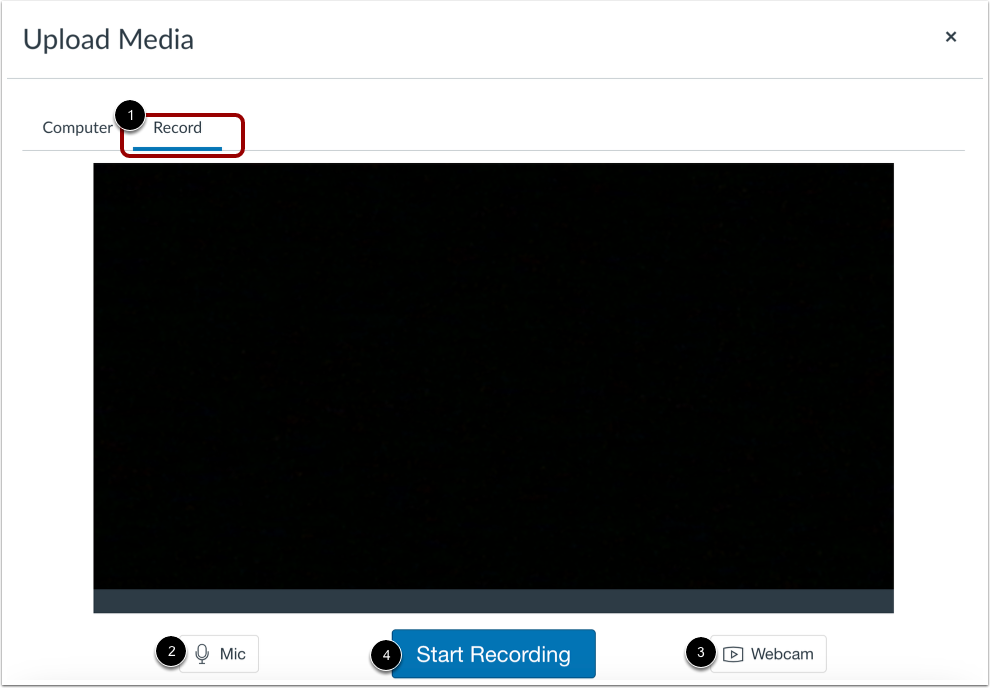
Haz clic en la pestaña Grabar [1]. Selecciona tu método de grabación preferido: con micrófono [2] o con cámara web [3].
Cuando esté listo para grabar, haga clic en el botón Iniciar grabación [4].
Crear grabación
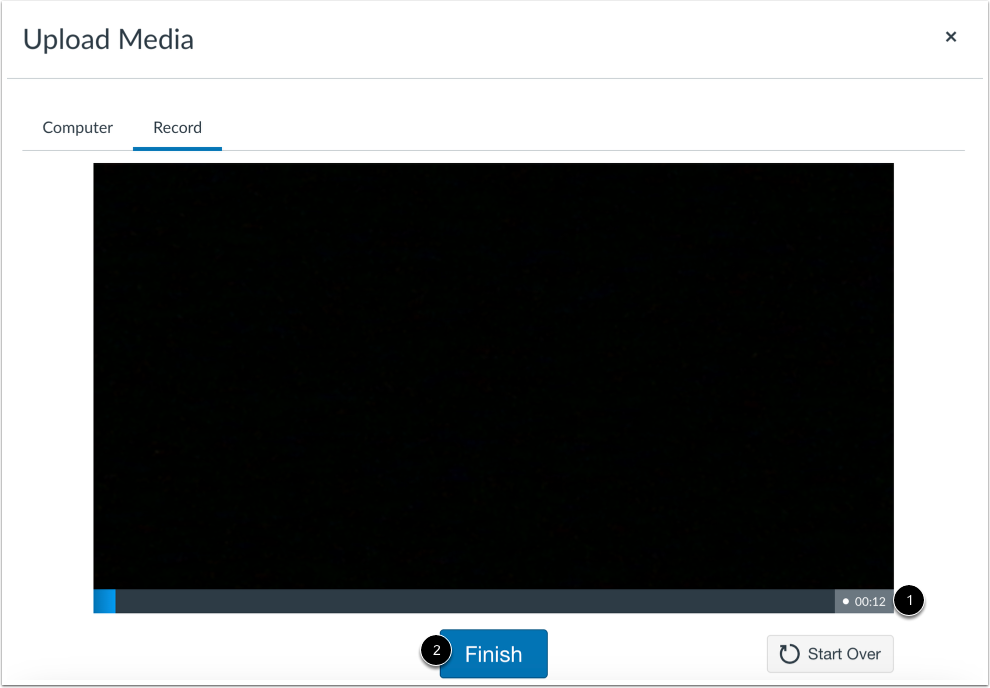
El temporizador con el punto indica que estás grabando tu comentario multimedia, así como su duración [1]. Una vez que hayas terminado de grabar, haz clic en el botón Finalizar [2].
Guardar grabación
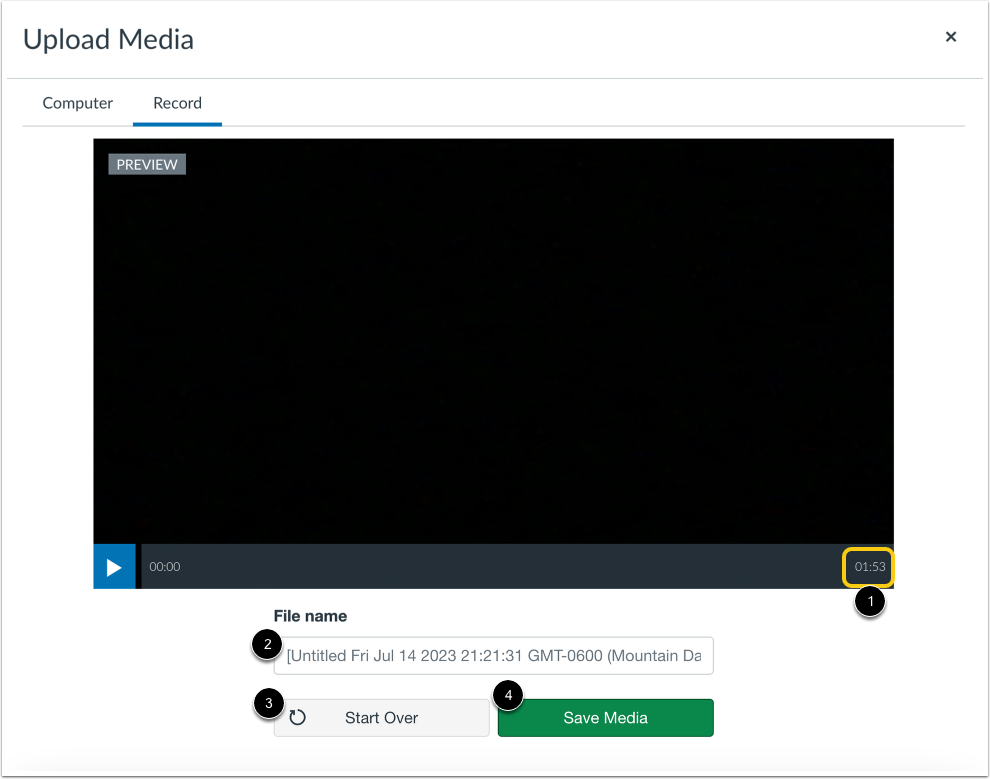
Antes de adjuntar el comentario multimedia, puede revisarlo. La duración de su grabación se muestra [1].
En el campo Nombre de archivo , ingrese un nombre para su comentario multimedia [2].
Si desea volver a grabar, haga clic en el botón "Comenzar de nuevo" [3]. Si está satisfecho con el resultado, haga clic en el botón "Guardar medio" [4].
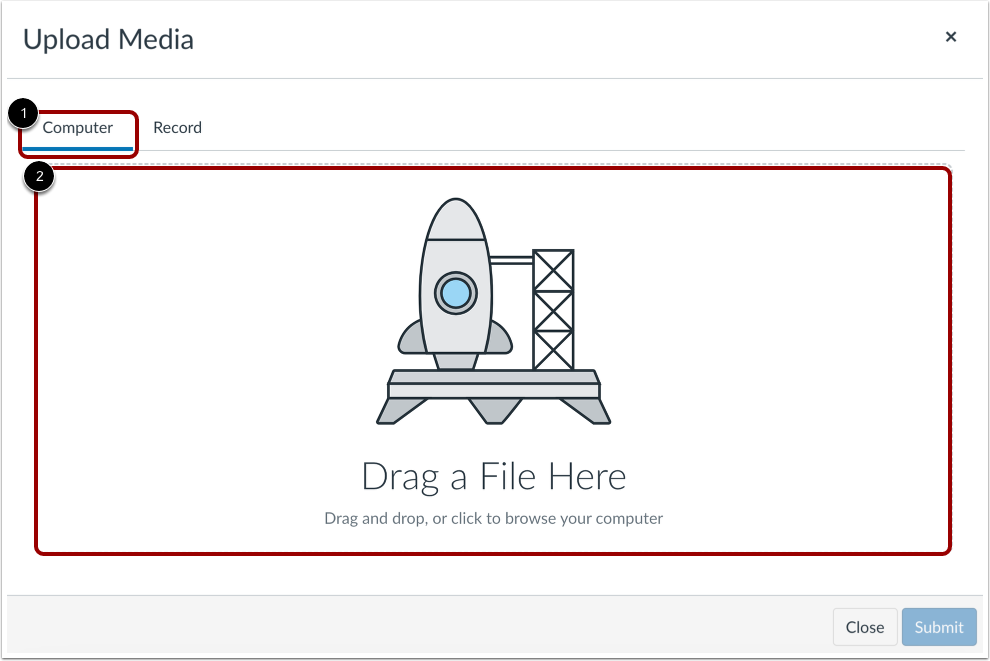
Si ya tienes un archivo multimedia grabado, puedes subirlo como parte de tu mensaje. Haz clic en la pestaña "Computadora" [1]. Haz clic o arrastra y suelta un archivo multimedia en el cargador para subirlo desde tu computadora [2].
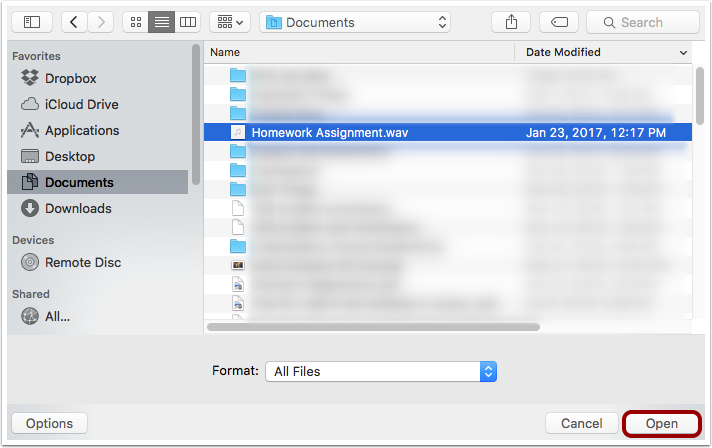
Localice el archivo multimedia en su computadora. Haga clic en el botón Abrir .
Enviar mensaje
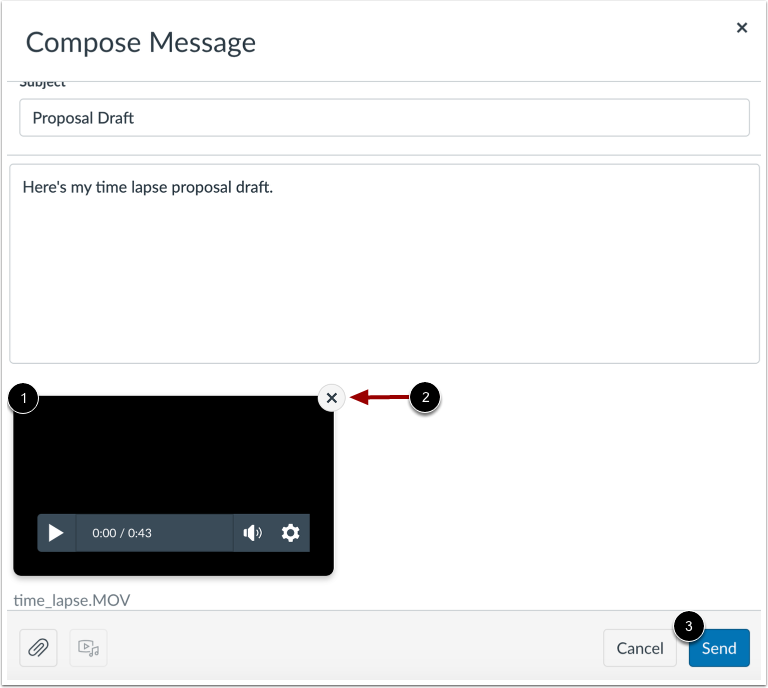
Tu comentario multimedia se muestra en tu mensaje [1]. Si deseas eliminarlo, haz clic en el icono "Eliminar" [2] para eliminarlo del mensaje. Al terminar, haz clic en el botón "Enviar" [3].
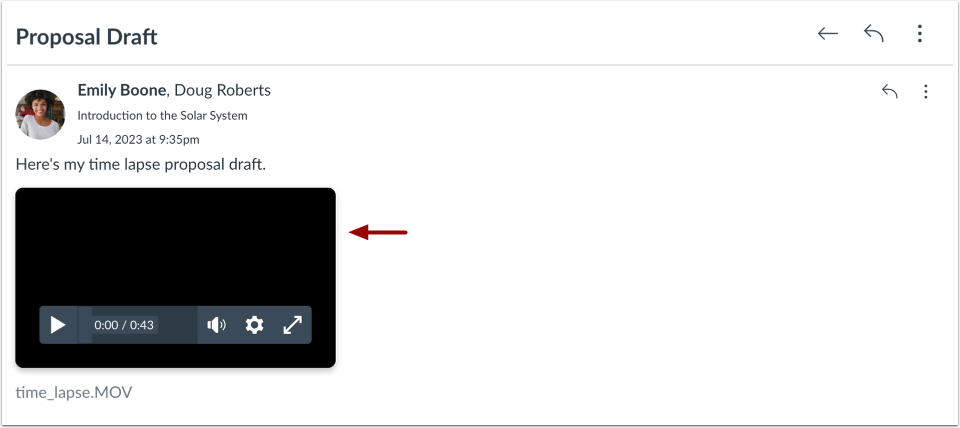
El comentario del medio se muestra debajo del mensaje.